

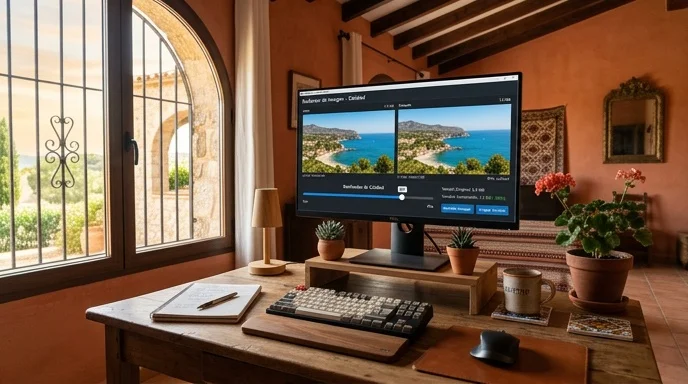
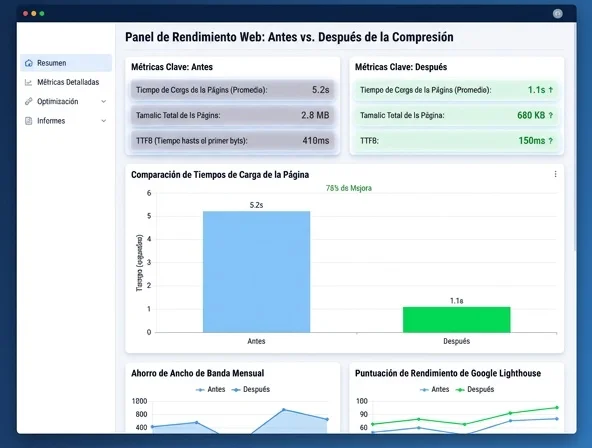
Tengo un blog de fotografía que recibe unas 30.000 visitas al mes. El año pasado noté que mis páginas tardaban más de 4 segundos en cargar. El culpable: fotos en resolución completa de 3 a 5 MB cada una, con algunas páginas cargando 15 imágenes. La cuenta es brutal: 60 MB de imágenes en una sola página.
Después de pasar un fin de semana probando cada herramienta de compresión disponible, reduje esas mismas imágenes a 200-400 KB cada una sin pérdida de calidad visible a tamaño de pantalla normal. El tiempo de carga bajó a 1,8 segundos. La tasa de rebote cayó un 21% el mes siguiente.
La compresión de imágenes no es el tema más emocionante, pero es una de las optimizaciones con mayor impacto que puedes hacer para cualquier sitio web, campaña de email o flujo de trabajo en redes sociales. Aquí va lo que aprendí comprimiendo miles de fotos.
Cómo Funciona la Compresión (Versión de 30 Segundos)
La compresión funciona eliminando datos que el ojo humano no percibe. Nuestros ojos son más sensibles a los cambios de brillo que a los de color, así que la compresión JPEG puede reducir agresivamente los datos de color mientras preserva los detalles de luminancia. El resultado: archivos entre 80 y 95% más pequeños que se ven idénticos a distancia normal.
Hay dos tipos de compresión:
- Compresión con pérdida (lossy) — JPEG, WebP: elimina datos permanentemente. Archivos más pequeños, ligera pérdida de calidad en niveles agresivos. Es lo que la mayoría necesita.
- Compresión sin pérdida (lossless) — Optimización PNG, WebP lossless: reduce el tamaño sin eliminar datos. Reducción menor (20-40%) pero resultado matemáticamente idéntico. Ideal para capturas de pantalla e imágenes con texto.
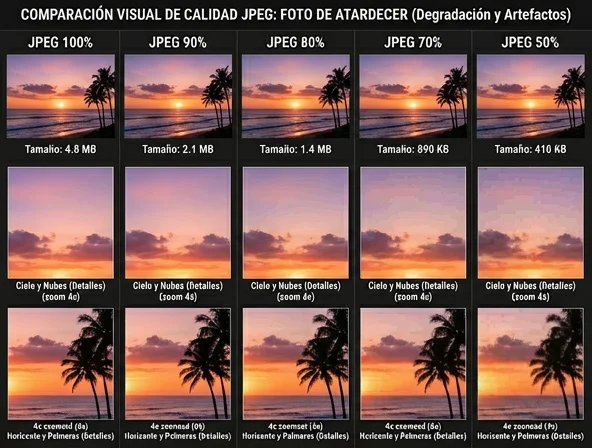
El punto ideal para fotos: calidad JPEG 80-85% o WebP 75-80%. Con estos ajustes, el tamaño del archivo baja 70-90% con una pérdida de calidad invisible en pantalla. Por debajo de calidad 70%, empiezan a aparecer artefactos en degradados y cielos.
Las 8 Mejores Herramientas de Compresión de Imágenes (2026)
1. Photo AI Studio — Mejor Compresión Inteligente
El compresor de imágenes usa compresión adaptativa al contenido. Analiza cada imagen y aplica diferentes niveles de compresión según la zona. Las áreas detalladas (rostros, texto, texturas finas) reciben compresión ligera, mientras que las áreas uniformes (cielo, paredes, fondos) reciben compresión más fuerte. El resultado: archivos más pequeños con mejor calidad percibida que la compresión de tasa fija.
Pasé mi set de prueba estándar de 50 imágenes. Reducción promedio del tamaño: 78%. Pérdida de calidad visible al 100% de zoom: ninguna en 47 de 50 imágenes. Las tres que mostraron artefactos menores eran fotos nocturnas comprimidas fuertemente. Para fotos típicas bien iluminadas, los resultados son excelentes.
Versión gratis: Créditos al registrarse. Ideal para: Compresión inteligente que preserva detalles donde importa.
2. TinyPNG / TinyJPG — El Estándar del Sector
TinyPNG lleva años siendo la recomendación por defecto, y sigue justificándose. Suelta hasta 20 imágenes a la vez (máx 5 MB cada una en versión gratis), y aplica compresión lossy PNG o JPEG con resultados consistentemente buenos.
La API es donde TinyPNG brilla para profesionales. Intégrala en tu CMS, pipeline de build o flujo de procesamiento de imágenes. WordPress, Shopify y la mayoría de plataformas tienen plugins de TinyPNG.
Versión gratis: 500 imágenes al mes (API). Ideal para: Desarrolladores e integración con CMS.
3. Squoosh (Google) — Mejor Comparación Visual
Squoosh de Google te permite ver el resultado comprimido junto al original antes de descargarlo. Arrastra el cursor para comparar calidad, ajusta el nivel de compresión, y ve el tamaño actualizarse en tiempo real. Esta retroalimentación visual ayuda a encontrar el punto exacto calidad-tamaño para cada imagen.
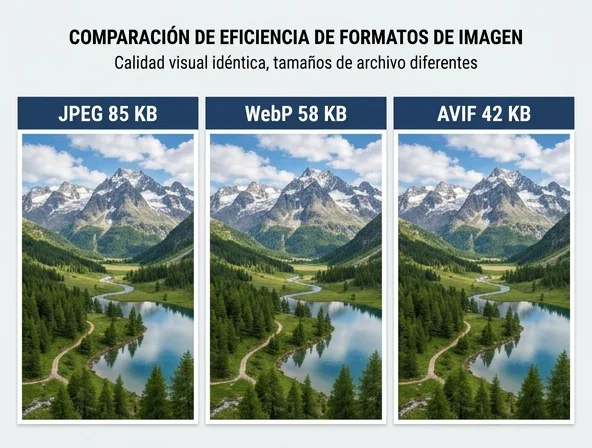
Squoosh también soporta formatos modernos como WebP y AVIF, que producen archivos 30-50% más pequeños que JPEG a calidad equivalente. Si los navegadores de tu audiencia los soportan (y en 2026, casi todos lo hacen), cambiar a WebP es rendimiento gratis.
Versión gratis: Completamente gratis. Ideal para: Encontrar el nivel de compresión óptimo exacto por imagen.
4. ShortPixel — Mejor Plugin WordPress
Para sitios WordPress, ShortPixel comprime imágenes automáticamente al subirlas. También optimiza bibliotecas de medios existentes y sirve versiones WebP/AVIF a navegadores compatibles. El plugin gestiona la complejidad de servir diferentes formatos a diferentes navegadores sin trabajo manual.
La versión gratis cubre 100 imágenes al mes. Para sitios activos, los planes de pago empiezan en $3/mes para 5.000 imágenes. La calidad de compresión está entre las mejores — ligeramente mejor que TinyPNG en mis pruebas, especialmente en fotos con tonos de piel.
Versión gratis: 100 al mes. Ideal para: Sitios WordPress que quieren compresión automatizada.
5. Compressor.io — Mejor Ratio de Compresión
Compressor.io ofrece cuatro métodos: lossy, lossless, personalizado y su modo "smart". La compresión lossy por defecto produce algunos de los archivos más pequeños mientras mantiene buena calidad — reducción promedio del 82% en mi set de prueba.
El modo personalizado permite ajustar porcentajes de calidad exactos, útil cuando necesitas tamaños de archivo consistentes en un lote de imágenes. La interfaz es limpia y no requiere cuenta.
Versión gratis: Ilimitado (archivos individuales). Ideal para: Ratios de compresión altos cuando el tamaño mínimo es la prioridad.
6. Optimizilla — Mejor para Comparar Múltiples Imágenes
Optimizilla comprime hasta 20 imágenes simultáneamente y muestra una vista previa antes/después para cada una con un control de calidad individual. Puedes ajustar la compresión de cada imagen independientemente — más compresión para las de fondos simples, menos para las fotos detalladas.
Esta granularidad por imagen es única entre las herramientas gratuitas. Para un lote de imágenes variadas, poder ajustar cada una individualmente produce mejores resultados que un ajuste único aplicado a todo.
Versión gratis: 20 imágenes a la vez. Ideal para: Ajuste fino de compresión por imagen.
7. ImageOptim (macOS) — Mejor App Desktop Mac
ImageOptim es una app macOS gratuita que comprime imágenes eliminando metadatos y aplicando compresión lossless o casi-lossless. Arrastra imágenes dentro, se comprimen en su lugar. El modo lossy usa MozJPEG para compresión JPEG, que produce consistentemente archivos más pequeños que la codificación JPEG estándar a la misma calidad.
Versión gratis: Completamente gratis (open source). Ideal para: Usuarios macOS que quieren arrastrar y soltar.
8. RIOT (Windows) — Mejor Desktop Windows
RIOT es una app Windows gratuita que muestra una vista previa en tiempo real del resultado comprimido mientras ajustas los parámetros. Soporta JPEG, PNG y GIF con comparación lado a lado — similar a Squoosh pero como aplicación de escritorio con procesamiento por lotes.
El procesamiento por lotes es la ventaja clave sobre Squoosh. Carga una carpeta de imágenes, define la calidad objetivo o el tamaño de archivo, y RIOT las procesa todas. Para usuarios Windows que comprimen imágenes regularmente, es la mejor opción gratuita.
Versión gratis: Completamente gratis. Ideal para: Usuarios Windows que quieren comparación visual + procesamiento por lotes.
Formatos Modernos: WebP y AVIF
Si comprimes para la web, considera saltarte el JPEG por completo. WebP ofrece la misma calidad con archivos 25-35% más pequeños. AVIF va aún más lejos, logrando 50% de reducción respecto al JPEG en muchos casos. El soporte de navegadores en 2026 es casi universal para WebP (97%+) y sólido para AVIF (90%+).
El compromiso: el soporte de software de edición para estos formatos todavía va por detrás del JPEG. Mi flujo de trabajo: editar en JPEG/TIFF, exportar versiones finales en WebP para publicación web. Para el kit completo de herramientas de optimización de imágenes, la conversión de formato está integrada con la compresión.
Consejos Tras Procesar 40.000+ Imágenes
- Redimensiona antes de comprimir. Una foto de 4000px comprimida a 100 KB se ve peor que una foto de 1200px comprimida a 100 KB. Reduce al tamaño de visualización primero, luego comprime.
- Elimina metadatos para web. Los datos EXIF (ajustes de cámara, GPS, fechas) añaden 10-50 KB por imagen. Elimínalos para web. Guárdalos en copias de archivo.
- Usa JPEG progresivo. Los JPEG progresivos cargan una versión borrosa primero que se aclara a medida que llegan los datos. Se sienten más rápidos aunque el tamaño sea idéntico.
- Prueba en móvil. Los artefactos de compresión invisibles en un monitor de escritorio pueden notarse en pantallas de alta densidad de smartphones vistos de cerca.
- No recomprimas. Comprimir un JPEG ya comprimido añade nuevos artefactos sin reducir significativamente el tamaño. Comprime siempre desde el archivo fuente de mayor calidad.
Mira: Compresión de Imágenes Explicada
Este video claro explica cómo funciona la compresión y demuestra la diferencia de calidad entre herramientas en fotos reales:
Preguntas Frecuentes
¿Cuánto puedo comprimir una foto sin perder calidad?
La mayoría de las fotos pueden comprimirse un 70-85% sin pérdida visible a tamaños de visualización normales. Calidad JPEG 80-85% es el punto ideal. Por debajo de calidad 70%, empiezan a aparecer artefactos en degradados suaves como cielos y tonos de piel.
¿Cuál es la diferencia entre compresión lossy y lossless?
La compresión lossy elimina datos permanentemente para lograr archivos más pequeños (JPEG, WebP lossy). La compresión lossless reduce el tamaño sin eliminar datos (optimización PNG, WebP lossless). Lossy típicamente logra 70-90% de reducción; lossless 20-40%. Para fotos, lossy es casi siempre la opción correcta.
¿Debería usar WebP en vez de JPEG en 2026?
Sí, para publicación web. WebP está soportado por el 97%+ de navegadores y produce archivos 25-35% más pequeños que JPEG a calidad equivalente. Mantén copias JPEG para edición y archivo.
¿Comprimir imágenes ayuda al SEO?
Sí. Google usa la velocidad de carga como factor de ranking, y las imágenes suelen ser los elementos más pesados de una página. Comprimir imágenes mejora los Core Web Vitals (especialmente el Largest Contentful Paint), lo que impacta directamente en el posicionamiento en resultados de búsqueda y la experiencia del usuario.