EN RESUMEN
- Los metadatos de IA se pueden eliminar de las fotos utilizando herramientas de escritorio especializadas como ExifTool o servicios en línea.
- El simple re-guardado o la captura de pantalla a menudo eliminan algunos, pero no todos, los metadatos generados por IA.
- El proceso de exportación de Photo AI Studio maneja algunos metadatos, pero para un control total, use un editor de EXIF dedicado.
Así que has estado jugando con generadores de imágenes de IA, creando cosas realmente salvajes y maravillosas. Quizás hayas usado herramientas para hacer retratos profesionales, probado diferentes sesiones de fotos temáticas o incluso transformado una foto antigua en algo nuevo. Es asombroso lo que la IA puede hacer, ¿verdad? Pero entonces empiezas a oír susurros sobre "metadatos de IA". ¿Qué son? ¿Por qué importan? Y lo más importante, ¿cómo te deshaces de ellos?
Mira, lo entiendo. La idea de datos ocultos en tus imágenes puede resultar un poco inquietante. Como fotógrafo y entusiasta de la IA, he pasado mucho tiempo investigando esto. Los metadatos de IA no se tratan solo de privacidad; también se trata de control sobre tus creaciones digitales. A veces, no quieres que el mundo sepa que tu imagen comenzó como una indicación de IA. Esta guía te mostrará exactamente cómo eliminar metadatos de IA de las fotos utilizando 5 herramientas y métodos diferentes en 2026.
Antes de sumergirnos en las herramientas, aclaremos rápidamente de qué estamos hablando. Cuando una IA genera una imagen, a menudo incrusta información dentro del propio archivo. Esto puede incluir la indicación utilizada, el nombre del modelo de IA, números de versión, valores de semilla e incluso parámetros como indicaciones negativas o escala CFG. Esta información generalmente se almacena en los datos EXIF (Exchangeable Image File Format), datos XMP (Extensible Metadata Platform) o, a veces, incluso dentro de fragmentos propietarios del archivo de imagen.
Comprender los metadatos de IA y por qué podrías eliminarlos
¿Por qué querrías eliminar estos datos? Varias razones:
- Privacidad: Es posible que no desees que tu proceso creativo, incluidas tus indicaciones específicas, sea público.
- Control: Quieres que tu imagen se sostenga por sí sola, sin revelar su origen de IA.
- Tamaño del archivo: Aunque generalmente es insignificante, los metadatos sí aumentan el tamaño del archivo.
- Compatibilidad: A veces, metadatos específicos pueden causar problemas con software o plataformas antiguas (aunque esto es raro con metadatos de IA).
Es importante tener en cuenta que no todas las imágenes generadas por IA contienen metadatos extensos. Algunas plataformas los eliminan automáticamente, mientras que otras incrustan muchos. La mejor práctica es verificar tus imágenes si te preocupa.
Para un recorrido visual sobre cómo manejar preocupaciones similares de eliminación de datos, mira este video:

Método 1: Usar el proceso de exportación de Photo AI Studio
Primero, hablemos de Photo AI Studio. Cuando utilizas nuestra plataforma para crear retratos profesionales, generar temas o transformar imágenes, nuestro proceso de exportación maneja algunos de los metadatos subyacentes. Si bien Photo AI Studio no ofrece un botón directo de "eliminar todos los metadatos", la forma en que se procesan y re-codifican las imágenes para la exportación a menudo limpia datos extraños, especialmente las etiquetas más oscuras específicas de IA que otras herramientas podrían incrustar.
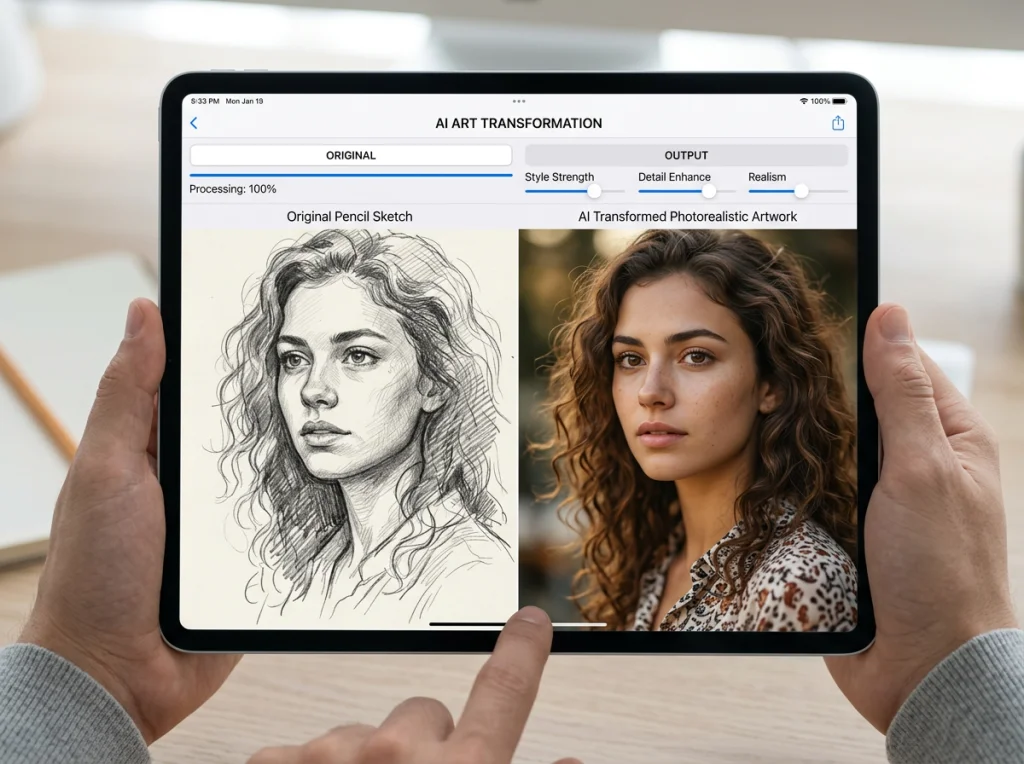
Por ejemplo, si cargas una foto para crear un nuevo look usando nuestros más de 150 estilos de fotos de IA, la imagen resultante es una nueva creación. Esta nueva imagen tendrá datos EXIF estándar (como fecha de creación, dimensiones de la imagen), pero la mayoría de las indicaciones de generación de IA o los detalles del modelo de la fuente de IA original no se transfieren. Esta es una forma sutil pero efectiva de obtener una imagen limpia sin tener que pensar en ello.
Para probarlo tú mismo, simplemente genera una imagen usando cualquiera de nuestras herramientas, como el generador gratuito de retratos de IA, y descarga el resultado. Luego, puedes inspeccionar sus metadatos usando una de las herramientas mencionadas a continuación para ver qué queda.
Método 2: Editores de EXIF de escritorio (ExifTool GUI)
Para un control serio, un editor de EXIF de escritorio es tu mejor aliado. Mi opción personal es ExifTool, específicamente con una interfaz gráfica de usuario (GUI), porque la versión de línea de comandos puede ser intimidante para los principiantes. ExifTool es un programa gratuito y de código abierto muy potente que puede leer, escribir y editar metadatos en casi cualquier formato de archivo.
Cómo usar ExifTool GUI:
- Descargar: Busca "ExifTool GUI" y descarga la última versión para tu sistema operativo (Windows, macOS, Linux). Asegúrate de obtener una versión confiable, que a menudo se encuentra en GitHub o en sitios tecnológicos de buena reputación.
- Instalar: Sigue las instrucciones de instalación. Suele ser un simple arrastrar y soltar.
- Abrir imagen: Inicia ExifTool GUI. Arrastra y suelta tu imagen generada por IA en la ventana principal.
- Inspeccionar metadatos: Verás una lista detallada de todas las etiquetas de metadatos. Busca secciones como "MakerNotes", "XMP" o etiquetas específicas relacionadas con IA que puedan contener información de la indicación.
- Eliminar metadatos: Este es el paso crucial. En ExifTool GUI, a menudo puedes seleccionar etiquetas específicas para eliminar o usar una opción de "Eliminar todos los metadatos". Ten cuidado con esto, ya que elimina todo, incluida la fecha de creación y la información de la cámara si se trataba de una foto real. Un comando común en la versión de línea de comandos es
exiftool -all= image.jpgpara eliminar todos los metadatos. La GUI facilita esto. - Guardar: Guarda la imagen modificada. ExifTool a menudo crea una copia de seguridad del archivo original, lo cual es una buena red de seguridad.
Pros: Extremadamente potente, control preciso, funciona sin conexión.
Contras: Puede tener una curva de aprendizaje, requiere instalación de software.
Método 3: Eliminadores de metadatos en línea
Si no quieres instalar software, las herramientas en línea son una alternativa conveniente. Muchos sitios web ofrecen servicios gratuitos de eliminación de datos EXIF. Estos son geniales para trabajos rápidos, pero ten en cuenta la privacidad al subir imágenes sensibles a sitios de terceros.
Cómo usar una herramienta en línea (por ejemplo, Verifeyed, EXIF Remover de Imgonline.com):
- Elige una herramienta: Busca "eliminador EXIF en línea" o "eliminar metadatos de imagen en línea". Elige un sitio de buena reputación.
- Sube la imagen: Ve al sitio web y sube tu foto generada por IA.
- Elimina datos: Haz clic en el botón, generalmente etiquetado como "Eliminar EXIF" o "Limpiar metadatos".
- Descarga: Descarga la imagen procesada.
Pros: Sin instalación de software, rápido y fácil.
Contras: Requiere internet, preocupaciones de privacidad con imágenes sensibles, menos control que las herramientas de escritorio, es posible que algunos no eliminen todas las etiquetas específicas de IA.
Para otra herramienta en línea útil, consulta nuestro eliminador de objetos, que también puede alterar sutilmente una imagen lo suficiente como para cambiar algunos datos subyacentes durante el proceso de re-codificación, aunque no es un eliminador directo de metadatos.
Método 4: Re-guardar y re-exportar en editores de imágenes
Este es un método sorprendentemente efectivo, aunque menos preciso, para eliminar algunos metadatos. Cuando abres una imagen en un editor de imágenes estándar (como Photoshop, GIMP o incluso visores de fotos básicos) y luego la re-guardas o re-exportas, el software a menudo descarta ciertos tipos de metadatos, especialmente las etiquetas propietarias o no estándar.
Cómo usar el re-guardado:
- Abrir imagen: Abre tu foto generada por IA en tu editor de imágenes preferido.
- Exportar/Guardar como: En lugar de simplemente guardar, usa "Guardar como" o "Exportar".
- Elegir formato: Selecciona un formato común como JPEG o PNG.
- Verificar opciones: En el cuadro de diálogo de guardar/exportar, busca opciones relacionadas con metadatos o datos EXIF. Algunos editores te permiten deseleccionar explícitamente "Incluir datos EXIF" u opciones similares.
- Guardar: Guarda el nuevo archivo.
Pros: Fácil, utiliza software que probablemente ya tengas, puede eliminar metadatos comunes.
Contras: No se garantiza que elimine todos los metadatos específicos de IA, menos control, puede re-comprimir la imagen lo que lleva a una pérdida de calidad.
Este método es similar a cómo funciona nuestro eliminador de fondos gratuito: al crear una nueva imagen, la mayoría de los metadatos de la imagen original no se transfieren.
Método 5: Capturar una captura de pantalla de la imagen
Este es el método definitivo de fuerza bruta para eliminar metadatos, y es sorprendentemente efectivo para compartir rápidamente de forma casual. Cuando tomas una captura de pantalla de una imagen mostrada en tu pantalla, el nuevo archivo de imagen (la captura de pantalla) contiene solo los píxeles que ves. Todos los metadatos originales, incluidas las etiquetas específicas de IA, se eliminan por completo porque es esencialmente una nueva "foto de una foto".
Cómo hacer una captura de pantalla:
- Mostrar imagen: Abre tu foto generada por IA en la pantalla de tu computadora. Asegúrate de que se muestre a un buen tamaño.
- Tomar captura de pantalla: Usa la herramienta de captura de pantalla de tu sistema operativo (por ejemplo, tecla Impr Pant, Herramienta Recortes en Windows; Comando+Shift+3 o Comando+Shift+4 en macOS).
- Recortar (opcional): Si solo quieres la imagen en sí, recorta la captura de pantalla para eliminar cualquier elemento del escritorio circundante.
- Guardar: Guarda la captura de pantalla como un nuevo archivo de imagen.
Pros: 100% efectivo para eliminar todos los metadatos, increíblemente simple.
Contras: Puede reducir la calidad de la imagen (especialmente si la original era de alta resolución y la captura de pantalla es de menor resolución), puede requerir recorte, no es ideal para uso profesional donde la resolución original es crítica.
Si bien este método es efectivo para metadatos, si buscas mejorar la calidad de la imagen después de una captura de pantalla o cualquier otro proceso, nuestro escalador de imágenes puede ayudar a recuperar algo de detalle y resolución.
Elegir la herramienta adecuada para ti
El mejor método depende de tus necesidades:
- Para compartir rápido y casual con metadatos mínimos: Captura de pantalla o re-guardado en un editor básico.
- Para imágenes procesadas a través de Photo AI Studio: Nuestro proceso de exportación te da una imagen limpia, a menudo sin necesidad de pasos adicionales para metadatos básicos de IA.
- Para una eliminación precisa y completa de metadatos: ExifTool GUI es el estándar de oro.
- Para conveniencia sin instalación de software: Un eliminador de metadatos en línea.
Recuerda, si bien eliminar metadatos de IA puede ser útil para la privacidad y el control, también vale la pena considerar el contexto. Para la mayoría de los usos casuales, no es una gran preocupación. Pero para artistas, profesionales o cualquier persona que cree trabajos que quieran mantener separados de sus orígenes de IA, estas herramientas son invaluables.
¡Sigue experimentando con IA, sigue creando y ahora tienes el conocimiento para gestionar los datos de tus imágenes como un profesional!
Preguntas frecuentes
Preguntas frecuentes
¿Qué tipo de metadatos de IA se incrustan típicamente en las fotos?
Los metadatos de IA a menudo incluyen la indicación utilizada para generar la imagen, el modelo de IA específico y la versión (por ejemplo, Midjourney v5, Stable Diffusion XL), valores de semilla, indicaciones negativas, escala CFG, detalles del sampler y otros parámetros de generación. Estos datos ayudan a replicar o comprender el proceso de creación de la imagen.
¿Eliminar metadatos de IA afecta la calidad de la imagen?
La eliminación de metadatos en sí misma no afecta directamente la calidad de la imagen. Sin embargo, métodos como el re-guardado o la captura de pantalla, que a menudo eliminan metadatos como efecto secundario, pueden implicar re-compresión o cambios de resolución que podrían reducir la calidad de la imagen. El uso de un editor EXIF dedicado como ExifTool te permite eliminar metadatos sin alterar los píxeles de la imagen.
¿Es ilegal eliminar metadatos de IA de las fotos?
No, generalmente no es ilegal eliminar metadatos de fotos que posees o tienes derecho a modificar. Los metadatos se consideran típicamente parte de la información técnica del archivo, no de su derecho de autor o propiedad intelectual. Sin embargo, si distribuyes imágenes comercialmente, pueden aplicarse consideraciones éticas con respecto a la transparencia, dependiendo de los estándares de la industria o acuerdos específicos.
¿Puede Photo AI Studio eliminar automáticamente todos los metadatos de IA?
El proceso de exportación de Photo AI Studio re-codifica las imágenes, lo que a menudo resulta en un archivo de imagen limpio con datos EXIF estándar, pero sin la mayoría de las indicaciones de generación de IA específicas o detalles del modelo de la fuente original. Si bien no tiene un botón directo de "eliminar todos los metadatos", el proceso de transformación en sí tiende a eliminar las etiquetas extrañas específicas de IA de la fuente original.