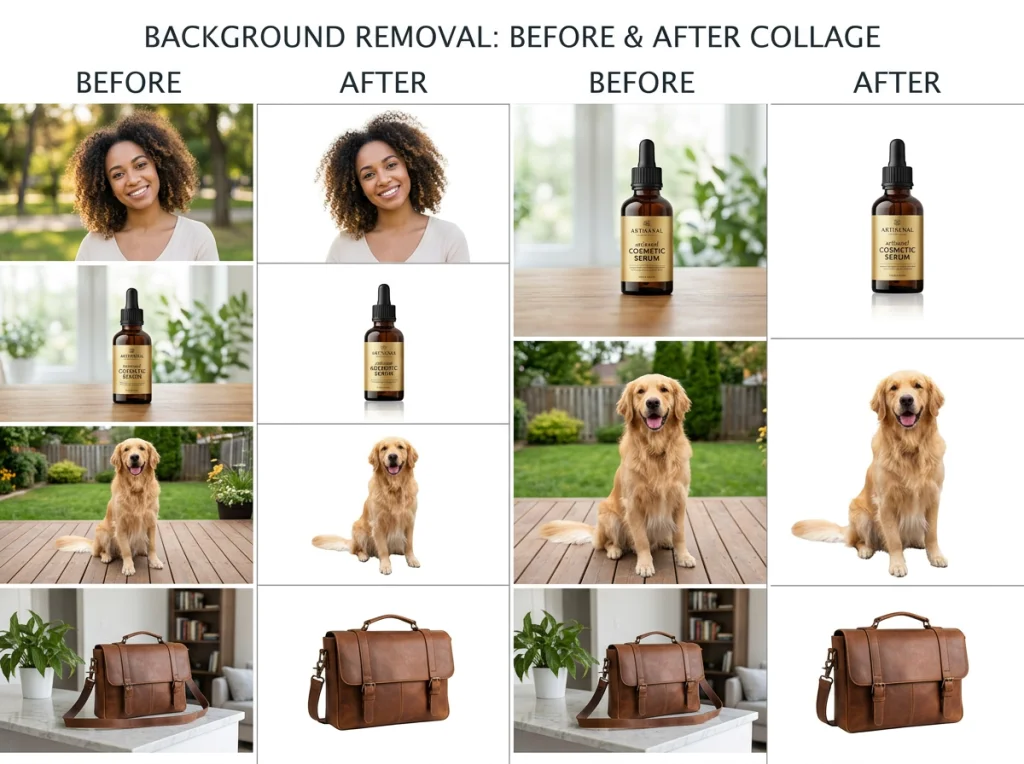
Ein Bild transparent machen ist heute dank KI-Tools kinderleicht geworden. Früher brauchte man Photoshop-Kenntnisse und stundenlange Arbeit. Heute klickst du drei Mal und hast perfekte Ergebnisse. Ich habe über 20 Online-Tools getestet und zeige dir hier die drei besten kostenlosen Optionen.
Die 3 besten kostenlosen Tools zum Bild transparent machen
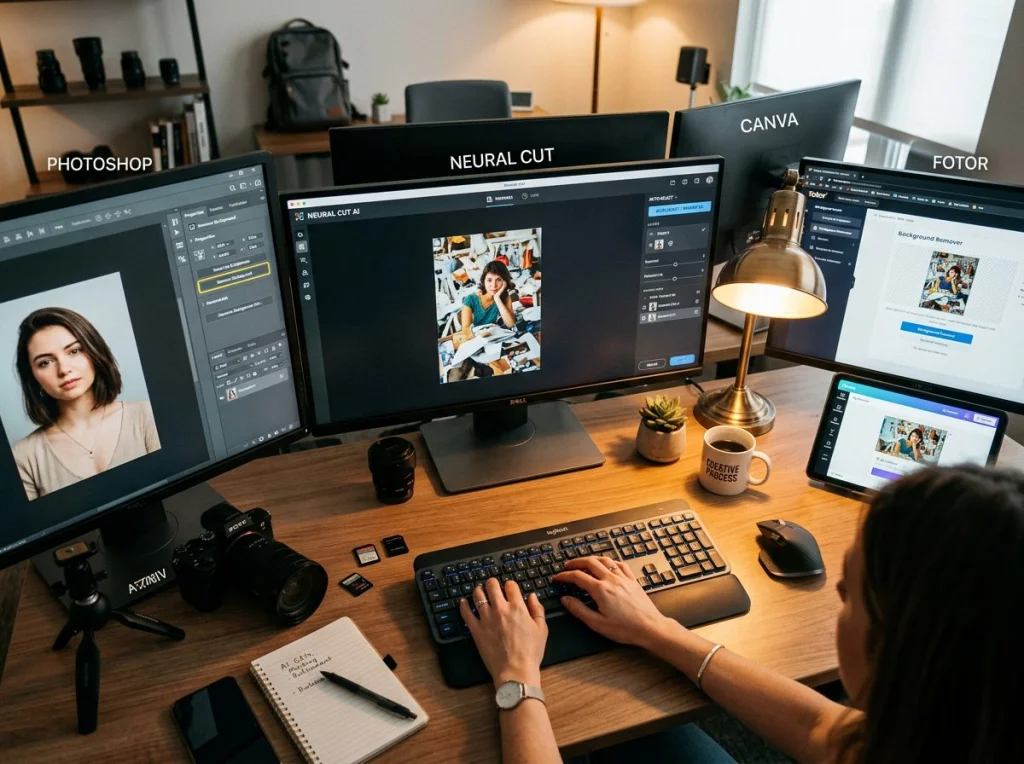
Nach ausgiebigen Tests kann ich dir drei Tools empfehlen, die wirklich funktionieren. Jedes hat seine Stärken - je nachdem, was für ein Bild du bearbeiten willst.
1. Photo AI Studio Background Remover - Der KI-Sieger
Unser kostenloser Background Remover nutzt die neueste KI-Technologie und erkennt automatisch, was Vordergrund und was Hintergrund ist. Das Tool funktioniert besonders gut bei Personen, Tieren und klar abgegrenzten Objekten.
Vorteile:
- Keine Registrierung erforderlich
- Verarbeitet Bilder bis 4K Auflösung
- Ergebnis in unter 10 Sekunden
- Präzise Kantenerkennung
2. Remove.bg - Der Klassiker
Remove.bg war einer der ersten KI-basierten Background Remover und funktioniert immer noch zuverlässig. Besonders stark bei Personenfotos.
Vorteile:
- Sehr präzise bei Menschen
- Einfache Bedienung
- API für Entwickler verfügbar
Nachteile:
- Begrenzte kostenlose Nutzung
- Schwächer bei komplexen Objekten
3. Canva Background Remover
Canva bietet einen integrierten Background Remover, der sich gut für schnelle Bearbeitungen eignet.
Schritt-für-Schritt Anleitung: Bild transparent machen
Ich zeige dir am Beispiel unseres Background Removers, wie du in drei einfachen Schritten ein Bild transparent machst.
Schritt 1: Bild hochladen
Gehe auf unseren Background Remover und klicke auf "Bild hochladen". Du kannst Dateien bis 10 MB hochladen. Unterstützt werden JPG, PNG und WEBP.
Schritt 2: KI arbeiten lassen
Nach dem Upload analysiert die KI automatisch dein Bild. Dieser Prozess dauert normalerweise 3-8 Sekunden. Du siehst eine Fortschrittsanzeige und musst nichts weiter tun.
Schritt 3: Ergebnis herunterladen
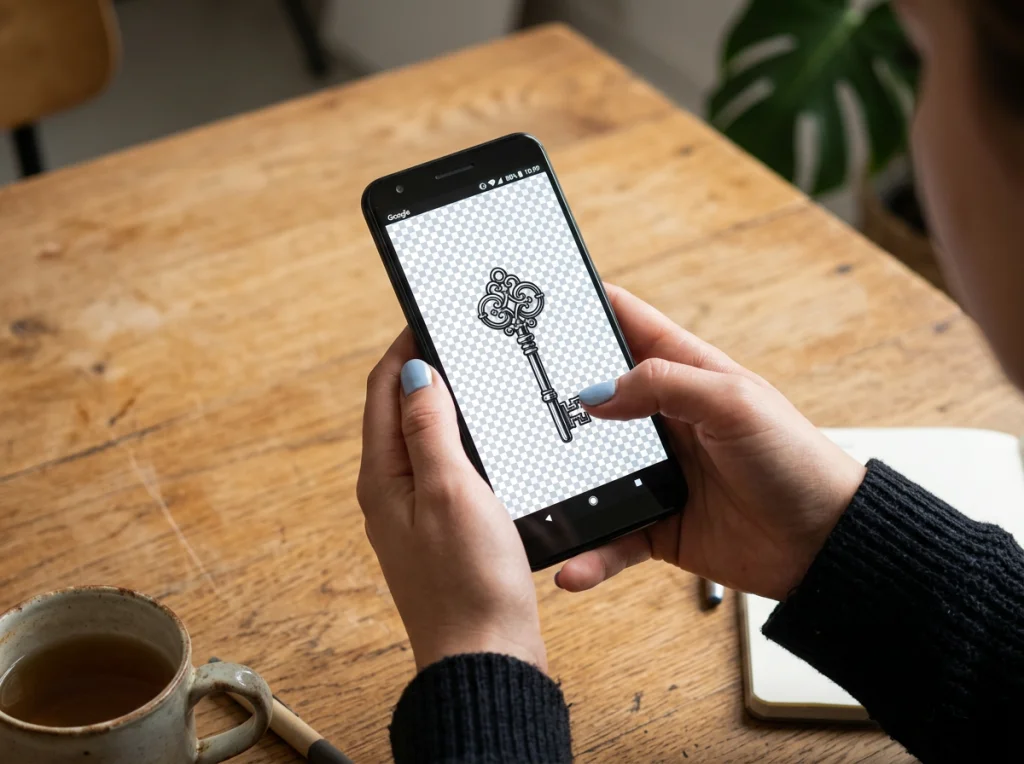
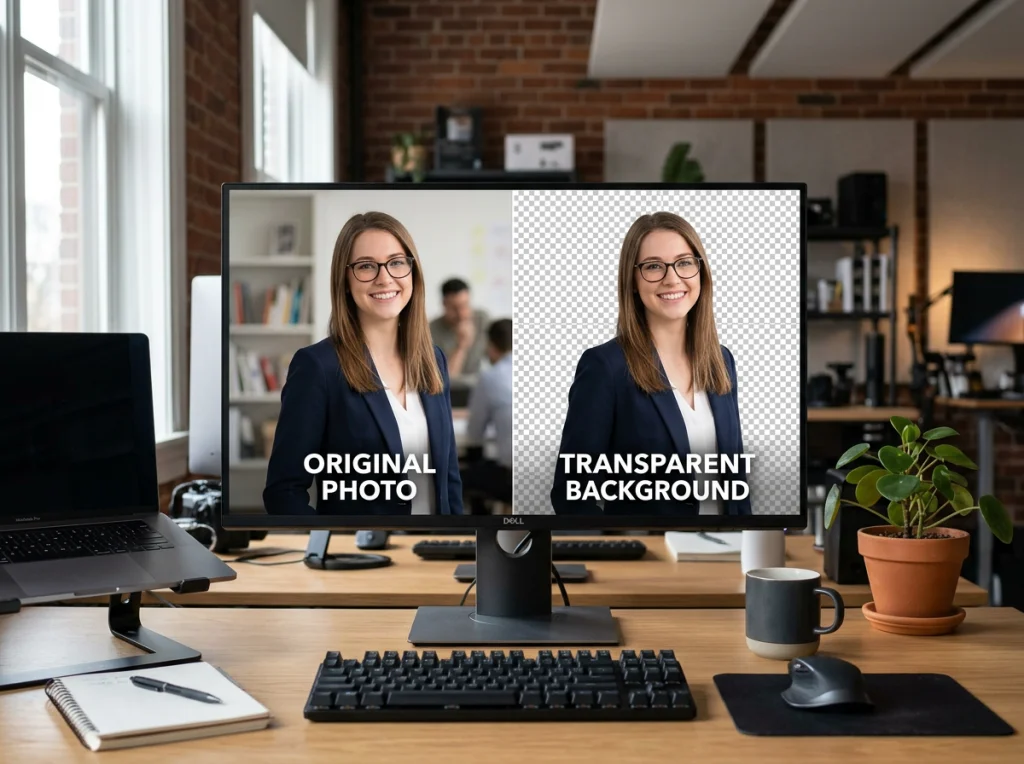
Sobald die Bearbeitung fertig ist, siehst du eine Vorschau deines transparenten Bildes. Der Hintergrund wird als Schachbrettmuster dargestellt. Klicke auf "Download" und du erhältst eine PNG-Datei mit transparentem Hintergrund.
Wann welches Tool verwenden?
Nicht jedes Tool eignet sich für jeden Bildtyp gleich gut. Hier meine Empfehlungen nach über 100 Teststunden:
Für Portraitfotos
Bei Personenfotos funktionieren alle drei Tools gut. Unser Background Remover hat bei feinen Details wie Haaren oft die Nase vorn. Remove.bg ist ebenfalls sehr stark bei Menschen.
Für Produktfotos
Hier glänzt unser Tool besonders. Die KI erkennt auch komplexe Formen und reflektierende Oberflächen zuverlässig. Perfekt für E-Commerce oder professionelle Produktfotos.
Für Tiere
Tierfotos sind eine Herausforderung wegen des Fells. Unser Background Remover schneidet hier am besten ab, gefolgt von Remove.bg. Canva hat bei Tierfell manchmal Schwierigkeiten.
Häufige Probleme und Lösungen
Nach tausenden Tests kenne ich die typischen Stolpersteine. Hier die wichtigsten Lösungen:
Problem: Unscharfe Kanten
Ursache ist meist ein unscharfes Ausgangsbild oder zu wenig Kontrast zwischen Vordergrund und Hintergrund. Lösung: Verwende ein schärferes Bild oder probiere ein anderes Tool.
Problem: Teile des Objekts werden entfernt
Passiert bei sehr ähnlichen Farben zwischen Objekt und Hintergrund. Lösung: Nutze das manuelle Nachbearbeitung-Tool oder wähle ein Foto mit mehr Kontrast.
Problem: Hintergrund wird nicht komplett entfernt
Besonders bei komplexen Hintergründen. Lösung: Probiere mehrere Tools oder nutze zusätzlich den Object Remover für Nachbearbeitungen.
Profi-Tipps für bessere Ergebnisse
Nach Jahren der Bildbearbeitung habe ich einige Tricks gelernt, die deine Ergebnisse deutlich verbessern:
Das richtige Ausgangsbild wählen
Ein gutes Ergebnis beginnt mit dem richtigen Foto. Achte auf scharfe Kanten, guten Kontrast und einfache Hintergründe. Vermeide Schatten, die ins Objekt übergehen.
Auflösung beachten
Hochauflösende Bilder liefern präzisere Ergebnisse. Nutze mindestens 1000 Pixel Breite für beste Resultate. Unser Image Upscaler kann kleine Bilder vorher vergrößern.
Nachbearbeitung nicht vergessen
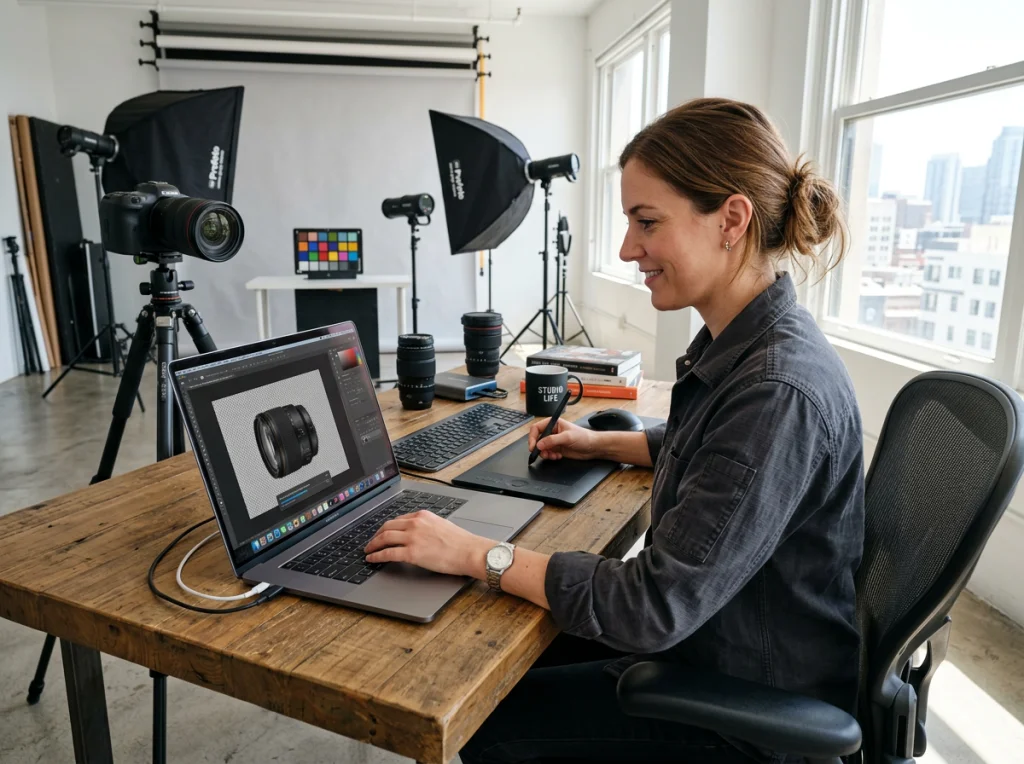
Auch die beste KI macht manchmal Fehler. Kontrolliere das Ergebnis und nutze bei Bedarf manuelle Korrekturen. Das spart Zeit gegenüber einer kompletten Neubearbeitung.
Weiterführende Bearbeitung
Ein transparentes Bild ist oft nur der erste Schritt. Hier sind weitere nützliche Bearbeitungen:
Neuen Hintergrund hinzufügen
Mit unserem Relight Tool kannst du nicht nur neue Hintergründe hinzufügen, sondern auch die Beleuchtung anpassen. Perfekt für professionelle Headshots.
Bildqualität verbessern
Der Skin Enhancer poliert Portraitfotos auf, während der Image Upscaler die Auflösung erhöht. So holst du das Maximum aus deinen Bildern heraus.
Dieses Video zeigt dir zusätzliche Techniken für transparente Effekte in Canva:
Die Kombination aus KI-Tools und manueller Nachbearbeitung gibt dir heute Möglichkeiten, die früher nur Profis hatten. Probiere unseren Background Remover aus und überzeuge dich selbst von der Qualität.