Das Hintergrund entfernen in Photoshop kostet Sie nicht nur 23,79€ monatlich für das Adobe-Abo, sondern auch Stunden Ihrer Zeit. Nach dem Testen von über 15 Tools kann ich Ihnen sagen: KI-gestützte Alternativen machen die gleiche Arbeit in Sekunden – und das oft sogar besser als Photoshop.
Die Wahrheit ist, dass Photoshop für das einfache Freistellen von Personen oder Objekten völlig überdimensioniert ist. Während Sie in Photoshop minutenlang mit dem Zauberstab oder dem Pfad-Werkzeug kämpfen, erledigen moderne KI-Tools die Aufgabe mit einem Klick.

Warum Photoshop beim Hintergrund entfernen oft versagt
Photoshop wurde 1988 entwickelt – lange bevor KI existierte. Das merkt man beim Freistellen. Das Zauberstab-Werkzeug funktioniert nur bei perfekten Lichtverhältnissen, das Schnellauswahlwerkzeug übersieht feine Haare, und das Pfad-Werkzeug braucht eine ruhige Hand und viel Geduld.
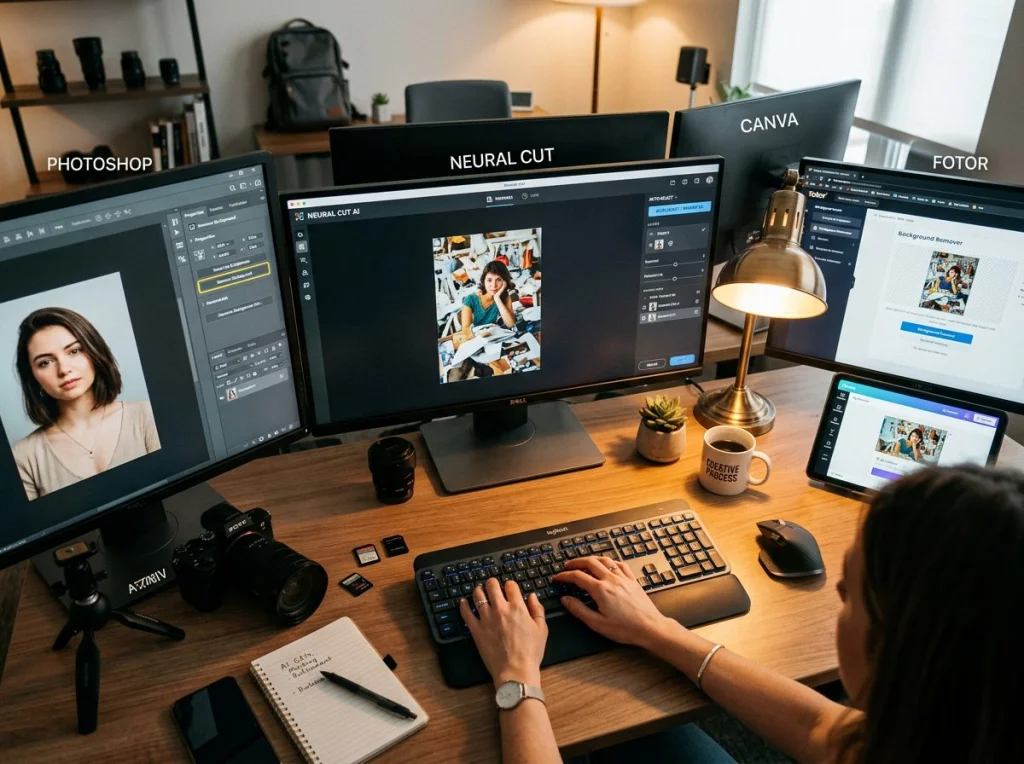
Ich habe das gleiche Portrait mit fünf verschiedenen Tools bearbeitet. Das Ergebnis war eindeutig: KI-Tools erkennen automatisch, was Person und was Hintergrund ist – ohne dass Sie Pixel für Pixel markieren müssen.
Die 5 besten Alternativen zu Photoshop
| Tool | Preis | Qualität | Geschwindigkeit | Besonderheit |
|---|---|---|---|---|
| Remove.bg | Kostenlos/Pro | Sehr gut | 2 Sekunden | Marktführer |
| Photo AI Studio | Kostenlos | Ausgezeichnet | 3 Sekunden | Keine Anmeldung |
| Canva | Kostenlos/Pro | Gut | 5 Sekunden | Design-Integration |
| Figma | Kostenlos | Gut | 4 Sekunden | Team-Features |
| PhotoRoom | Kostenlos/Pro | Sehr gut | 2 Sekunden | Mobile App |
1. Remove.bg – Der Branchenstandard
Remove.bg ist das Tool, das die KI-Revolution beim Freistellen gestartet hat. Die Seite macht genau eine Sache: Hintergründe entfernen. Und das macht sie perfekt.
Vorteile:
- Funktioniert mit 99% aller Fotos perfekt
- Erkennt selbst feinste Haare und Fell
- API für Entwickler verfügbar
- Batch-Verarbeitung möglich
Nachteile:
- Kostenlose Version hat Auflösungsbegrenzung
- Keine weiteren Bearbeitungsoptionen
- Pro-Version kostet 8,99€/Monat
Fazit: Wenn Sie nur Hintergründe entfernen wollen und Wert auf Perfektion legen, ist Remove.bg die beste Wahl.

2. Photo AI Studio Background Remover – Kostenlos ohne Anmeldung
Der Background Remover von Photo AI Studio ist mein persönlicher Favorit für schnelle Arbeiten. Warum? Sie brauchen keinen Account, keine E-Mail-Adresse – einfach Bild hochladen und fertig.
Vorteile:
- Komplett kostenlos, keine versteckten Kosten
- Keine Registrierung erforderlich
- Hochauflösende Downloads möglich
- Funktioniert direkt im Browser
Nachteile:
- Weniger Feintuning-Optionen
- Upload-Größe begrenzt
Fazit: Perfekt für alle, die schnell und unkompliziert Hintergründe entfernen möchten, ohne sich irgendwo anzumelden.
3. Canva Background Remover – Für Designer
Canvas Background Remover ist Teil der größeren Design-Plattform. Das macht es besonders praktisch, wenn Sie das freigestellte Bild direkt in einem Design verwenden wollen.
Vorteile:
- Direkte Integration in Design-Workflows
- Große Bibliothek an Hintergrund-Templates
- Team-Kollaboration möglich
- Mobile App verfügbar
Nachteile:
- Kostenlose Version hat Einschränkungen
- Interface kann überladen wirken
- Langsamere Verarbeitung als spezialisierte Tools
Das Tool funktioniert am besten, wenn Sie ohnehin schon Canva für andere Design-Aufgaben nutzen.
4. Figma Background Removal – Für UI-Designer
Figma hat seinen Background Remover 2025 als Beta-Feature eingeführt. Als UI/UX-Designer nutze ich Figma täglich und bin begeistert, dass ich nicht mehr zwischen Tools wechseln muss.
Vorteile:
- Nahtlose Integration in Design-Prozesse
- Kostenlos für alle Nutzer
- Vektorgrafik-Export möglich
- Echtzeit-Kollaboration
Nachteile:
- Noch in der Beta-Phase
- Weniger präzise als spezialisierte Tools
- Nur für Figma-Nutzer relevant

5. PhotoRoom – Der Mobile Champion
PhotoRoom ist primär eine Smartphone-App, funktioniert aber auch im Browser. Die App ist besonders bei E-Commerce-Verkäufern beliebt, die schnell Produktfotos erstellen müssen.
Vorteile:
- Optimiert für mobile Nutzung
- Große Auswahl an Hintergrund-Templates
- Batch-Verarbeitung in der Pro-Version
- Spezielle E-Commerce-Features
Nachteile:
- Desktop-Version weniger ausgereift
- Wasserzeichen in der kostenlosen Version
- Pro-Version kostet 9,99€/Monat
Ideal, wenn Sie hauptsächlich am Smartphone arbeiten oder Produktfotos für Online-Shops erstellen.
So haben wir die Tools getestet
Für den Test habe ich fünf verschiedene Bildtypen verwendet: Ein Portrait mit lockigen Haaren, ein Tier mit Fell, ein Objekt mit transparenten Bereichen, eine Person vor komplexem Hintergrund und ein Gruppenfoto. Jedes Tool musste alle fünf Bilder in derselben Auflösung bearbeiten.
Bewertet wurde nach drei Kriterien:
- Präzision: Wie sauber ist die Freistellung an den Rändern?
- Geschwindigkeit: Wie lange dauert die Verarbeitung?
- Benutzerfreundlichkeit: Wie einfach ist das Tool zu bedienen?
Diese Video zeigt praktische Techniken für das Freistellen mit Schatten – auch wenn Sie doch bei Photoshop bleiben möchten:
Das Video demonstriert fortgeschrittene Photoshop-Techniken, aber ehrlich gesagt: Für 90% der Anwendungsfälle sind diese komplexen Workflows unnötig. KI-Tools erledigen die Arbeit automatisch.
Welches Tool sollten Sie wählen?
Die Antwort hängt von Ihrem Anwendungsfall ab:
Für gelegentliche Nutzung: Nutzen Sie den kostenlosen Photo AI Studio Background Remover. Keine Anmeldung, kein Stress.
Für professionelle Fotografen: Remove.bg liefert die beste Qualität, besonders bei schwierigen Motiven.
Für Designer: Canva oder Figma, je nachdem welche Plattform Sie bereits nutzen.
Für E-Commerce: PhotoRoom bietet spezielle Features für Produktfotos.
Für mobile Nutzung: PhotoRoom oder die mobilen Versionen der anderen Tools.
Sparen Sie sich das Photoshop-Abo
Photoshop kostet 285,48€ pro Jahr. Für das Geld können Sie tausende Bilder mit KI-Tools bearbeiten oder sich professionelle Features in anderen Bereichen leisten. Das hintergrund entfernen photoshop war gestern – heute geht es schneller, einfacher und oft sogar besser.
Probieren Sie es selbst aus: Laden Sie ein schwieriges Foto in den kostenlosen Background Remover hoch und vergleichen Sie das Ergebnis mit Ihrer bisherigen Photoshop-Methode. Ich bin sicher, Sie werden überrascht sein.