

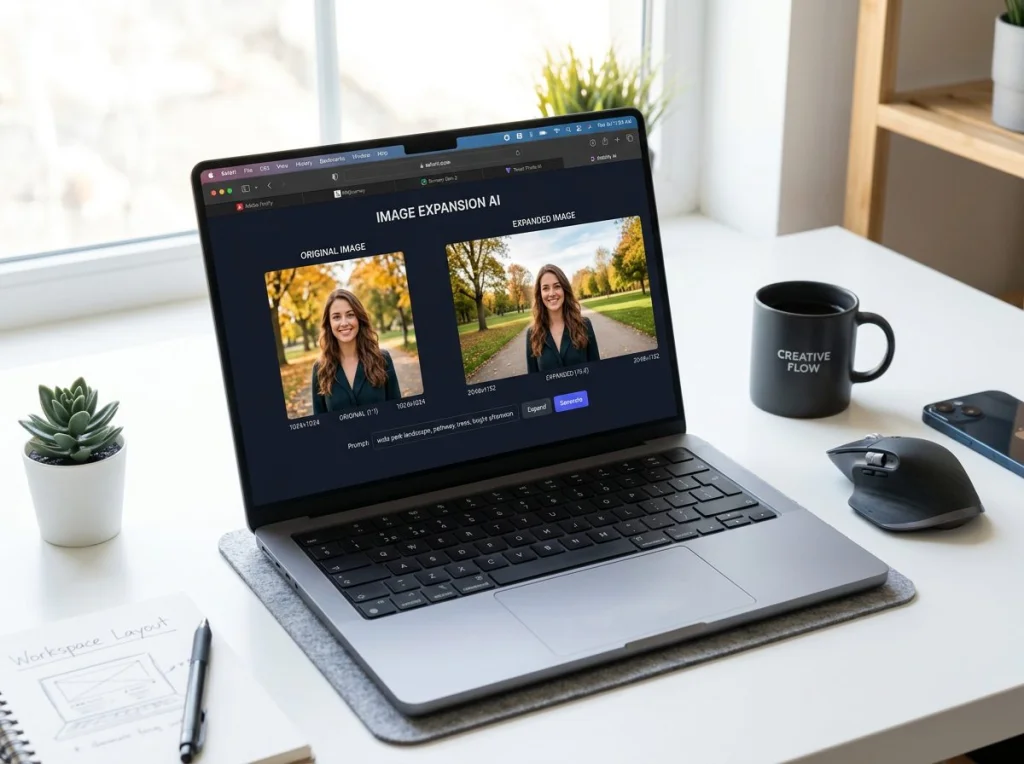
你完美裁剪的Instagram照片看起来很棒,直到你需要它作为Facebook横幅。或者你的专业头像对于LinkedIn背景来说太紧凑。我测试了所有能找到的免费AI图片扩展工具,结果从令人印象深刻到滑稽可笑不等。
AI图片扩展(也称为扩画)使用人工智能将你的照片延伸到原始边界之外。这些工具不是简单拉伸或裁剪,而是生成与图片无缝匹配的新背景内容。至少,这是它们的承诺。
我用7款免费工具对肖像照片、风景和产品照进行了相同的测试。以下是实际有效的工具。
我们如何测试这些AI图片扩展工具
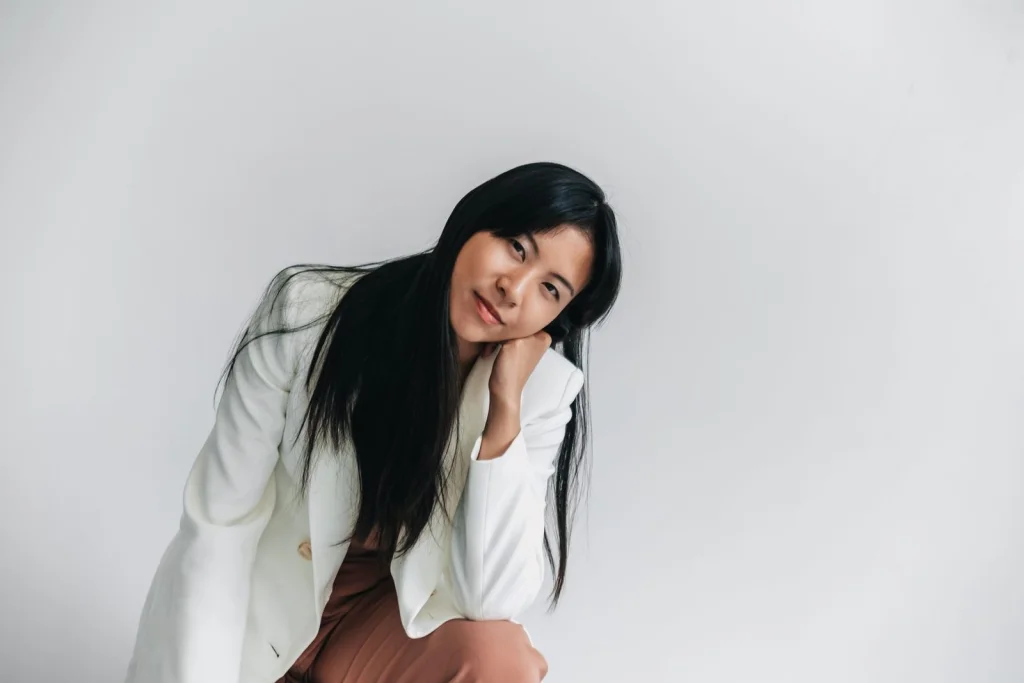
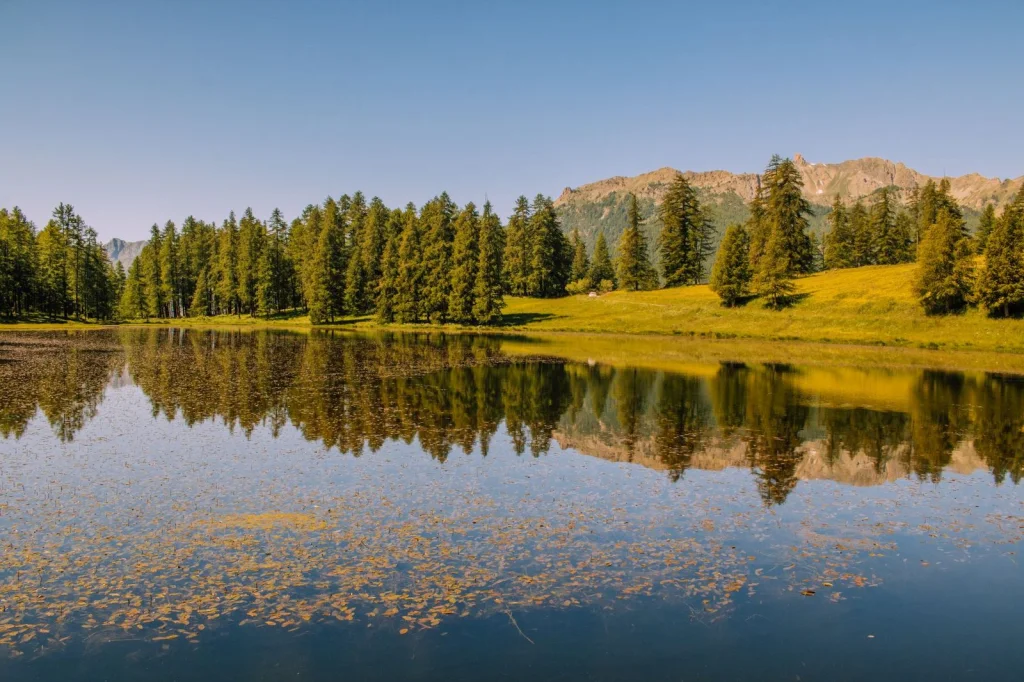
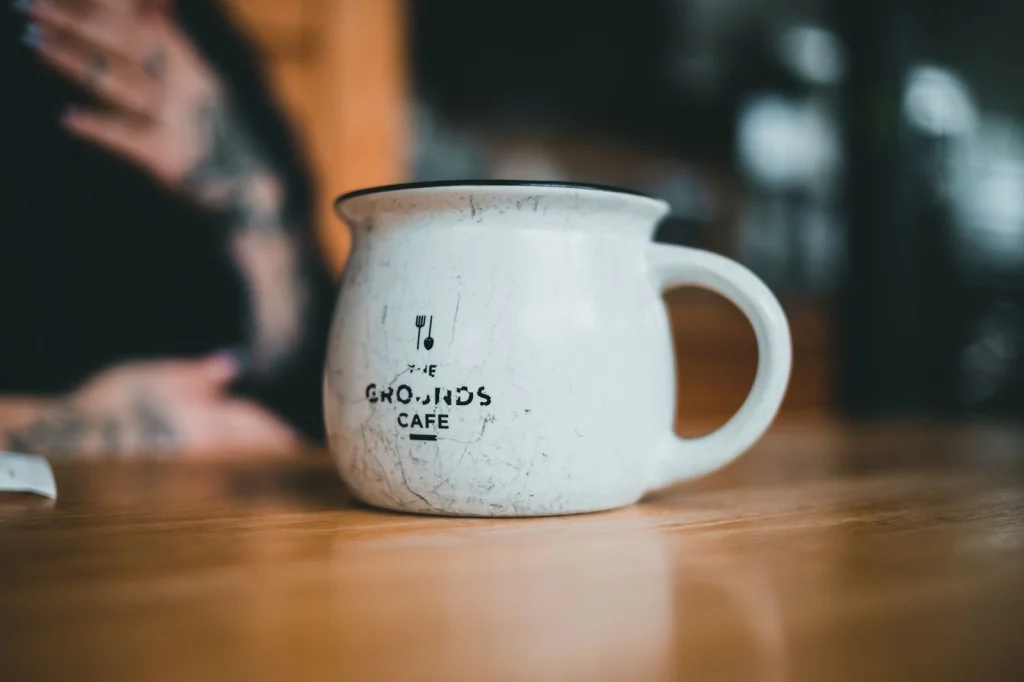
我在所有平台上使用了相同的三张测试图片:
- 带有纯色背景的专业头像
- 一张山间湖泊的风景照片
- 一张放在木桌上的咖啡杯产品照
对每个工具,我将画布水平和垂直方向均扩展50%,然后根据准确度、速度和易用性评分。有些工具表现出色,有些则生成了奇怪且无法使用的结果。
| 工具 | 免费等级 | 是否需注册 | 处理时间 | 质量评分 |
|---|---|---|---|---|
| Photo AI Studio | 是 | 否 | 15秒 | 9/10 |
| Canva Magic Expand | 有限 | 是 | 20秒 | 8/10 |
| Adobe Photoshop | 7天试用 | 是 | 10秒 | 9/10 |
| ClipDrop | 是 | 否 | 25秒 | 7/10 |
| RunwayML | 有限 | 是 | 30秒 | 6/10 |
| Img.ly | 是 | 否 | 18秒 | 5/10 |
| Kapwing | 有限 | 是 | 22秒 | 4/10 |
1. Photo AI Studio扩展图片
Photo AI Studio的免费图片扩展器让我惊喜。不带水印,不需要注册,结果甚至堪比付费工具。AI对上下文理解良好——它自然地扩展了我的头像背景,并为风景照添加了逼真的森林细节。
优点:
- 完全免费且没有任何限制
- 无需注册账号
- 高质量结果,融合自然无缝
- 处理速度快(不到20秒)
- 界面简洁无广告
缺点:
- 扩展比例限制为4倍
- 复杂场景偶见颜色匹配问题
适合:快速扩展且无需承诺,适合需要立即获得结果的用户。
2. Canva Magic Expand
Canva的Magic Expand集成在其设计平台中。对于简单背景,结果看起来很专业。我对它处理产品照片的表现印象深刻——木桌纹理自然延续。
优点:
- 作为Canva设计生态的一部分
- 良好的纹理和图案识别能力
- 支持多种长宽比预设
- 支持撤销/重做功能
缺点:
- 免费层每月仅限5次扩展
- 需要Canva账号
- 高峰时段可能较慢
- 有时会添加不需要的物体
适合:已经在使用Canva的用户,偶尔需要扩展时使用。
3. Adobe Photoshop生成式扩展
Adobe的生成式扩展技术领先,但有个限制——不是永久免费的。7天试用期内可完全使用,结果非常稳定优秀。AI对光照、透视和风格的理解优于大多数竞品。
优点:
- 业界领先的AI质量
- 与Photoshop其他工具无缝集成
- 每次扩展提供多个生成选项
- 专业级效果
缺点:
- 试用后需订阅Creative Cloud
- 初学者有一定学习难度
- 处理速度比专门的网页工具慢
适合:专业人士,已使用Adobe产品或需要最高质量效果者。
4. ClipDrop取消裁剪
ClipDrop的取消裁剪工具对简单扩展表现良好,但复杂背景处理效果一般。我的头像扩展看起来自然,但风景照扩展的天空出现了一些奇怪的伪影。
优点:
- 无需账号
- 界面简洁易用
- 擅长扩展纯色和简单图案
- 免费层提供合理使用量
缺点:
- 复杂图片结果不稳定
- 定制选项有限
- 可能引入不需要的纹理
适合:简单背景扩展和快速测试。
5. RunwayML修复
RunwayML提供修复功能,作为其广泛AI套件的一部分。虽然不是专门用于图片扩展,但可以通过遮罩希望扩展的区域实现扩画。结果差异很大。
优点:
- 灵活的遮罩工具
- 综合AI平台的一部分
- 拥有良好的社区和教程
缺点:
- 简单扩展任务界面复杂
- 免费额度有限
- 有一定学习曲线
- 质量不稳定
适合:熟悉RunwayML且偶尔需要扩展的用户。
6. Img.ly背景扩展器
Img.ly的免费层允许基本扩展,但通常在原图与AI生成内容的接缝处出现明显分界。工具能用,但需要耐心和多次尝试。
优点:
- 基本功能无需注册
- 提供多种AI模型
- 支持批量处理
缺点:
- 许多结果有明显接缝
- 免费使用受限
- 处理速度慢
- 界面显得过时
适合:不介意手动修接缝的用户。
7. Kapwing AI图片扩展器
Kapwing让我最失望。免费版带有重水印,AI经常错误地添加扩展区域的内容。我的山景照天空里出现了一座随机的建筑。
优点:
- 作为更大视频编辑平台的一部分
- 简单的拖放界面
缺点:
- 免费层水印严重
- 对上下文理解差
- 频繁发生奇怪添加
- 免费使用有限
适合:说实话,除非你已购买Kapwing Pro,否则建议跳过此工具。
你应该选择哪个AI图片扩展器?
对大多数人来说,我推荐从Photo AI Studio的免费扩展器开始。无需注册,无水印,且质量匹配付费替代品。它对所有测试图片处理良好,且处理速度快于大多数竞品。
如果你已经是Canva用户,Magic Expand适合偶尔使用。集成顺畅,结果专业。
专业用户若追求顶级质量,Adobe的生成式扩展是最佳选择,但试用结束后需付费。
本视频展示了几款工具的实际操作,展示输出质量的差异。
免费与付费有什么区别?
大多数免费AI图片扩展工具限制分辨率或带水印。付费版本通常提供:
- 更高的输出分辨率(最高4K)
- 批量处理
- 优先处理队列
- 商业使用权
- 高级编辑控制
日常使用免费工具足够;如果为业务扩展图片或需稳定质量,付费方案更可靠。
提升AI图片扩展效果的技巧
测试数十张图片后,以下方法效果最佳:
- 使用高质量原图:模糊或低分辨率图片扩展效果差
- 背景保持简单:复杂纹理和图案难以准确延续
- 逐步扩展:多次小幅度扩展通常比分一次大扩展更好
- 检查光线一致性:AI应匹配原图光照方向和强度
Photo AI Studio提供150多种AI照片风格,如果你想超越简单扩展,创造全新的专业风格。他们的专业头像生成器只需一张自拍即可生成完整的企业肖像。
准备好扩展你的照片了吗?试试Photo AI Studio的免费图片扩展器——无需注册,几秒内即见效果。要进行更高级的照片变换,探索我们完整的AI工具套件,让任何照片都达到专业水准。
