


Возвращать старую фотографию к жизни больше не является тёмным искусством. Основной процесс прост: получить хороший цифровой скан вашей фотографии, позволить умному программному обеспечению очистить царапины и разрывы, а затем подкорректировать цвет. То, что раньше занимало у профессионала часы кропотливой работы, теперь можно сделать за несколько минут с помощью таких инструментов, как PhotoAI Studio.
Почему современная технология — ваш лучший выбор для восстановления фотографий
Старые фотографии — это не просто бумага; это физические связи с нашей семейной историей, которые хранят истории, к которым мы больше не можем вернуться. Но время к ним неумолимо. Выцветание, царапины и повреждения от многолетнего хранения могут скрыть эти дорогие воспоминания. В течение десятилетий исправление этого означало найти специалиста с уверенной рукой и глубокими знаниями сложного программного обеспечения для редактирования.
Этот барьер теперь полностью исчез.
Мир редактирования фотографий изменился кардинально. Люди манипулировали фотографиями ещё с 1846 года, но именно выпуск Photoshop в 1990 году сделал цифровое редактирование доступным для всех. Сейчас такие платформы на базе ИИ, как PhotoAI Studio, автоматизировали самые утомительные части, используя сложные модели для анализа и точного восстановления повреждённых изображений.
Это означает, что вам не нужна дизайнерская степень, чтобы получить результаты профессионального уровня. Теперь вы можете:
- Исправлять физические повреждения: Автоматически восстанавливать разрывы, складки и водяные пятна без многословной работы с инструментом клонирования.
- Восстанавливать выцветшие цвета: Возвращать первоначальную насыщенность цветной фотографии или добавлять удивительно реалистичные цвета чёрно-белым снимкам.
- Повышать чёткость деталей: Использовать масштабирование с ИИ для увеличения разрешения и выявления деталей, которые казались безнадёжно утерянными.
Мощь ИИ у вас в руках
Настоящее преимущество современных инструментов — это их способность понимать, что они видят. Вместо просто изменять пиксели, ИИ видит контекст. Он распознаёт лицо, узор на платье или дерево на заднем плане и восстанавливает их, опираясь на огромную библиотеку визуальных знаний. Это приводит к исправлениям, которые выглядят естественно и правдоподобно, а не как цифровая перерисовка.
Настоящая магия восстановления фотографий с помощью ИИ — это не только исправление того, что сломано; это раскрытие жизни и деталей, скрытых в выцветшем снимке. ИИ превращает повреждённый артефакт обратно в живое воспоминание.
Вот как выглядит интуитивно понятный интерфейс инструмента вроде PhotoAI Studio. Он чистый, простой и располагает самые мощные функции именно там, где они нужны.
Макет разработан так, чтобы быть доступным, делая такие мощные функции, как восстановление, увеличение и колоризация, понятными даже если вы никогда не работали с этим раньше. Рост потребности в образовании по ИИ заключается не в изучении программирования; это понимание того, насколько доступны эти потрясающие инструменты для сохранения нашей истории.
Сравнение методов улучшения фотографий тогда и сейчас
Говорить, что технологии улучшились, — одно, но увидеть разницу рядом — это действительно впечатляет. Кропотливые процессы с химикатами в фотолабораториях заменены алгоритмами, которые не только быстрее, но зачастую и умнее.
| Задача улучшения | Традиционный метод (Лаборатория/Ручной) | Современный метод с ИИ (например, PhotoAI Studio) | Ключевое преимущество ИИ |
|---|---|---|---|
| Удаление царапин и пыли | Тщательное удаление кисточками и красителями на негативе или отпечатке. Крайне трудоёмко. | Автоматическое обнаружение и восстановление одним кликом. ИИ восстанавливает отсутствующую информацию. | Скорость и точность: То, что занимало часы, теперь делается за секунды с большей точностью. |
| Коррекция цвета | Сложное химическое балансирование с использованием цветных фильтров и множественных экспозиций во время печати. | ИИ анализирует изображение, выявляет цветовые искажения и применяет интеллектуальные сбалансированные корректировки. | Согласованность и простота: Достижение идеального цветового баланса без догадок и специальных знаний. |
| Повышение резкости деталей | Ограниченные варианты, такие как использование бумаги с высоким контрастом или техники "размывания с маской" в лаборатории. | ИИ повышает разрешение и интеллигентно усиливает детали без цифрового шума. | Восстановление деталей: Может выявить тонкие детали, полностью потерянные в исходном размытом снимке. |
| Колоризация чёрно-белых фото | Ручное тонирование маслами и красителями. Художественный, но медленный и непоследовательный процесс. | ИИ анализирует сцену и применяет исторически правдоподобные и контекстно точные цвета. | Реализм и скорость: Генерирует живой цвет за минуты на основе огромных наборов реальных объектов. |
Вывод ясен: современные инструменты на базе ИИ демократизировали восстановление фотографий. Они превратили высокоспециализированные и дорогие навыки в доступные функции, которыми может воспользоваться каждый, чтобы сохранить визуальное наследие своей семьи.
Ваш первый важный шаг: правильная цифровизация фотографий
Прежде чем приступить к магии ИИ, нужно заняться самым важным этапом — созданием качественной цифровой копии. Конечное восстановленное изображение будет лишь настолько хорошим, насколько хорош скан, с которого вы начинаете. Это нельзя недооценивать. Поспешить и сделать фото на телефон — это суицид для результата ещё до начала процесса.
Думайте об этом как о строительстве дома. Ваш цифровой скан — фундамент. Сильный, детальный фундамент позволяет построить что-то удивительное. Слабый и размытый? Всё, что построено сверху, будет испорчено. Наша цель — извлечь каждую частичку данных из оригинального отпечатка.
Кстати, стоит убедиться, что оригинал в максимально хорошем состоянии перед сканированием. Изучение как сохранить старые фото с помощью надлежащего хранения и обращения поможет избежать дальнейших повреждений и даст лучшее начало.
Подготовка отпечатков для сканера
Старые фотографии — хрупкие хранители истории, часто покрытые десятилетиями пыли. Всегда берите их аккуратно за края — отпечатки пальцев могут навсегда повредить эмульсию. Пожалуйста, никогда не используйте воду, Windex или любые другие жидкости для очистки.
Вместо этого мягкая, чистая антистатическая кисточка или сжатый воздух из баллончика — ваши лучшие друзья. Легкое выметание пыли достаточно, чтобы удалить рыхлые частицы. Этот простой шаг предотвращает ошибочное распознавание крошечного ворса как постоянной царапины, предоставляя ИИ для восстановления намного более чистую основу.
Настройка правильных параметров сканера
Для цифровизации старых отпечатков оптимально использовать планшетный сканер. Хотя специализированные фото-сканеры — это эталон, качественный многофункциональный принтер-сканер тоже отлично подойдёт, если знать, какие настройки менять. Не нажимайте просто кнопку "Сканировать"; нужно зайти в расширенные настройки.
Вот три важнейших параметра:
- Разрешение (DPI): Главное для детализации. Для стандартного отпечатка 4x6 или 5x7 минимум 600 DPI. Если работаете с маленьким изображением, например, портретом размером с кошелёк, лучше сразу 1200 DPI.
- Формат файла: Всегда выбирайте TIFF, если такая опция есть. TIFF — это без потерь, то есть сохраняет каждый пиксель без сжатия. JPEG — с потерями, он удаляет данные ради уменьшения размера, чего на этом этапе избегаем любой ценой.
- Глубина цвета: Выбирайте максимальную, обычно 24-бит или 48-бит. Даже для чёрно-белых фото. Сканирование в цвете фиксирует тонкие оттенки и признаки старения (например, сепию), давая ИИ больше данных для анализа.
Основная идея проста: дайте ИИ как можно больше сырой информации. Несжатый TIFF с высоким разрешением — идеальный исходник для любого восстановительного проекта. Меньшие JPEG всегда можно создать впоследствии, но детали, не зафиксированные при первом скане, уже не вернуть.
Весь процесс — от цифровизации до финального улучшения — представляет собой чёткий линейный рабочий поток. Если первый шаг выполнен правильно, остальное становится гораздо проще.
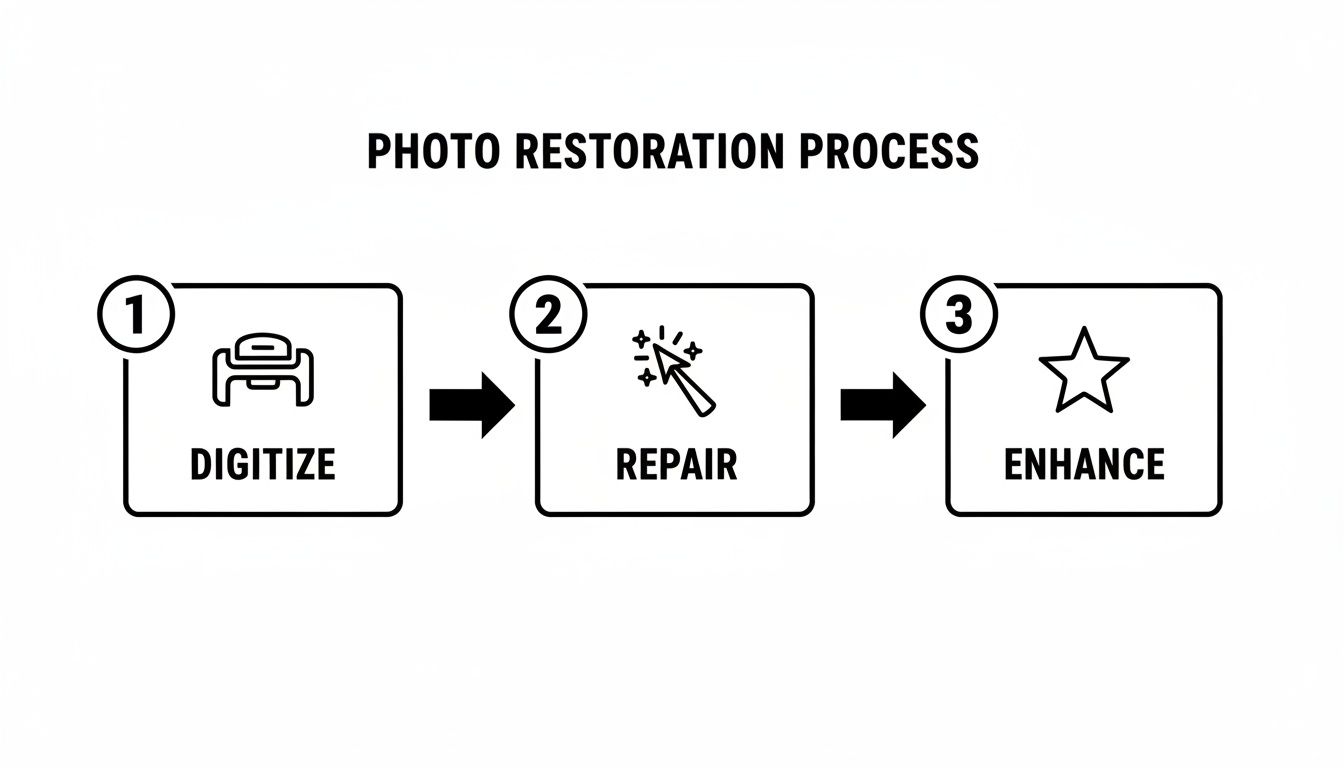
Как видите, успешное восстановление зависит от каждого этапа, который опирается на предыдущий. Начальный скан — фундамент всего последующего.
Почему сканирование лучше фотографии смартфоном, всегда
Понимаю — хочется просто положить отпечаток на стол и сфотографировать новым смартфоном. Быстро. Но это приносит массу проблем: блики от верхнего света, искажения объектива, тени от вас, наклонившегося над фото.
Сканер — это контролируемая среда. Он даёт ровный, равномерный свет по всей поверхности фотографии. Никаких бликов, теней и искажений.
Контролируемое освещение жизненно необходимо. Оно гарантирует, что каждый уголок снимка фиксируется с одной резкостью и точностью цвета, исключая переменные, которые могут сбить программу восстановления. Потратив несколько дополнительных минут на правильный скан, вы заложите основу для гораздо более гладкого и впечатляющего результата.
Использование ИИ для исправления царапин, разрывов и пятен
Теперь, когда ваши фотографии оцифрованы, начинается самое интересное. Здесь вы увидите самые впечатляющие превращения — современные инструменты на базе ИИ справляются с такими физическими повреждениями, на которые раньше требовалась уверенная рука профессионала и часы кропотливой работы.
Царапины, разрывы, водяные пятна и глубокие складки могут казаться невыносимыми шрамами, но именно для их исправления и предназначено восстановление фотографий с ИИ.
Забудьте старые методы. Ручные инструменты заставляют вас тщательно клонировать, заплатать и смешивать пиксели, надеясь на удачу. ИИ подходит умнее: анализирует всё изображение, выявляет повреждения и понимает контекст окружающих областей.
Когда ИИ видит царапину, проходящую по куртке, он не просто смешивает пиксели. Используя знания из миллионов других фотографий, он интеллектуально восстанавливает оригинальную текстуру и узор ткани. Этот процесс часто называют inpainting — здесь происходит настоящее волшебство.
Как работает рабочий процесс восстановления с ИИ
Главная задача инструмента вроде PhotoAI Studio — упростить этот сложный процесс. Вы загружаете скан с высоким разрешением, выбираете функцию восстановления, и одним кликом запускаете ИИ. Это совсем другая ступень по сравнению со сложными фильтрами и слоями коррекции в классических программах.
Но однокликовое исправление не означает отсутствие контроля. Хорошие инструменты ИИ восстановления, включая PhotoAI Studio, предоставляют настройки для точной регулировки интенсивности ремонта.
- Для незначительных повреждений: Легкие царапины, пару пылинок или мелких пятен обычно хватает низкой интенсивности. Это позволяет ИИ исправить дефекты, не переобрабатывать оригинальную текстуру изображения.
- Для серьёзных повреждений: Фото с оторванным углом, глубокими складками или сильными водяными повреждениями требует более высокой интенсивности. ИИ становится более агрессивным при восстановлении больших пропущенных участков.
Вот как мощный инструмент на базе ИИ предлагает эти варианты в чистом и понятном интерфейсе, делая сложный ремонт простой задачей.
Ползунок сравнения до и после — ваш лучший помощник. Он позволяет мгновенно сравнить отреставрированное изображение с оригиналом, убедиться, что изменения ИИ точны и соответствуют вашим ожиданиям. Непосредственная визуальная обратная связь жизненно важна для естественного вида восстановления.
Проверка результатов и корректировки
После того, как ИИ выполнил свою работу, найдите время проверить качество самостоятельно. Увеличьте масштаб. Осмотрите важные участки — особенно лица, надписи на фото и сложные узоры, как одежда или обои. Современный ИИ очень хорош, но не идеален.
Иногда ИИ может неверно интерпретировать деталь, из-за чего глаз выглядит странно, или появится необычная текстура там, где была складка. Если первый результат не устраивает, не сдавайтесь. Просто попробуйте восстановление с другой степенью интенсивности или примените дополнительные инструменты улучшения для уточнения. Цель — найти идеальный баланс, где повреждения исчезли, а оригинальная душа фотографии сохранилась.
Лучшее восстановление — то, которое вы даже не замечаете. Работа ИИ должна быть незаметной, оставляя чистое, чёткое изображение, выглядящее так, будто было идеально сохранено с самого первого дня.
Технологии сильно пошли вперёд. Хотя восстановление изображений не ново, современные модели ИИ значительно превзошли старые методы. Восстановление больших повреждённых участков теперь успешно примерно в 85% случаев, что гораздо выше прежних 50%. Вот почему ИИ помогает восстанавливать более 1 миллиона исторических снимков в архивах ежегодно. Если вам интересна наука, вы можете подробнее узнать об эволюции inpainting.
От повреждённой реликвии до цифрового шедевра
Рассмотрим реальный пример. У вас есть семейный портрет 1960-х, который кто-то сложил и носил в кошельке десятилетиями. Теперь на нём глубокая складка посередине и множество мелких царапин и выцветших пятен.
Ремонт вручную был бы кошмаром. Вам пришлось бы возиться с инструментом клонирования, постепенно копируя пиксели из неповреждённых мест, чтобы закрыть складку — это и медленно, и очень сложно сделать идеально.
С инструментом ИИ вроде PhotoAI Studio процесс совсем другой:
- Загрузка: Загрузите скан портрета с разрешением 600 DPI.
- Восстановление: Выберите функцию "Восстановление фотографии" и позвольте ИИ проанализировать снимок.
- Оценка: За секунды ИИ выявляет и исправляет складку, царапины и выцветание. Глубокая складка просто… исчезает. Мелкие царапины исчезают. Выцвевшие области снова выглядят яркими.
То, что раньше занимало полный день напряжённой работы, теперь делается быстрее, чем приготовление чашки кофе. Такая эффективность делает эти инструменты революционными, давая каждому возможность спасти драгоценные воспоминания, которые казались безвозвратно утерянными.
Возрождение цвета и коррекция выцветших снимков
После того как вы устраните физические повреждения — разрывы, царапины и складки, пора заняться более тонкими повреждениями, нанесёнными временем: выцвевшими, блеклыми цветами.
Старые цветные отпечатки часто приобретают единый оттенок, обычно болезненно желтый или тускло-красный, из-за распада химических красителей. Чёрно-белые фото при этом более стабильны, но могут казаться эмоционально отстранёнными. К счастью, сегодняшние инструменты ИИ могут исправить обе проблемы с точностью, которая ранее требовала часов кропотливой ручной работы.
Для выцветших цветных отпечатков задача — аккуратно вернуть оригинальные тона к жизни. Это гораздо сложнее, чем просто увеличить насыщенность. Это скорее искусство дипломатии, чем кувалда. Вы пытаетесь компенсировать особый цветовой оттенок, захвативший изображение.
Это похоже на настройку старого приёмника. Вы не просто громко включаете звук, вы тщательно поворачиваете ручку, чтобы убрать шум и найти чистый сигнал. Для фото это значит выявить доминирующий нежелательный цвет и уменьшить его, одновременно мягко усиливая противоположный цвет, чтобы вернуть баланс.
Вдыхание жизни в выцветший цвет
Загружая выцветшее фото в инструмент вроде PhotoAI Studio, первым делом ИИ сканирует изображение на наличие цветовых дисбалансов. Он ищет пиксели, которые должны быть нейтральными — белые, чёрные и серые, и использует их в качестве опорной точки для перекалибровки всего снимка. Этот автоматический шаг очень мощный и часто делает 90% работы восстановления одним кликом.
Если же нужно самому внести тонкие поправки, обратите внимание на следующие настройки:
- Баланс белого: Основной инструмент. Ищите ползунки с надписями "Температура" или "Оттенок". Если фото имеет сильный желтоватый оттенок, сдвиньте температуру в сторону синего. Если идёт слишком в пурпур, сдвиньте оттенок в зелёный. Маленькие движения дают большой эффект.
- Уровни или Кривые: Тайное оружие для добавления контраста. Выцветшие снимки часто теряют настоящие чёрные и яркие белые, делая их плоскими. По настройке уровней можно растянуть тональный диапазон и мгновенно вернуть глубину и контраст.
Магия колоризации ИИ
С чёрно-белыми фото дело не просто в восстановлении цвета — это создание его с нуля. Именно здесь ИИ кажется настоящей магией, буквально вдыхая жизнеспособные, правдоподобные цвета в монохромный мир.
Современная колоризация ИИ — это не случайное окрашивание. Модели обучаются на миллионах разноцветных изображений, где они изучают контекстуальные связи между оттенками серого и их вероятными цветами. Они знают типичные цвета для кожи, волос, тканей 1950-х и лужаек.
Когда ИИ анализирует ваше фото, он использует информацию из оттенков серого — тонкие различия между светло-серым и тёмно-серым — чтобы делать обоснованные предположения. Светло-серое пятно наверху становится мягким голубым небом, тёмно-серый костюм — угольным или темно-синим, а сложные тона лица — правдоподобной кожей.
Технологии стали пугающе хороши. Исследования показывают, что современные ИИ модели создают колоризации, которые люди воспринимают как более реалистичные, чем выполненные художниками, в 70% случаев. ИИ сохраняет оригинальное освещение и тени с такой последовательностью, что это невероятно трудно повторить вручную.
Получение естественных и правдоподобных результатов
Хотя колоризация ИИ поражает, она не безупречна. Немного человеческой проверки очень помогает. ИИ не знает исторического контекста и может раскрасить автомобилек Модель Т в электрик блю, которого тогда не было, или полностью ошибиться с цветом военной формы.
Когда получите колоризованное изображение, внимательно посмотрите критическим взглядом. Спросите себя:
- Натуральны ли оттенки кожи? Это самая трудная задача для ИИ. Если люди выглядят слегка желтоватыми или чрезмерно румяными, возможно, придётся внести маленькие ручные корректировки красных и оранжевых каналов.
- Проверены ли цвета с исторической точки зрения? Быстрый поиск в интернете по моде или цветам машин того десятилетия поможет выявить очевидные ошибки.
- Сбалансирована ли сцена? Иногда ИИ может чрезмерно насыщать один объект, например ярко-красную машину, отвлекая внимание от основного сюжета. Небольшая целевая корректировка этого цвета вернёт гармонию всему изображению.
Сочетая невероятную скорость ИИ с вашим здравым смыслом и творческим взглядом, вы можете вернуть подлинное и глубоко трогательное ощущение реальности вашим самым дорогим воспоминаниям. Эти же принципы цветового баланса и гармонии применимы и к современным фотографиям, как мы рассказали в нашем руководстве по улучшению Instagram снимков с помощью ИИ.
Увеличение разрешения фотографий для раскрытия скрытых деталей
Когда вы очистили физические повреждения и вернули цвета к жизни, пора решить классическую проблему винтажных фотографий: они часто маленькие и немного расплывчатые. Старые камеры просто не могли захватить столько деталей, к которым мы привыкли сегодня. Это значит, что маленький отпечаток, который выглядел нормально в кошельке, может казаться размытым или пикселизированным на современном экране с высоким разрешением.
Тут ИИ масштабирование проявляет свою магию. Подумайте об этом как о цифровой лупе, которая не просто увеличивает фото, но и раскрывает детали, скрытые в оригинале.
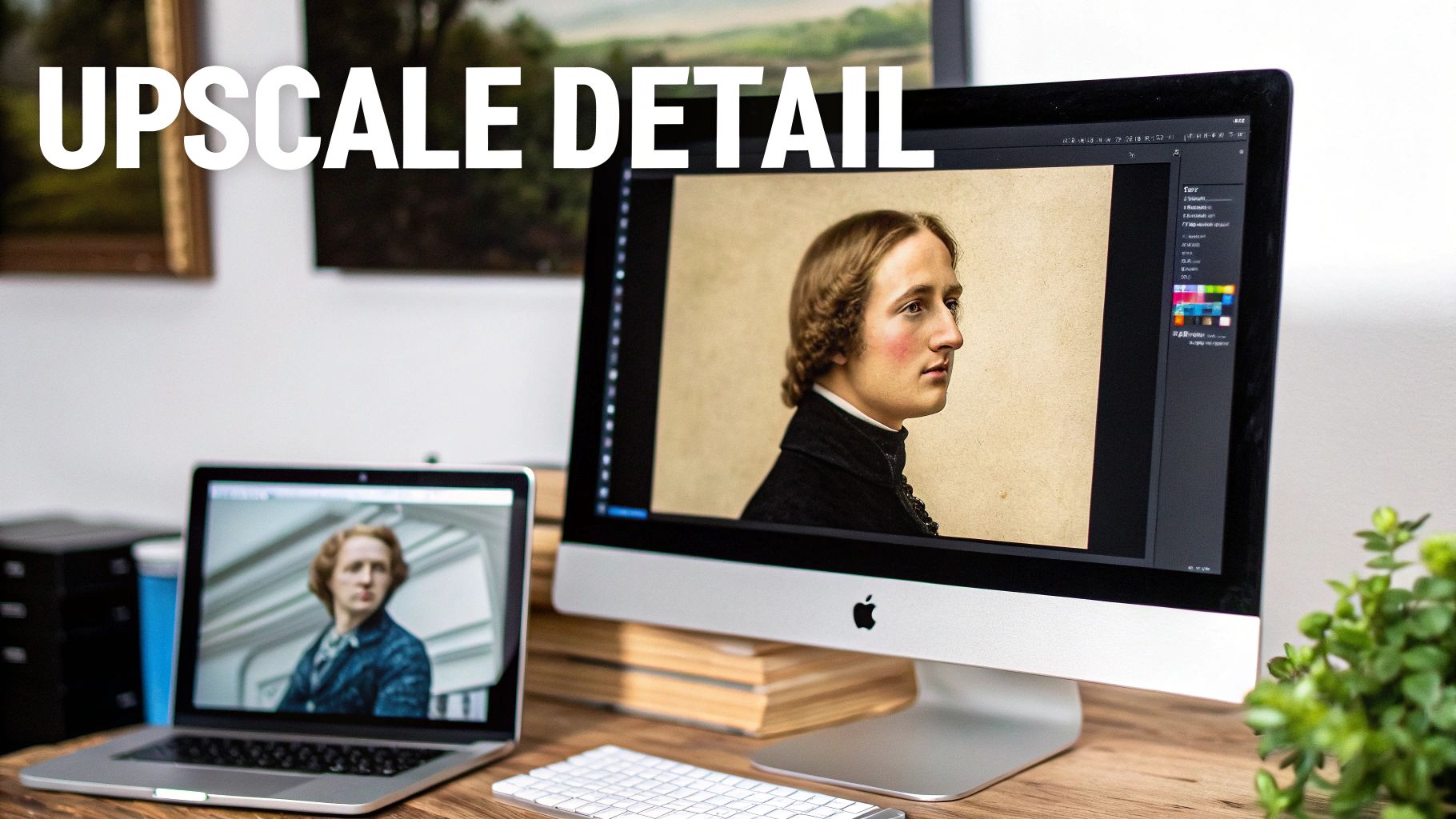
Важно понимать, что это не то же самое, что просто изменить размер в базовом редакторе. Традиционное изменение размера растягивает существующие пиксели, из-за чего увеличение почти всегда даёт блоковидное или размытое изображение.
ИИ же выполняет то, что называется супер-разрешением. Вместо простого увеличения пикселей, ИИ анализирует всё изображение, распознаёт объекты и текстуры и умно создаёт новые пиксели для заполнения пробелов. Это не угадывание, а удивительно точные прогнозы, основанные на обучении, фактически воссоздавая детали, которые старая камера не смогла зафиксировать из-за низкого разрешения.
Когда масштабирование с ИИ действительно впечатляет
Практические применения фантастичны, особенно когда вы копаетесь в семейных архивах.
Возможно, вы нашли очень маленький портрет бабушки размером с кошелёк и хотите превратить его в большое полотно для гостиной. Или, может быть, у вас есть групповое фото, где лицо близкого человека слишком размыто для чёткого распознавания. Вот где масштабирование меняет правила игры.
Увеличивая разрешение, вы можете:
- Подготовить маленькие фотографии для больших отпечатков: Превратить крошечное изображение размера марки в достаточно чёткое для печати формата 8x10 или больше.
- Улучшить мягкие детали: Сделать лица более чёткими, прояснить надписи на знаках на заднем плане или показать сложный узор на старой одежде.
- Повысить общую цифровую качество: Создать более чистую и чёткую версию фото, которая отлично смотрится на любом современном устройстве — от смартфона до 4K монитора.
Выбор правильного коэффициента увеличения для вашей фотографии
Запуская инструмент вроде PhotoAI Studio, вы обычно увидите опции вроде 2x, 4x или даже 8x масштабирования. Выбор зависит от двух факторов: качества исходного скана и целей конечного изображения. Нет единственного "лучшего" варианта — важен баланс между добавлением деталей и сохранением естественного вида.
Для удобства вот быстрое руководство для выбора коэффициента.
| Состояние исходной фотографии | Запланированное использование | Рекомендуемый коэффициент масштабирования (PhotoAI Studio) | Ожидаемый результат |
|---|---|---|---|
| Хорошее качество, приличный размер | Стандартный просмотр на цифровых устройствах, онлайн-обмен | 2x Масштабирование | Более чистая и чёткая версия с заметно улучшенными деталями. |
| Маленький отпечаток или низкое разрешение скана | Создание стандартного отпечатка 4x6 или 5x7 | 4x Масштабирование | Значительное повышение разрешения и чёткости, подходящее для печати. |
| Очень маленькая или размытая фотография | Большие отпечатки (8x10+), детальный осмотр | 8x Масштабирование | Драматическое преобразование с выявлением мелких деталей, но требует проверки на артефакты ИИ. |
Мой совет — начать с малого. Попробуйте сначала 2x и посмотрите, как выглядит. Если изображение всё ещё слишком мягкое для целей, увеличьте до 4x. Чем выше коэффициент, тем больше ИИ "придумывает" новых деталей. Иногда это может привести к излишнему сглаживанию кожи или слегка неестественным текстурам, особенно в лицах. Если интересно, на что способен современный ИИ с лицами, ознакомьтесь с нашим разбором лучших генераторов AI портретов.
Основная цель масштабирования — не просто увеличить фото, а сделать его чётче. Отличное масштабирование выводит скрытые текстуры и особенности на передний план, не делая изображение искусственным или чрезмерно "отредактированным".
После того, как вы раскрыли всю эту удивительную детализацию, остаётся последний шаг: убедиться, что фото так же хорошо смотрится на бумаге. Знание лучшего разрешения для печати фотографий очень важно. Масштабирование даёт нужную плотность пикселей, а понимание печатных стандартов гарантирует, что эта плотность превратится в красивый физический продукт, который можно держать в руках или вешать на стену.
Частые вопросы о восстановлении старых фотографий
Начинаете возрождение старых фото и наверняка столкнётесь с некоторыми сложными ситуациями. Процесс в целом прост, но у каждой фотографии своя история и свои проблемы. Давайте рассмотрим самые распространённые вопросы, которые я слышу от тех, кто погружается в восстановление фотографий.
Разобравшись с этими ключевыми моментами — от сохранения работы до понимания того, на что ИИ действительно способен — вы сделаете опыт намного проще и получите гораздо лучшие результаты.
Какой формат файла лучше для архивации восстановленных фотографий?
После всех усилий по восстановлению драгоценной фотографии вы не захотите терять качество при сохранении. Для вашей финальной мастер-копии всегда лучше TIFF (Tagged Image File Format). Нет конкурентов.
Думайте о TIFF как о вашем цифровом негативе. Это без потерь формат, что значит, что он не уничтожает никакие данные для уменьшения размера. Каждая удалённая царапина и каждый тонкий цветовой штрих сохраняются точно так, как вы хотели.
Да, файлы TIFF большие, но хранение нынче дешёвое. Это малая цена за душевное спокойствие. Из одного мастер-файла TIFF вы всегда можете создать меньшие копии для других целей.
- JPEG (Joint Photographic Experts Group): Его вы используете для обмена в интернете. JPEG — с потерями, сжимает изображение, безвозвратно теряя часть информации, чтобы уменьшить размер файла. Отлично подходит для электронной почты или соцсетей, но ни в коем случае не для архива.
- PNG (Portable Network Graphics): Ещё один без потерь формат, отлично подходит для веб-графики, особенно с текстом или чёткими линиями. Но для фотографии и печати TIFF по-прежнему король.
Мой рабочий процесс прост: сохраняю конечное восстановление в TIFF, а потом при необходимости создаю JPEG-копии из этого мастер-файла.
Может ли ИИ реально исправить очень размытые или не в фокусе фотографии?
Это главный вопрос, и честный ответ — "иногда." Современный ИИ способен на настоящие чудеса с некоторыми типами размытия, но он не волшебная палочка и имеет свои ограничения. Итог зависит от того, насколько фотография размыта и сколько информации осталось для анализа.
ИИ отлично справляется с мягким фокусом или небольшим движением размытия. Он достаточно умен, чтобы распознать размытые узоры, усилить края и вернуть детали, которые казались безнадёжно утрачеными. Я видел, как он превращал слегка размытое лицо на групповом фото в поразительно чёткое изображение.
Но суровая правда в том, что если фото настолько не в фокусе, что лицо — это просто неразборчивая масса, у ИИ почти нет данных для работы. Тогда он вынужден угадывать и фактически придумывать черты. В результате может получиться что-то похожее на человека издалека, но с близкого расстояния это не будет точная копия близкого человека. Иногда появляются странные искажения.
Правило простое: ИИ — мастер в уточнении и улучшении уже существующих деталей, пусть и скрытых. Это реставратор, а не гадатель.
Как поступать с уникальными повреждениями, такими как водяные пятна или плесень?
Повреждения от воды, плесени или старых химикатов — совсем другое дело. Они не просто оставляют отметину сверху фотографии; они часто разрушают эмульсию изображения внизу. Это сложная проблема, но сочетание ИИ и ручной работы часто спасает ситуацию.
Первым делом пропустите повреждённое фото через инструмент на базе ИИ вроде PhotoAI Studio. Его функция восстановления удивительно эффективно справляется с такими случаями. Начните со средней или высокой интенсивности и посмотрите, что получится. Часто ИИ умно воссоздаёт пропущенные части и устраняет пятна. You can also check out our AI Instagram photos.
Если же остались едва заметные следы повреждений, потребуется лёгкая ручная доработка. Хорошая новость — ИИ делает 90% основной работы. Откройте восстановленное изображение в редакторе с инструментом клонирования или лечебной кистью и используйте работу ИИ как основу. Просто сосредоточьтесь на сглаживании оставшихся недостатков. В случае очень серьёзных повреждений лучшая стратегия — сохранить самые важные элементы, например лица, даже если часть фона не удастся восстановить идеально. You can also check out our AI professional headshots.
Готовы вернуть к жизни свою семейную историю? С PhotoAI Studio у вас есть все инструменты, чтобы исправить царапины, восстановить цвет и раскрыть скрытые детали в ваших старых фотографиях. Начните бесплатную пробную версию и убедитесь в магии сами.