
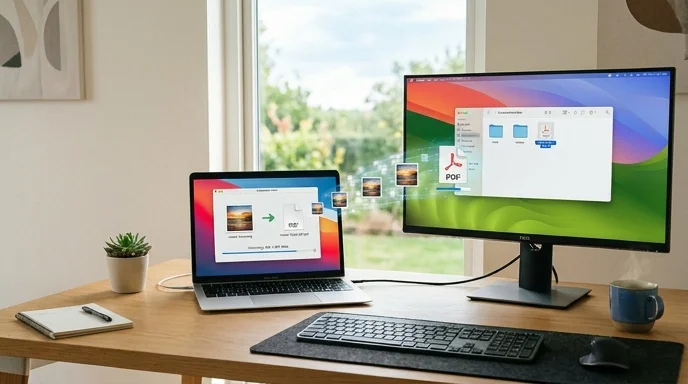
Converter JPG para PDF parece tão básico que deveria ser resolvido com um clique. E na maioria dos casos, é. Mas quando você precisa combinar 50 fotos em um único PDF, manter a qualidade original, controlar o tamanho da página, ou gerar PDFs que atendam requisitos específicos de impressão — a ferramenta que você escolhe faz toda a diferença.
Eu converto JPGs para PDF semanalmente. Portfólios para clientes, documentação fotográfica de projetos, comprovantes organizados para contabilidade, e álbuns digitais para família. Cada cenário tem necessidades diferentes: tamanho do arquivo, qualidade de imagem, layout da página, e se precisa de texto pesquisável ou não.
Testei 8 ferramentas nas mesmas condições: 30 JPGs de alta resolução (4000x3000px, 3-5MB cada) convertidos em um único PDF. Avaliei velocidade, qualidade final, tamanho do arquivo resultante, e opções de personalização.
Por Que Converter JPG para PDF?
O formato PDF tem vantagens que JPGs individuais não oferecem:
- Documento único: Enviar 50 fotos individuais por e-mail é caótico. Um PDF organiza tudo em sequência.
- Layout consistente: Cada foto aparece no tamanho e posição correta, independente do dispositivo que abre.
- Proteção: PDFs podem ter senha e restrições de cópia/impressão. JPGs não.
- Impressão profissional: Gráficas preferem receber PDFs com configurações de margem, sangria e resolução definidas.
- Arquivamento: PDF/A é o padrão para arquivamento digital de longo prazo. Governos e empresas exigem esse formato.
A conversão é simples na teoria — o JPG vira uma imagem incorporada dentro do container PDF. A diferença entre ferramentas está na compressão (se o JPG é recomprimido ou mantido intacto), no layout (margens, orientação, tamanho da página), e nas opções extras (OCR, metadados, proteção).
As 8 Melhores Ferramentas para Converter JPG em PDF (2026)
1. iLovePDF — Melhor Geral
iLovePDF é a ferramenta que uso com mais frequência. A interface é limpa, aceita múltiplos JPGs de uma vez, permite reorganizar a ordem arrastando, e oferece controle sobre tamanho da página (A4, Carta, ajustar à imagem), margens e orientação.
O que diferencia o iLovePDF: ele não recomprime suas imagens por padrão. Os JPGs são incorporados no PDF na qualidade original. Isso é importante — muitas ferramentas recomprimem o JPG durante a conversão, degradando a qualidade sutilmente. O arquivo final é maior, mas a qualidade é preservada.
A versão grátis permite até 15 arquivos por operação. Para a maioria dos usos, é mais que suficiente.
Versão grátis: 15 arquivos por operação. Melhor para: Conversão geral com controle de layout e qualidade preservada.
2. Smallpdf — Mais Rápido
O Smallpdf é marginalmente mais rápido que o iLovePDF na conversão, especialmente em lotes grandes. A interface é igualmente intuitiva, com opções de tamanho de página e orientação. Ele também oferece merge, split, compress, e outras operações PDF na mesma plataforma.
A diferença: o Smallpdf aplica uma compressão leve por padrão. Isso resulta em PDFs menores (bom para e-mail) mas com qualidade ligeiramente inferior (ruim para impressão). Para portfólios de fotografia, prefiro o iLovePDF. Para documentos que vão por e-mail, o Smallpdf produz arquivos mais práticos.
Versão grátis: 2 operações por dia. Melhor para: PDFs compactos para envio por e-mail.
3. Adobe Acrobat Online — Melhor para Profissionais
A versão online do Adobe Acrobat converte JPG para PDF com a qualidade que você espera da Adobe. Controle total sobre resolução, compressão, tamanho de página, e metadados. A integração com Creative Cloud significa que arquivos podem ir direto do Lightroom para PDF.
Para fotógrafos profissionais que já pagam Creative Cloud, é a escolha óbvia. Para uso casual, a versão grátis é limitada mas funcional para conversões simples.
Versão grátis: Limitada. Melhor para: Profissionais que precisam de controle total sobre o PDF resultante.
4. JPG2PDF.com — Mais Simples
JPG2PDF.com faz exatamente o que o nome diz. Arraste JPGs, clique converter, baixe o PDF. Sem conta, sem configurações complexas, sem propaganda invasiva. Aceita até 20 imagens por vez na versão grátis.
A qualidade é boa — mantém os JPGs na resolução original. Não oferece opções avançadas de layout, mas para a maioria das necessidades (combinar fotos em um documento), a simplicidade é a melhor feature.
Versão grátis: 20 imagens por vez. Melhor para: Conversão rápida sem complicação.
5. Canva — Melhor para Layout Personalizado
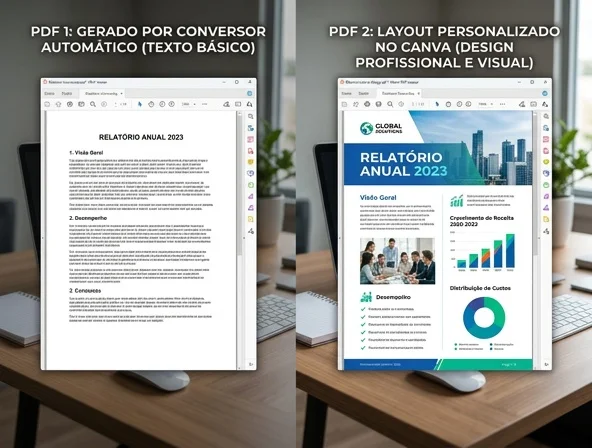
Se você quer mais do que simplesmente converter — quer criar um PDF com layout bonito, texto, espaçamento entre fotos — o Canva é imbatível. Comece com um template de portfólio ou documento, insira suas fotos, organize visualmente, e exporte como PDF.
Não é um "conversor" no sentido tradicional, mas produz PDFs muito mais apresentáveis do que qualquer conversor automático. Para portfólios de fotografia e apresentações visuais, o resultado vale o tempo extra.
Versão grátis: Funcionalidade completa para PDFs básicos. Melhor para: Portfólios visuais e documentos com design personalizado.
6. Sejda PDF — Melhor para Configurações Avançadas
O Sejda oferece o maior número de opções de configuração entre as ferramentas gratuitas. Tamanho de página personalizado (não apenas A4 ou Carta), margens em milímetros, orientação por página, qualidade de compressão, e até rotação individual de imagens.
Para quem precisa de PDFs que atendam especificações técnicas precisas — envio para gráficas, documentos oficiais, arquivos de projeto — o nível de controle do Sejda é inigualável na faixa gratuita.
Versão grátis: 3 operações por dia, até 50MB. Melhor para: PDFs com especificações técnicas precisas.
7. Recursos Nativos do Sistema — Já no Seu Computador
Tanto o macOS quanto o Windows oferecem conversão JPG para PDF sem instalar nada:
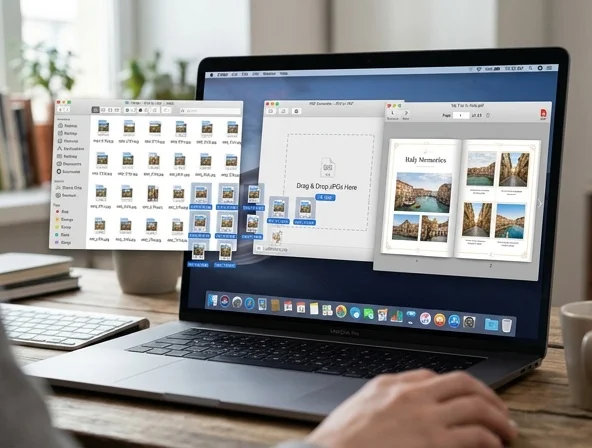
macOS: Selecione os JPGs no Finder, abra com Preview, vá em Arquivo > Exportar como PDF. Pronto. Você pode reorganizar as páginas arrastando miniaturas na barra lateral antes de exportar.
A qualidade é excelente e os JPGs são incorporados sem recompressão. Para usuários de Mac, essa é a solução mais rápida.
Windows: Selecione os JPGs, clique com botão direito > Imprimir > selecione "Microsoft Print to PDF" como impressora. Menos intuitivo que o Mac, mas funciona.
Versão grátis: Grátis (nativo). Melhor para: Conversões rápidas sem acessar nenhum site.
8. LibreOffice Draw — Melhor Open Source
Para quem prefere software livre, o LibreOffice Draw permite inserir imagens e exportar como PDF com controle total sobre layout, resolução, e compressão. A interface não é a mais moderna, mas a flexibilidade é completa.
O LibreOffice também permite automação via macros — se você converte JPGs para PDF regularmente com as mesmas configurações, um macro pode automatizar todo o processo.
Versão grátis: Totalmente grátis (open source). Melhor para: Usuários que querem controle total sem custo e sem nuvem.
Qual Qualidade Você Precisa?
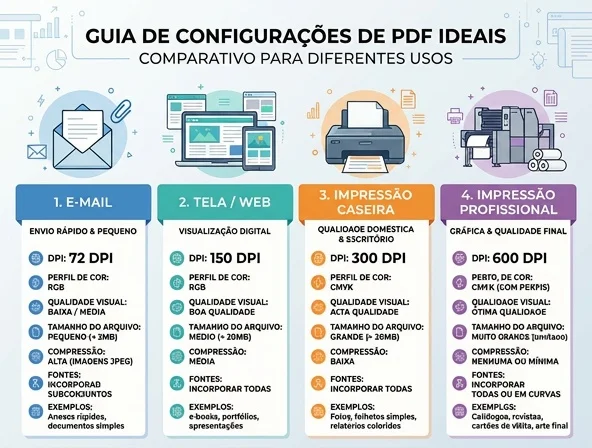
A "melhor" ferramenta depende do destino do PDF:
- Envio por e-mail: Compressão ativa, tamanho reduzido. Smallpdf ou iLovePDF com compressão.
- Visualização em tela: 150 DPI é suficiente. A maioria das ferramentas atende.
- Impressão caseira: 200-300 DPI. Mantenha a qualidade original do JPG.
- Impressão profissional/gráfica: 300+ DPI, sem recompressão, margens de sangria. Adobe Acrobat ou Sejda.
- Arquivamento: PDF/A. Adobe Acrobat ou LibreOffice (exportar como PDF/A).
Dicas de Quem Converte PDFs Toda Semana
- Organize os JPGs antes de converter. Renomeie os arquivos em ordem (001.jpg, 002.jpg...) — a maioria das ferramentas usa a ordem alfabética do nome.
- Redimensione antes, não depois. Converter um JPG de 8000x6000px para PDF e depois reduzir o PDF é ineficiente. Redimensione os JPGs para a resolução final antes da conversão.
- Verifique a orientação. Fotos em retrato e paisagem misturadas podem resultar em páginas com rotação errada. Confira a orientação de cada JPG antes.
- Use o Preview do Mac se tiver Mac. De todas as opções, é a mais rápida e mantém a qualidade original. Não tem motivo para usar outra ferramenta para conversões simples no macOS.
- Teste com 2-3 fotos antes de processar o lote inteiro. Verifique margens, tamanho da página e qualidade em um mini-PDF antes de converter 100 fotos.
Assista: Como Converter JPG para PDF (Todos os Métodos)
Este tutorial mostra os métodos mais práticos para converter imagens em PDF, incluindo opções nativas do sistema que você talvez não conheça:
Perguntas Frequentes
Converter JPG para PDF reduz a qualidade da imagem?
Depende da ferramenta. As melhores (iLovePDF, Preview do macOS, JPG2PDF.com) incorporam o JPG sem recompressão — qualidade 100% preservada. Ferramentas que comprimem durante a conversão (Smallpdf no modo padrão) reduzem ligeiramente a qualidade em troca de arquivos menores.
Qual o melhor conversor grátis para combinar muitas fotos em um PDF?
O iLovePDF permite até 15 fotos por vez no plano grátis e mantém a qualidade. Para mais fotos, o Preview do macOS (se você tem Mac) não tem limite. O JPG2PDF.com aceita 20 imagens por vez sem conta.
Posso converter JPG para PDF direto no celular?
Sim. No iPhone, use o app Arquivos: selecione os JPGs > compartilhar > "Criar PDF". No Android, o Google Drive permite selecionar imagens e exportar como PDF. Ambos os métodos são gratuitos e não precisam de app extra.
Qual a diferença entre PDF e PDF/A?
PDF/A é uma versão do PDF projetada para arquivamento de longo prazo. Ele incorpora todas as fontes e não permite links externos, garantindo que o documento será exibido igual daqui a 50 anos. Governos e instituições costumam exigir PDF/A para documentos oficiais.
