RESUMO
- Metadados de IA podem ser removidos de fotos usando ferramentas de desktop especializadas como ExifTool ou serviços online.
- Salvar novamente ou tirar capturas de tela geralmente remove alguns, mas não todos, os metadados gerados por IA.
- O processo de exportação do Photo AI Studio lida com alguns metadados, mas para controle total, use um editor EXIF dedicado.
Então, você tem brincado com geradores de imagens de IA, criando coisas verdadeiramente selvagens e maravilhosas. Talvez você tenha usado ferramentas para fazer fotos profissionais, experimentado diferentes ensaios fotográficos temáticos ou até mesmo transformado uma foto antiga em algo novo. É incrível o que a IA pode fazer, certo? Mas então você começa a ouvir sussurros sobre "metadados de IA". O que é isso? Por que isso importa? E o mais importante, como você se livra disso?
Olha, eu entendo. A ideia de dados ocultos em suas imagens pode parecer um pouco perturbadora. Como fotógrafo e entusiasta de IA, passei muito tempo investigando isso. Metadados de IA não são apenas sobre privacidade; trata-se também de controle sobre suas criações digitais. Às vezes, você não quer que o mundo saiba que sua imagem começou como um prompt de IA. Este guia mostrará exatamente como remover metadados de IA de fotos usando 5 ferramentas e métodos diferentes em 2026.
Antes de mergulharmos nas ferramentas, vamos esclarecer rapidamente do que estamos falando. Quando uma IA gera uma imagem, ela geralmente incorpora informações dentro do próprio arquivo. Isso pode incluir o prompt usado, o nome do modelo de IA, números de versão, valores de semente e até mesmo parâmetros como prompts negativos ou escala CFG. Essas informações são geralmente armazenadas nos dados EXIF (Exchangeable Image File Format), dados XMP (Extensible Metadata Platform) ou, às vezes, até mesmo em blocos proprietários do arquivo de imagem.
Entendendo os Metadados de IA e Por Que Você Pode Querer Removê-los
Por que você gostaria de remover esses dados? Várias razões:
- Privacidade: Você pode não querer que seu processo criativo, incluindo seus prompts específicos, seja público.
- Controle: Você quer que sua imagem se destaque por si só, sem revelar sua origem de IA.
- Tamanho do Arquivo: Embora geralmente insignificante, os metadados adicionam ao tamanho do arquivo.
- Compatibilidade: Às vezes, metadados específicos podem causar problemas com softwares ou plataformas mais antigos (embora isso seja raro com metadados de IA).
É importante notar que nem todas as imagens geradas por IA contêm metadados extensos. Algumas plataformas os removem automaticamente, enquanto outras incorporam muitos. A melhor prática é verificar suas imagens se você estiver preocupado.
Para um guia visual sobre como lidar com preocupações semelhantes de remoção de dados, confira este vídeo:

Método 1: Usando o Processo de Exportação do Photo AI Studio
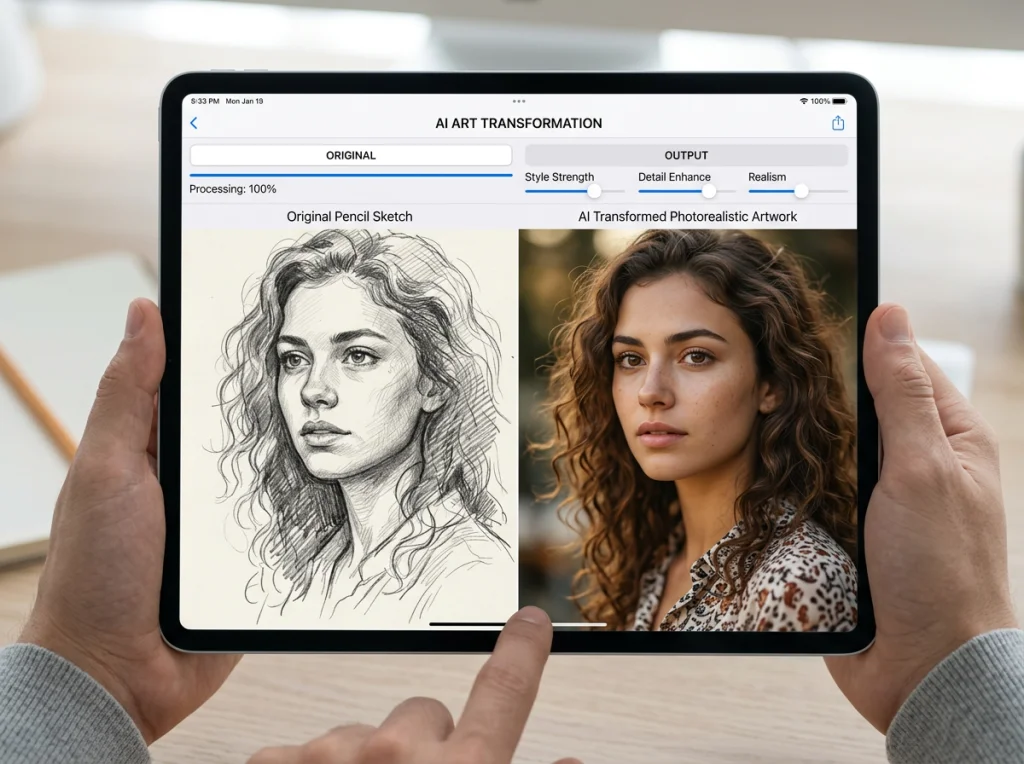
Primeiro, vamos falar sobre o Photo AI Studio. Quando você usa nossa plataforma para criar fotos profissionais, gerar temas ou transformar imagens, nosso processo de exportação lida com alguns dos metadados subjacentes. Embora o Photo AI Studio não ofereça um botão direto de "remover todos os metadados", a forma como as imagens são processadas e recodificadas para exportação geralmente limpa dados extras, especialmente as tags mais obscuras específicas de IA que outras ferramentas podem incorporar.
Por exemplo, se você enviar uma foto para criar um novo visual usando nossos mais de 150 estilos de fotos de IA, a imagem resultante é uma nova criação. Esta nova imagem terá dados EXIF padrão (como data de criação, dimensões da imagem), mas a maioria dos prompts de geração de IA ou especificações do modelo da fonte de IA original não são transferidos. Esta é uma maneira sutil, mas eficaz, de obter uma imagem limpa sem ter que pensar nisso.
Para experimentar você mesmo, basta gerar uma imagem usando qualquer uma de nossas ferramentas, como o gerador gratuito de fotos de IA para cabeçalhos, e baixar o resultado. Em seguida, você pode inspecionar seus metadados usando uma das ferramentas mencionadas abaixo para ver o que resta.
Método 2: Editores EXIF de Desktop (ExifTool GUI)
Para controle sério, um editor EXIF de desktop é seu melhor amigo. Meu preferido é o ExifTool, especificamente com uma interface gráfica (GUI), porque a versão de linha de comando pode ser intimidante para iniciantes. ExifTool é um programa gratuito e de código aberto poderoso que pode ler, escrever e editar metadados em quase qualquer formato de arquivo.
Como Usar o ExifTool GUI:
- Baixar: Procure por "ExifTool GUI" e baixe a versão mais recente para o seu sistema operacional (Windows, macOS, Linux). Certifique-se de obter uma versão confiável, geralmente encontrada no GitHub ou em sites de tecnologia respeitáveis.
- Instalar: Siga as instruções de instalação. Geralmente é um simples arrastar e soltar.
- Abrir Imagem: Inicie o ExifTool GUI. Arraste e solte sua imagem gerada por IA na janela principal.
- Inspecionar Metadados: Você verá uma lista detalhada de todas as tags de metadados. Procure por seções como "MakerNotes", "XMP" ou tags específicas relacionadas à IA que possam conter informações de prompt.
- Remover Metadados: Esta é a etapa crucial. No ExifTool GUI, você geralmente pode selecionar tags específicas para remover ou usar uma opção "Remover Todos os Metadados". Tenha cuidado com isso, pois remove tudo, incluindo a data de criação e informações da câmera se fosse uma foto real. Um comando comum na versão de linha de comando é
exiftool -all= image.jpgpara remover todos os metadados. A GUI torna isso mais fácil. - Salvar: Salve a imagem modificada. O ExifTool geralmente cria um backup do arquivo original, o que é uma boa rede de segurança.
Prós: Extremamente poderoso, controle preciso, funciona offline.
Contras: Pode ter uma curva de aprendizado, requer instalação de software.
Método 3: Removedores Online de Metadados
Se você não quiser instalar software, as ferramentas online são uma alternativa conveniente. Muitos sites oferecem serviços gratuitos de remoção de dados EXIF. Estes são ótimos para trabalhos rápidos, mas esteja ciente da privacidade ao enviar imagens confidenciais para sites de terceiros.
Como Usar uma Ferramenta Online (por exemplo, Verifeyed, EXIF Remover do Imgonline.com):
- Escolha uma Ferramenta: Procure por "removedor EXIF online" ou "remover metadados de imagem online". Escolha um site respeitável.
- Enviar Imagem: Vá para o site e envie sua foto gerada por IA.
- Remover Dados: Clique no botão, geralmente rotulado como "Remover EXIF" ou "Limpar Metadados".
- Baixar: Baixe a imagem processada.
Prós: Nenhuma instalação de software, rápido e fácil.
Contras: Requer internet, preocupações com privacidade com imagens confidenciais, menos controle do que ferramentas de desktop, alguns podem não remover todas as tags específicas de IA.
Para outra ferramenta online útil, confira nosso removedor de objetos, que também pode alterar sutilmente uma imagem o suficiente para mudar alguns dados subjacentes durante o processo de recodificação, embora não seja um removedor direto de metadados.
Método 4: Salvar Novamente e Reexportar em Editores de Imagem
Este é um método surpreendentemente eficaz, embora menos preciso, para remover alguns metadados. Quando você abre uma imagem em um editor de imagens padrão (como Photoshop, GIMP ou até mesmo visualizadores de fotos básicos) e a salva ou reexporta, o software geralmente descarta certos tipos de metadados, especialmente tags proprietárias ou não padrão.
Como Usar o Salvar Novamente:
- Abrir Imagem: Abra sua foto gerada por IA em seu editor de imagens preferido.
- Exportar/Salvar Como: Em vez de apenas salvar, use "Salvar Como" ou "Exportar".
- Escolher Formato: Selecione um formato comum como JPEG ou PNG.
- Verificar Opções: Na caixa de diálogo de salvar/exportar, procure por opções relacionadas a metadados ou dados EXIF. Alguns editores permitem que você desmarque explicitamente "Incluir dados EXIF" ou opções semelhantes.
- Salvar: Salve o novo arquivo.
Prós: Fácil, usa software que você provavelmente já tem, pode remover metadados comuns.
Contras: Não há garantia de remover todos os metadados específicos de IA, menos controle, pode recompressar a imagem levando à perda de qualidade.
Este método é semelhante a como nosso removedor de fundo gratuito funciona: ao criar uma nova imagem, a maior parte dos metadados da imagem original não é transferida.
Método 5: Captura de Tela da Imagem
Este é o método definitivo de força bruta para remoção de metadados, e é surpreendentemente eficaz para compartilhamento rápido e casual. Quando você tira uma captura de tela de uma imagem exibida em sua tela, o novo arquivo de imagem (a captura de tela) contém apenas os pixels que você vê. Todos os metadados originais, incluindo tags específicas de IA, são completamente removidos porque é essencialmente uma nova "foto de uma foto".
Como Tirar uma Captura de Tela:
- Exibir Imagem: Abra sua foto gerada por IA na tela do seu computador. Certifique-se de que ela esteja exibida em um bom tamanho.
- Tirar Captura de Tela: Use a ferramenta de captura de tela do seu sistema operacional (por exemplo, tecla Print Screen, Ferramenta de Captura no Windows; Command+Shift+3 ou Command+Shift+4 no macOS).
- Cortar (Opcional): Se você quiser apenas a imagem em si, corte a captura de tela para remover quaisquer elementos de desktop circundantes.
- Salvar: Salve a captura de tela como um novo arquivo de imagem.
Prós: 100% eficaz na remoção de todos os metadados, incrivelmente simples.
Contras: Pode reduzir a qualidade da imagem (especialmente se a original era de alta resolução e a captura de tela é de menor resolução), pode exigir corte, não é ideal para uso profissional onde a resolução original é crítica.
Embora este método seja eficaz para metadados, se você estiver procurando melhorar a qualidade da imagem após uma captura de tela ou qualquer outro processo, nosso aumentador de imagem pode ajudar a restaurar alguns detalhes e resolução.
Escolhendo a Ferramenta Certa para Você
O melhor método depende de suas necessidades:
- Para compartilhamento rápido e casual com metadados mínimos: Captura de tela ou salvar novamente em um editor básico.
- Para imagens processadas através do Photo AI Studio: Nosso processo de exportação fornece uma imagem limpa, muitas vezes sem a necessidade de etapas extras para metadados básicos de IA.
- Para remoção precisa e abrangente de metadados: ExifTool GUI é o padrão ouro.
- Para conveniência sem instalação de software: Um removedor de metadados online.
Lembre-se, embora a remoção de metadados de IA possa ser útil para privacidade e controle, também vale a pena considerar o contexto. Para a maioria dos usos casuais, não é uma grande preocupação. Mas para artistas, profissionais ou qualquer pessoa que crie trabalhos que queiram manter separados de suas origens de IA, essas ferramentas são inestimáveis.
Continue experimentando com IA, continue criando e agora você tem o conhecimento para gerenciar seus dados de imagem como um profissional!
Perguntas Frequentes
Perguntas Frequentes
Que tipo de metadados de IA são tipicamente incorporados em fotos?
Metadados de IA geralmente incluem o prompt usado para gerar a imagem, o modelo de IA específico e a versão (por exemplo, Midjourney v5, Stable Diffusion XL), valores de semente, prompts negativos, escala CFG, detalhes do sampler e outros parâmetros de geração. Esses dados ajudam a replicar ou entender o processo de criação da imagem.
A remoção de metadados de IA afeta a qualidade da imagem?
A remoção de metadados em si não afeta diretamente a qualidade da imagem. No entanto, métodos como salvar novamente ou tirar capturas de tela, que geralmente removem metadados como um efeito colateral, podem envolver recompra ou alterações de resolução que podem reduzir a qualidade da imagem. Usar um editor EXIF dedicado como o ExifTool permite remover metadados sem alterar os pixels da imagem.
É ilegal remover metadados de IA de fotos?
Não, geralmente não é ilegal remover metadados de fotos que você possui ou tem o direito de modificar. Metadados são tipicamente considerados parte das informações técnicas do arquivo, não seu copyright ou propriedade intelectual. No entanto, se você estiver distribuindo imagens comercialmente, considerações éticas podem se aplicar em relação à transparência, dependendo dos padrões da indústria ou acordos específicos.
O Photo AI Studio pode remover todos os metadados de IA automaticamente?
O processo de exportação do Photo AI Studio recodifica imagens, o que geralmente resulta em um arquivo de imagem limpo com dados EXIF padrão, mas sem a maioria dos prompts de geração de IA específicos ou detalhes do modelo da fonte original. Embora não tenha um botão direto de "remover todos os metadados", o próprio processo de transformação tende a remover tags extras específicas de IA da fonte original.