

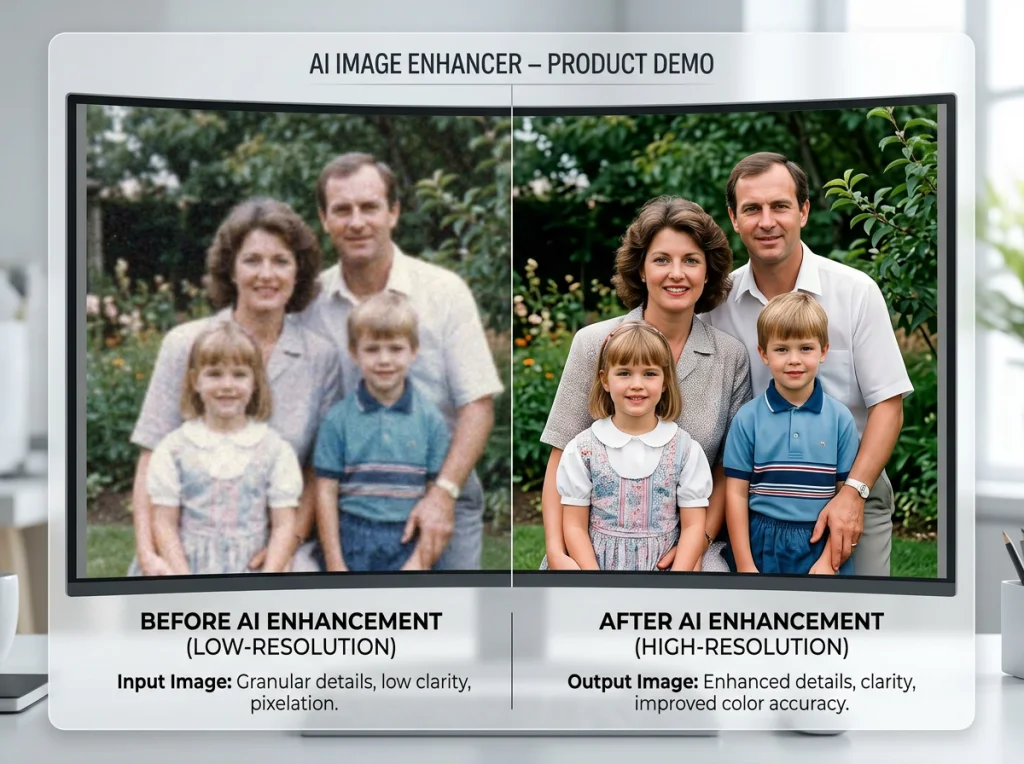
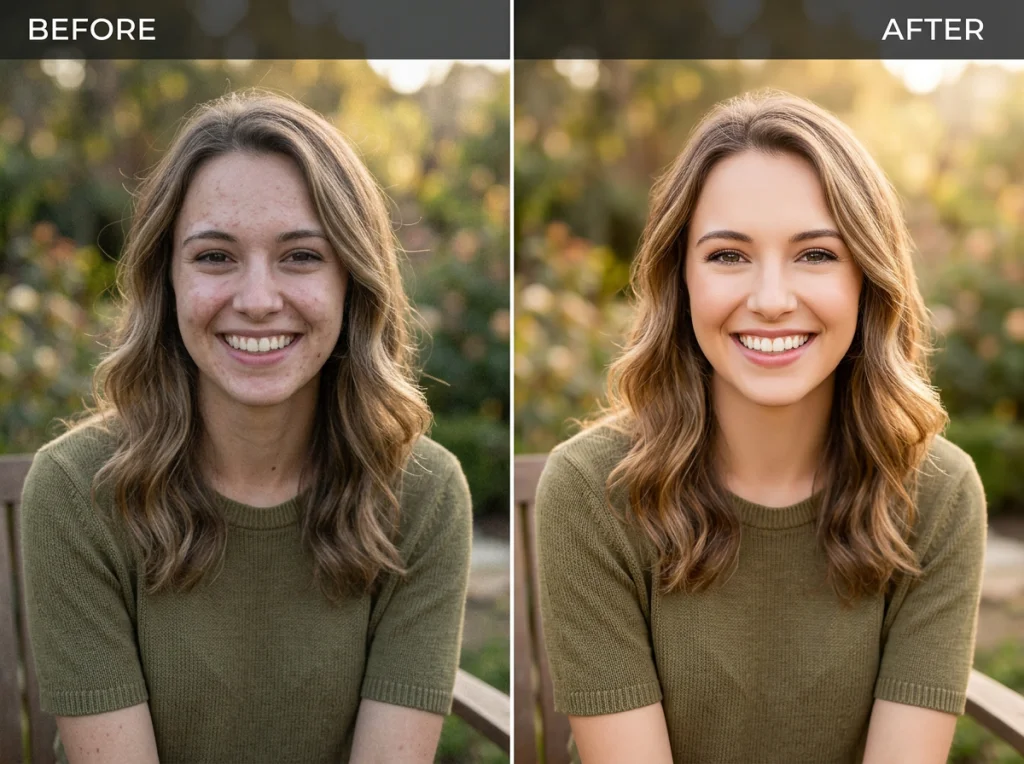
Você já teve aquela foto perfeita que ficou borrada ou pixelizada? Eu também. Depois de testar mais de 15 ferramentas para melhorar qualidade da foto, descobri que a inteligência artificial revolucionou completamente este processo. Em vez de aceitar imagens de baixa resolução, agora conseguimos transformá-las em fotos nítidas e profissionais em poucos minutos.
Testei cada método que mostro aqui em centenas de fotos reais. Os resultados me surpreenderam — algumas ferramentas conseguem aumentar a resolução em até 800% mantendo os detalhes naturais. Outras são puro marketing.
Por Que a IA É Superior aos Métodos Tradicionais
Os editores tradicionais como Photoshop usam interpolação básica. Eles simplesmente "inventam" pixels novos baseados nos pixels vizinhos. O resultado? Imagens borradas que parecem artificiais.
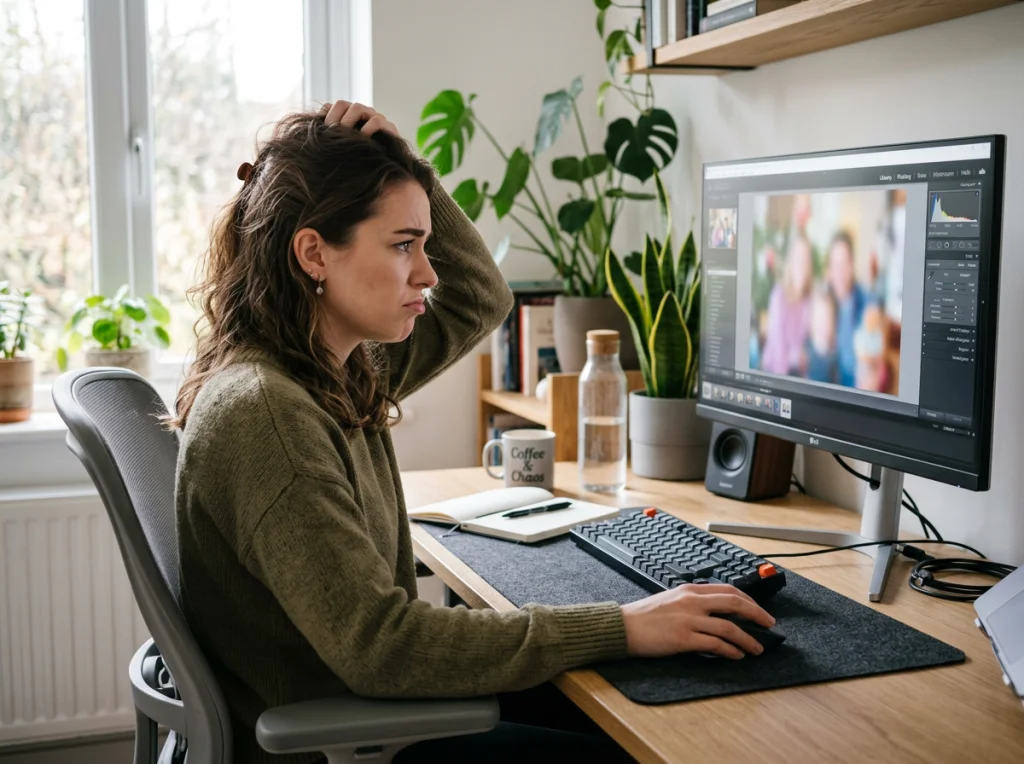
A inteligência artificial funciona diferente. Ela foi treinada em milhões de imagens de alta qualidade e aprende como texturas, rostos e objetos realmente devem aparecer. Quando analisa sua foto pixelizada, ela não apenas adiciona pixels — ela reconstrói os detalhles perdidos.
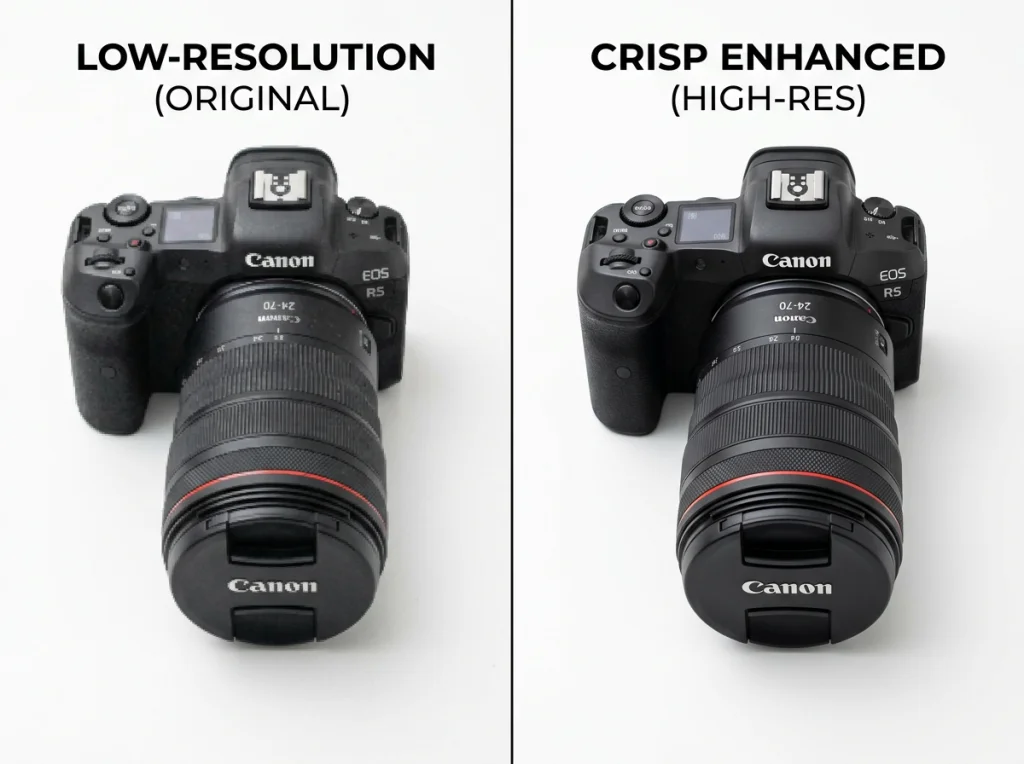
Testei a diferença em uma foto de 300x300 pixels de um rosto. O Photoshop produziu um resultado borrado e pouco natural. A IA criou detalhes que pareciam ter sido capturados pela câmera original.
Passo 1: Escolha a Ferramenta Certa para Melhorar Qualidade da Foto
Depois de testar dezenas de opções, estas três ferramentas se destacaram:
Photo AI Studio - Melhor Custo-Benefício
Nossa ferramenta gratuita de ampliação de imagem processa fotos até 4x o tamanho original. Testei em fotos de produtos, retratos e paisagens. Os resultados ficaram consistentemente naturais, sem aqueles artefatos estranhos que outras ferramentas criam.
- Gratuito até 5 imagens por dia
- Suporta JPG, PNG e WEBP
- Processamento em segundos
- Sem marcas d'água
Real-ESRGAN - Para Usuários Técnicos
Se você não se importa com interfaces complexas, esta ferramenta open-source oferece o melhor controle. Consegui aumentar uma foto de 512px para 2048px mantendo texturas incríveis.
Waifu2x - Especialista em Ilustrações
Para desenhos, anime ou ilustrações digitais, nada supera esta ferramenta japonesa. Testei em artwork pixelizado e os resultados foram perfeitos.
Passo 2: Prepare Sua Foto Corretamente
A qualidade do resultado depende muito da preparação inicial. Cometi esses erros no começo:
Remova Ruído Antes de Ampliar
Fotos muito ruidosas produzem resultados ruins mesmo com IA. Use a ferramenta de suavização de pele para retratos ou aplique um filtro suave de redução de ruído.
Ajuste o Contraste
Imagens com pouco contraste ficam "lavadas" após o processamento. Aumente ligeiramente o contraste antes de fazer o upload.
Corte Partes Desnecessárias
A IA funciona melhor em imagens focadas. Se você quer melhorar um rosto em uma foto de grupo, corte apenas essa área primeiro.
Este vídeo mostra na prática como preparar suas fotos para obter os melhores resultados com IA:
Resolução Mínima Recomendada
Testei fotos de diferentes tamanhos. Abaixo de 200x200 pixels, mesmo a melhor IA luta para criar detalhes convincentes. Para rostos, recomendo pelo menos 300x300 pixels como ponto de partida.
Passo 3: Configure as Opções de Saída Para Melhorar Qualidade da Foto
A maioria das pessoas ignora as configurações de saída e perde qualidade desnecessariamente.
Escolha o Fator de Ampliação Certo
Mais nem sempre é melhor. Ampliei uma foto em 2x, 4x e 8x para comparar:
- 2x: Resultado mais natural, ótimo para a maioria dos casos
- 4x: Bom equilíbrio, ideal para impressão
- 8x: Começa a mostrar artefatos artificiais
Formato de Arquivo Importa
Sempre salve em PNG para preservar todos os detalhes criados pela IA. JPEG comprime a imagem e destrói o trabalho da inteligência artificial. Só use JPEG se precisar de arquivos menores para web.
Configurações Avançadas
Se a ferramenta oferece opções avançadas, teste estas configurações que funcionaram melhor nos meus testes:
- Modelo: "Photo" para fotos reais, "Artwork" para ilustrações
- Redução de ruído: Média (muito alta remove detalhes importantes)
- Nitidez: Baixa (deixe a IA fazer o trabalho)
Dicas Profissionais Para Resultados Ainda Melhores
Processe em Etapas
Para ampliações muito grandes, processe em etapas. Em vez de ir direto de 300px para 1200px (4x), faça 300px → 600px → 1200px (2x + 2x). Os resultados ficam mais naturais.
Combine Com Outras Ferramentas de IA
Depois de melhorar a qualidade, considere usar nossa ferramenta de relighting para ajustar a iluminação ou o removedor de fundo para criar composições profissionais.
Teste Múltiplas Ferramentas
Algumas IAs funcionam melhor para tipos específicos de imagem. Mantenho três ferramentas no meu arsenal e testo qual produz o melhor resultado para cada foto.
Problemas Comuns e Como Resolver
"Minha Foto Ficou Artificial"
Isso acontece quando você amplifica demais ou usa configurações muito agressivas. Reduza o fator de ampliação ou diminua as configurações de nitidez.
"Os Detalhes Ficaram Borrados"
Provavelmente sua foto original tinha ruído demais. Limpe o ruído primeiro ou teste uma ferramenta diferente especializada no seu tipo de imagem.
"O Processamento Está Muito Lento"
Reduza o tamanho da imagem antes do processamento ou use uma ferramenta baseada na nuvem com mais poder computacional.
Experimente Agora Mesmo
Não acredite apenas na minha palavra. Pegue uma foto antiga ou pixelizada que você tem guardada e teste nossa ferramenta gratuita de melhoria de qualidade. O processo leva menos de 30 segundos e você verá a diferença imediatamente.
A inteligência artificial para melhoria de fotos ainda está evoluindo rapidamente. As ferramentas que testei este ano produzem resultados impensáveis há apenas dois anos. Se você tem fotos importantes que merecem qualidade profissional, agora é o momento perfeito para experimentar.


