


Ridare vita a una vecchia foto non è più un'arte oscura. Il processo di base è semplice: acquisire una buona scansione digitale della tua stampa, lasciare che un software intelligente elimini graffi e strappi, e infine ritoccare i colori. Ciò che richiedeva ore di lavoro meticoloso da parte di un professionista ora può essere fatto in pochi minuti con strumenti come PhotoAI Studio.
Perché la Tecnologia Moderna è la Tua Migliore Scelta per il Restauro Fotografico
Le vecchie fotografie non sono solo carta; sono legami fisici con la storia familiare, custodendo storie che non possiamo recuperare. Ma il tempo non è loro amico. Sbiadimenti, graffi e danni dovuti a anni di conservazione possono offuscare quei preziosi ricordi. Per decenni, riparare queste immagini significava trovare uno specialista con mano ferma e profonda conoscenza di software complessi di editing.
Quella barriera ora è completamente caduta.
Il mondo dell'editing fotografico è cambiato drasticamente. Le persone manipolano le foto fin dal lontano 1846, ma è stato il rilascio di Photoshop nel 1990 a portare l'editing digitale alle masse. Oggi, piattaforme basate su intelligenza artificiale come PhotoAI Studio hanno automatizzato le parti più tediose, usando modelli sofisticati per analizzare e ricostruire immagini danneggiate con una precisione sorprendente.
Questo cambiamento significa che non serve una laurea in design per ottenere risultati da livello professionale. Ora puoi:
- Riparare danni fisici: Ripara automaticamente strappi, pieghe e macchie d'acqua senza passare ore con lo strumento di clonazione.
- Ripristinare i colori sbiaditi: Riporta alla vita l'originale vivacità di una foto a colori o aggiungi colori sorprendentemente realistici a una foto in bianco e nero.
- Rendere nitidi i dettagli sfocati: Usa il potenziamento AI per aumentare la risoluzione e tirare fuori dettagli che credevi persi per sempre.
La Potenza dell'IA nelle Tue Mani
Il vero vantaggio degli strumenti odierni è la loro capacità di comprendere ciò che vedono. Anziché modificare solo i pixel, l'IA vede il contesto. Riconosce un volto, un motivo su un vestito o un albero sullo sfondo e lo ripristina basandosi su un vasto archivio di conoscenze visive. Questo porta a riparazioni che sembrano naturali e credibili, non semplicemente dipinte digitalmente.
La vera magia del restauro fotografico con IA non è solo sistemare ciò che è rotto; è riscoprire la vita e i dettagli nascosti in una stampa sbiadita. Trasforma un artefatto danneggiato in un ricordo vivo.
Ecco uno sguardo al tipo di interfaccia intuitiva che puoi aspettarti da uno strumento come PhotoAI Studio. È pulita, semplice e mette le funzioni più potenti esattamente dove servono.
Il layout è progettato per essere accessibile, rendendo funzionalità potenti come il restauro, il potenziamento e la colorizzazione semplici da usare anche se non hai mai fatto questo prima. Il crescente bisogno di educazione sull'IA non riguarda l'imparare a programmare; si tratta di capire quanto questi incredibili strumenti siano diventati accessibili per preservare la nostra storia.
Confronto tra Metodi di Miglioramento Fotografico: Prima e Ora
Una cosa è dire che la tecnologia è migliorata, ma vedere la differenza affiancata rende tutto più chiaro. I processi meticolosi pieni di chimici della camera oscura sono stati rimpiazzati da algoritmi che non sono solo più veloci ma spesso anche più intelligenti.
| Compito di Miglioramento | Metodo Tradizionale (Camera Oscura/Manuale) | Metodo Moderno IA (es. PhotoAI Studio) | Vantaggio Chiave dell'IA |
|---|---|---|---|
| Rimozione Graffi e Polvere | Rifinitura meticolosa con pennelli e coloranti sul negativo o sulla stampa. Estremamente dispendioso in tempo. | Rilevamento e ritocco automatico con un clic. L'IA ricostruisce le informazioni mancanti. | Velocità e Precisione: Quello che prima richiedeva ore ora richiede secondi, spesso con risultati più accurati. |
| Correzione del Colore | Equilibrio chimico complesso, con filtri colorati e multiple esposizioni durante la stampa. | L’IA analizza l’immagine, identifica dominanti di colore e applica correzioni intelligenti e bilanciate. | Consistenza e Facilità: Ottiene un bilanciamento cromatico perfetto senza tentativi o conoscenze specializzate. |
| Nitidezza dei Dettagli | Opzioni limitate come pellicole ad alto contrasto o tecniche di "unsharp masking" in camera oscura. | Modelli di IA che aumentano la risoluzione e definiscono i dettagli senza aggiungere rumore digitale. | Recupero Dettagli: Può rivelare particolari fini persi nella stampa sfocata originale. |
| Colorazione Foto B&N | Tintura a mano con oli e coloranti. Processo artistico ma lento e soggetto a incoerenze. | L’IA analizza la scena e applica colori storicamente plausibili e contestualmente accurati. | Realismo e Velocità: Genera colori realistici in pochi minuti, basandosi su vasti dataset di oggetti reali. |
La conclusione è chiara: gli strumenti IA moderni hanno democratizzato il restauro fotografico. Hanno trasformato competenze altamente specializzate e costose in funzionalità accessibili che chiunque può usare per salvare l’eredità visiva della propria famiglia.
Il Tuo Primo Passo Cruciale: Digitalizzare le Foto Correttamente
Prima di toccare la magia dell’IA, dobbiamo sporcarci le mani con la parte più critica di tutto il processo: creare una copia digitale di alta qualità. L’immagine restaurata finale è buona solo quanto la scansione da cui parti. Non posso sottolinearlo abbastanza. Affrettare questo passaggio scattando una foto veloce con il telefono comprometterà i risultati già all’inizio.
Pensalo come costruire una casa. La tua scansione digitale è la fondazione. Una base forte e dettagliata permette di costruire qualcosa di incredibile. Una debole e sfocata? Beh, tutto ciò che costruirai sopra sarà compromesso. Il nostro obiettivo è estrarre ogni singolo dato dalla stampa originale.
E parlando della stampa originale, vale la pena assicurarsi che sia nelle migliori condizioni prima della scansione. Imparare come conservare vecchie foto con una corretta gestione e conservazione può prevenire ulteriori danni, dando un punto di partenza migliore.
Preparare le Stampe per lo Scanner
Le vecchie foto sono delicati sopravvissuti, spesso ricoperte di polvere accumulata in decenni. Maneggiale sempre delicatamente dai bordi: le tue impronte digitali possono danneggiare permanentemente l’emulsione. Per favore, non usare mai acqua, Windex o altri liquidi per pulirle.
Al contrario, un pennello antistatico morbido e pulito o un getto di aria compressa sono i tuoi migliori alleati. Una leggera spolverata basta per rimuovere particelle sciolte. Questo semplice passo impedisce allo scanner di scambiare un minuscolo pezzo di lanugine per un graffio permanente, offrendo alla nostra IA di restauro una base molto più pulita su cui lavorare.
Impostare Correttamente lo Scanner
Per digitalizzare vecchie stampe, uno scanner piano è la scelta migliore. Pur essendo gli scanner fotografici dedicati lo standard d’oro, una buona stampante/scanner multifunzione può fare un ottimo lavoro se sai quali impostazioni modificare. Non premere semplicemente il pulsante "Scansione"; devi entrare nelle impostazioni avanzate.
Ecco le tre impostazioni più importanti:
- Risoluzione (DPI): Riguarda il dettaglio. Per una stampa standard 10x15 cm o 13x18 cm, serve almeno 600 DPI. Se lavori con un’immagine piccola, come un ritratto formato portafoglio che vuoi ingrandire, aumenta la risoluzione. Consiglio 1200 DPI per sicurezza.
- Formato File: Scegli sempre, se possibile, TIFF. TIFF è un formato senza perdita, che significa salva ogni singolo pixel della scansione senza compressione. Il JPEG, invece, è con perdita—scarta dati per ridurre la dimensione del file, cosa che vogliamo evitare a questo stadio.
- Profondità del Colore: Seleziona la massima profondità di colore offerta dallo scanner, solitamente 24-bit o 48-bit. Sì, anche per foto in bianco e nero. Scansionare in colore cattura sfumature e invecchiamenti sottili (come tonalità seppia), offrendo all’IA più informazioni da analizzare.
L’idea fondamentale è semplice: dai all’IA quante più informazioni raw possibili. Un file TIFF ad alta risoluzione e non compresso è il materiale grezzo perfetto per qualunque progetto di restauro. Potrai sempre creare JPEG più piccoli successivamente, ma non riavrai mai i dettagli non catturati nella prima scansione.
Tutto questo processo—from la digitalizzazione al miglioramento finale—è un flusso di lavoro chiaro e lineare. Se fai bene il primo passo, tutto il resto diventa molto più semplice.
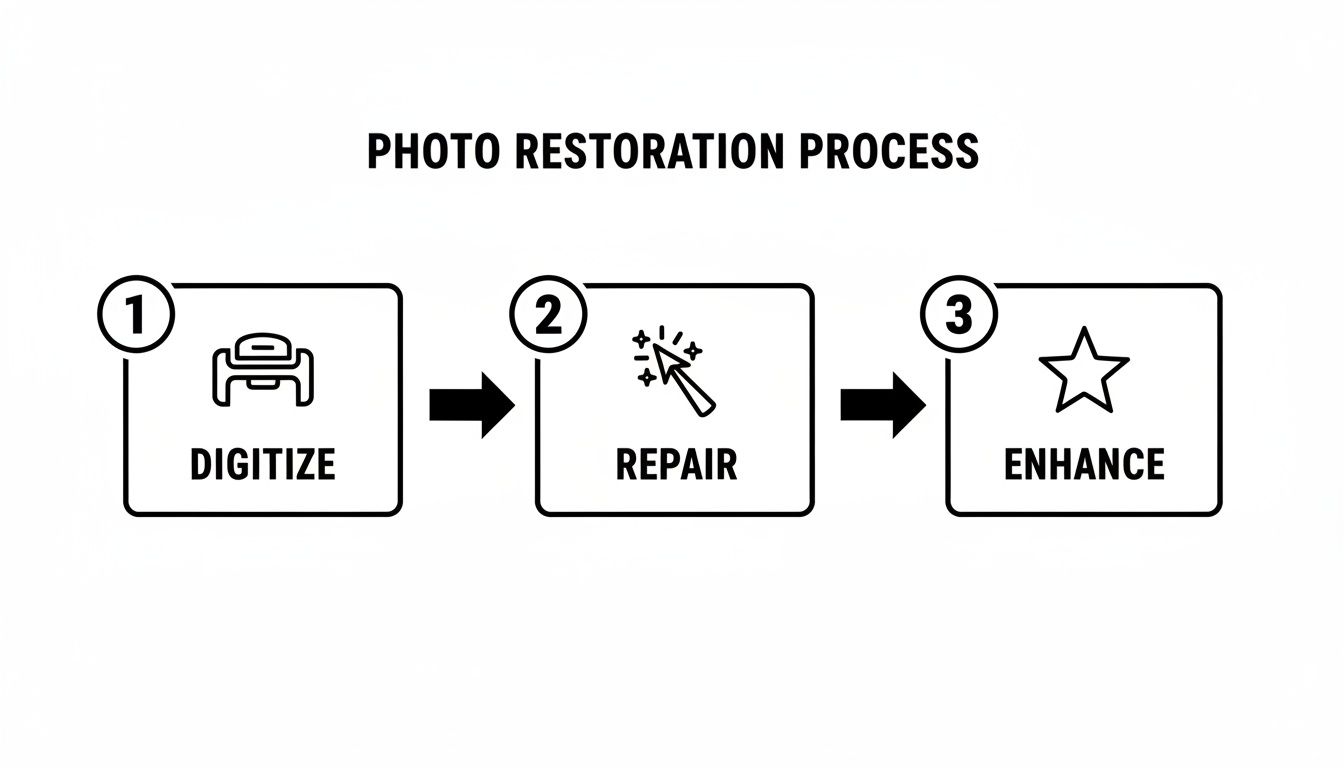
Come vedi, un restauro di successo si basa sull’interazione di ogni fase con la precedente. Quella scansione iniziale è la base di tutto ciò che segue.
Perché la Scansione è Meglio della Fotografia, Sempre
Capisco, è facile essere tentati di posare una stampa sul tavolo e scattare una foto con il tuo nuovo smartphone. È veloce. Ma genera molti problemi: riflessi dalle luci sopra, distorsioni dell’obiettivo, ombre causate dalla tua ombra che si proietta sulla foto.
Uno scanner è un ambiente controllato. Fornisce luce perfettamente piatta e uniforme su tutta la foto. Niente riflessi, niente ombre, niente distorsioni.
Questa illuminazione controllata è essenziale. Garantisce che ogni angolo dell’immagine sia catturato con la stessa nitidezza e fedeltà cromatica, eliminando variabili che potrebbero interferire con il software di restauro. Investendo qualche minuto in più con una scansione corretta, ti prepari a un risultato finale molto più fluido e impressionante.
Usare l’IA per Sistemare Graffi, Strappi e Difetti
Ora che le tue foto sono digitalizzate, si arriva alla parte divertente. Qui vedrai le trasformazioni più sorprendenti, mentre gli strumenti IA moderni affrontano danni fisici che richiedevano mani ferme di un professionista e ore di lavoro minuzioso.
Graffi, strappi, macchie d’acqua e pieghe pesanti possono sembrare cicatrici permanenti, ma sono esattamente ciò che il restauro fotografico con IA è stato progettato per sistemare.
Dimentica i vecchi metodi. Gli strumenti di editing manuale ti costringono a clonare, rattoppare e sfumare pixel uno per uno sperando di azzeccare il risultato. L’IA adotta un approccio molto più intelligente. Analizza l’intera immagine, identifica le aree danneggiate e comprende davvero il contesto delle zone circostanti.
Quando l’IA vede un graffio che attraversa una giacca, non si limita a sfumare i pixel insieme. Usa la formazione ricevuta da milioni di altre foto per ricostruire in modo intelligente la texture e il motivo originali del tessuto. Questo processo è spesso chiamato inpainting, ed è qui che avviene la vera magia.
Come Funziona Davvero il Flusso di Lavoro del Restauro con IA
Lo scopo di uno strumento come PhotoAI Studio è rendere semplice questo processo complesso. Carichi la tua scansione ad alta risoluzione, vai alla funzione di restauro, e con un solo clic l’IA fa partire il processo. È tutt’altro che i filtri complicati e i livelli di regolazione dei software tradizionali.
Ma un restauro con un clic non significa che non puoi intervenire. Buoni strumenti di restauro IA, incluso PhotoAI Studio, offrono opzioni per regolare l’intensità della riparazione.
- Per danni minori: Pensiamo a graffi leggeri, qualche granello di polvere o piccoli difetti. Di solito serve solo un’impostazione a bassa intensità. Questo assicura che l’IA sistemi i difetti senza alterare troppo la texture originale dell’immagine.
- Per danni significativi: Una foto con angoli strappati, grosse pieghe o danni estesi da acqua richiede una impostazione di intensità alta. Questo indica all’IA di essere più aggressiva nella ricostruzione di ampie zone mancanti.
Ecco come un potente strumento IA presenta queste opzioni con un’interfaccia pulita e semplice, trasformando una riparazione complessa in un compito facile.
Lo slider prima/dopo è il tuo migliore amico. Ti permette di confrontare subito l’immagine riparata con l’originale, assicurandoti che i cambiamenti dell’IA siano precisi e rispecchino quello che vuoi realmente. Questo feedback visivo immediato è cruciale per ottenere un restauro dall’aspetto naturale.
Controllare i Risultati e Fare Regolazioni
Dopo che l’IA ha fatto il suo lavoro, prenditi un momento come tuo personale controllo qualità. Ingrandisci. Esamina le zone importanti—specialmente i volti, il testo nella foto e motivi intricati come abiti o carta da parati. Anche se l’IA di oggi è molto buona, non è perfetta.
A volte, un’IA può interpretare male un dettaglio, portando a un occhio leggermente strano o a una texture insolita dove c’era una piega. Se il primo tentativo non è perfetto, non arrenderti. Prova a rifare il restauro con una diversa intensità, o usa altri strumenti di miglioramento per affinare il risultato. L’obiettivo è trovare quell’equilibrio perfetto dove il danno scompare, ma l’anima originale della foto resta intatta.
Il miglior restauro è quello che non noti nemmeno. Il lavoro dell’IA dovrebbe risultare invisibile, lasciando un’immagine pulita e nitida che sembra conservata perfettamente fin dal primo giorno.
La tecnologia dietro questo è molto evoluta. Anche se il restauro d’immagini non è nuovo, i modelli IA moderni hanno superato i metodi precedenti. L’inpainting di aree grandi danneggiate funziona ora circa l’85% delle volte, un enorme balzo rispetto al 50% di successo delle tecniche più vecchie. Per questo l’IA può aiutare a restaurare oltre 1 milione di immagini storiche ogni anno negli archivi. Se ti interessa la scienza, puoi scoprire di più sull’evoluzione dell’inpainting d’immagini.
Da un Ricordo Danneggiato a un Capolavoro Digitale
Facciamo un esempio reale. Hai un ritratto di famiglia degli anni ’60 che qualcuno ha piegato e conservato in un portafoglio per decenni. Ora ha una piega profonda proprio in mezzo, più tanti graffi piccoli e macchie sbiadite.
Ripararlo a mano sarebbe un incubo. Saresti bloccato con lo strumento di clonazione, cercando di copiare meticolosamente pixel da aree intatte per coprire la piega—un processo lento e praticamente impossibile da fare perfettamente.
Con uno strumento IA come PhotoAI Studio, il processo è completamente diverso:
- Carica: Inizia caricando la scansione a 600 DPI del ritratto.
- Ripara: Seleziona la funzione “Restauro Fotografico” e lascia che l’IA esegua l’analisi.
- Valuta: In pochi secondi l’IA individua e ripara la piega, i graffi e lo sbiadimento. La piega profonda semplicemente scompare. I piccoli graffi spariscono. Le zone sbiadite tornano vivide.
Quel che prima richiedeva un’intera giornata di lavoro frustrante ora si fa in meno tempo di quanto impieghi a farti un caffè. Questa efficienza è ciò che rende questi strumenti rivoluzionari, dando a chiunque il potere di salvare ricordi preziosi un tempo persi nel tempo.
Ravvivare i Colori e Correggere le Foto Sbiadite
Una volta riparate le cicatrici fisiche della foto—strappi, graffi e pieghe—è ora di affrontare il danno più sottile causato dal tempo stesso: i colori sbiaditi e slavati.
Le stampe a colori vecchie hanno l’abitudine fastidiosa di virare verso una tonalità unica, solitamente un giallo malaticcio o un rosso smorzato, man mano che i loro coloranti chimici si deteriorano. Le foto in bianco e nero, pur più stabili, possono sembrare emotivamente distanti. Fortunatamente, gli strumenti IA di oggi possono sistemare entrambi i problemi con un livello di precisione che prima richiedeva ore di lavoro manuale.
Per le stampe colorate sbiadite, l’obiettivo è riportare delicatamente in vita le toni originali. È molto più raffinato che alzare semplicemente la saturazione. Pensalo meno come un martello e più come una negoziazione abile. Stai cercando di compensare la dominante di colore che ha preso il sopravvento sull’immagine.
È molto simile a regolare una vecchia radio. Non stai solo alzando il volume; stai girando meticolosamente la manopola per filtrare il fruscio e trovare un segnale cristallino. Per una foto, significa identificare il colore dominante indesiderato e ridurlo mentre aumenti delicatamente il suo opposto per riportare l’immagine in equilibrio.
Ridare Vita ai Colori Sbiaditi
Quando carichi una foto sbiadita in uno strumento come PhotoAI Studio, la prima cosa che fa l’IA è scandagliare l’immagine per squilibri di colore. Cerca pixel che dovrebbero essere neutrali—bianchi, neri e grigi—e li usa come punto di ancoraggio per ricalibrare l’intera foto. Questo passo automatico è potentissimo e spesso ti porta al 90% di un restauro perfetto con un solo clic.
Se invece devi intervenire con una regolazione fine, ecco dove concentrarti:
- Bilanciamento del Bianco: Questa è la tua arma principale. Cerca cursori etichettati “Temperatura” o “Tintura”. Se la tua foto ha una forte dominante gialla, sposta la temperatura verso il blu. Se tende troppo al magenta, regola la tintura verso il verde. Piccoli spostamenti fanno una grande differenza.
- Livelli o Curve: Sono le tue armi segrete per aggiungere incisività. Le foto sbiadite spesso mancano di veri neri e bianchi luminosi, risultando piatte. Regolando i livelli puoi allungare la gamma tonale, riportando subito profondità e contrasto.
La Magia della Colorizzazione con IA
Con le foto in bianco e nero, non stiamo solo restaurando il colore—lo stiamo creando da zero. Qui l’IA sembra davvero magia, dando vita plausibile e vibrante a un mondo monocromatico.
La colorizzazione AI moderna non si limita a gettare colori a caso su un’immagine. I modelli sono addestrati su milioni di immagini a colori diverse, dove apprendono le relazioni contestuali tra tonalità di grigio e i loro colori probabili. Imparano le tipiche sfumature di pelle e capelli, tessuti anni ’50 e colline erbose.
Quando l’IA analizza una foto, usa le informazioni in scala di grigio—le differenze sottili tra un grigio chiaro e uno scuro—per fare previsioni molto educate. Una macchia di grigio chiaro in alto diventa un cielo azzurro tenue, un abito grigio scuro diventa antracite o blu navy, e le complesse sfumature di un volto umano sono rese in tonalità cutanee credibili.
La tecnologia è diventata incredibilmente precisa. Studi hanno mostrato che i modelli IA di oggi producono colorazioni che le persone trovano più realistiche di quelle realizzate da artisti umani nel 70% dei casi. L’IA rispetta l’illuminazione e le ombre originali con una costanza molto difficile da ottenere a mano.
Ottenere Risultati Naturali e Credibili
Per quanto sorprendente, la colorizzazione IA non è infallibile. Un po’ di supervisione umana è preziosa. L’IA non ha contesto storico, quindi potrebbe colorare un Model T di un blu elettrico inesistente o sbagliare completamente il colore di un’uniforme militare.
Quando ricevi la tua immagine colorizzata, prenditi un momento per essere un osservatore critico. Chiediti:
- I toni della pelle sembrano umani? Questo è il dettaglio più difficile per l’IA. Se le persone sembrano un po’ itteriche o troppo arrossate, potrebbe essere necessario fare piccoli aggiustamenti manuali sui canali rosso e arancio.
- I colori sono storicamente plausibili? Una rapida ricerca online su moda o colori di auto di quel decennio ti aiuterà a individuare errori evidenti.
- La scena appare equilibrata? A volte l’IA può sovrasaturare un singolo oggetto, come un’auto rossa brillante, distraendo dal soggetto principale. Un piccolo aggiustamento mirato a quel colore può riportare armonia a tutta l’immagine.
Unendo la velocità incredibile dell’IA con il tuo buon senso e occhio creativo, puoi far tornare un senso autentico e profondamente emotivo di realtà ai tuoi ricordi più cari. Questi stessi principi di bilanciamento colore possono essere usati anche per far risaltare le foto moderne, come spieghiamo nella nostra guida per migliorare le foto Instagram con l’IA.
Potenziare le Foto per Scoprire Dettagli Nascosti
Dopo aver pulito i danni fisici e ravvivato i colori, è il momento di affrontare un problema classico delle foto vintage: spesso sono piccole e un po’ sfocate. Le vecchie fotocamere non potevano catturare la quantità di dettaglio a cui siamo abituati oggi. Ciò significa che una piccola stampa che sembrava ok in un portafoglio può apparire sfocata o pixellata su uno schermo moderno ad alta risoluzione.
Qui entra in gioco il potenziamento AI. Pensalo come una lente d’ingrandimento digitale che non solo ingrandisce la foto, ma rivela dettagli nascosti nell’originale.
È importante comprendere che questo non è come ridimensionare un’immagine in un editor fotografico base. Il ridimensionamento tradizionale allunga semplicemente i pixel esistenti, motivo per cui ingrandire una foto piccola porta quasi sempre a un risultato blocchettato e sfocato.
L’IA, invece, fa qualcosa chiamato super-risoluzione. Invece di ingrandire i pixel, analizza tutta l’immagine, riconosce oggetti e texture e genera nuovi pixel per colmare i vuoti. Non indovina a caso; fa previsioni molto educate basate sul suo addestramento, ricreando i dettagli che la vecchia fotocamera non riusciva a catturare per bassa risoluzione.
Quando il Potenziamento IA Brilla Davvero
Gli usi pratici sono fantastici, soprattutto quando sfogli archivi familiari.
Magari hai trovato un ritratto formato portafoglio di tua nonna che vorresti trasformare in una grande stampa su tela per il salotto. O forse hai una foto di gruppo dove il volto di una persona cara è troppo sfocato per essere riconoscibile chiaramente. Questi sono momenti in cui il potenziamento cambia tutto.
Aumentando la risoluzione, puoi:
- Preparare foto piccole per stampe grandi: Trasformare un’immagine minuscola come un francobollo in qualcosa di nitido abbastanza da stampare in formato 20x25 cm o più grande.
- Rendere nitidi dettagli sfocati: Mettere a fuoco volti sfocati, chiarire il testo su un’insegna sullo sfondo o rivelare il motivo intricato di un vecchio vestito.
- Migliorare la qualità digitale generale: Creare una versione più pulita e nitida della tua foto che sta bene su qualsiasi dispositivo moderno, da uno smartphone a un monitor 4K.
Scegliere il Fattore di Ingrandimento Giusto per la Tua Foto
Quando usi uno strumento come PhotoAI Studio, solitamente vedi opzioni come 2x, 4x o anche 8x. La scelta dipende da due cose: la qualità della tua scansione originale e cosa intendi fare con l’immagine finale. Non esiste un’impostazione “migliore” unica—si tratta di trovare il giusto equilibrio tra dettaglio aggiunto e naturalezza dell’immagine.
Ecco una guida rapida per aiutarti a scegliere il fattore di ingrandimento giusto.
| Condizione Foto Originale | Uso Previsto | Fattore di Ingrandimento Consigliato (PhotoAI Studio) | Risultato Atteso |
|---|---|---|---|
| Buona qualità, dimensione decente | Visualizzazione digitale standard, condivisione online | Ingrandimento 2x | Versione più pulita e nitida dell’originale con dettagli visibilmente più definiti. |
| Stampa piccola o scansione bassa risoluzione | Creazione di una stampa standard 10x15 o 13x18 cm | Ingrandimento 4x | Aumento significativo di risoluzione e chiarezza, idonea per la stampa. |
| Foto molto piccola o sfocata | Stampe grandi (oltre 20x25 cm), ispezione dettagliata | Ingrandimento 8x | Trasformazione drammatica che svela dettagli fini, ma richiede controllo per artefatti IA. |
Il mio consiglio è di partire dal basso. Prova prima il 2x e valuta come va. Se è ancora troppo sfocato per le tue esigenze, passa a 4x. Più sali, più l’IA deve "inventare" nuovi dettagli. A volte questo può portare a pelle levigata eccessivamente o texture leggermente innaturali, specialmente nei volti. Se ti interessa scoprire cosa può fare l’IA con i volti, la nostra panoramica sui migliori generatori AI per ritratti professionali è molto interessante.
Il vero scopo del potenziamento non è solo ingrandire una foto; è renderla più nitida. Un buon ingrandimento porta texture e dettagli nascosti in primo piano senza far apparire l’immagine artificiale o troppo “processata”.
Dopo aver fatto emergere tutti quei dettagli sorprendenti, rimane un ultimo pezzo del puzzle: assicurarti che il risultato sia altrettanto bello stampato su carta. Sapere qual è la migliore risoluzione per la stampa fotografica è fondamentale. L’ingrandimento ti dà la densità di pixel necessaria, e conoscere gli standard di stampa assicura che quella densità si traduca in un prodotto fisico bello che puoi tenere in mano o appendere al muro.
Domande Comuni sul Restauro di Vecchie Foto
Quando inizi a far rivivere vecchie foto, incontri inevitabilmente alcune situazioni complesse. Il processo di per sé è piuttosto semplice, ma ogni foto ha una storia e problemi unici. Affrontiamo alcune delle domande più comuni che sento da chi si avvicina al restauro fotografico.
Comprendere questi aspetti chiave—dal modo giusto per salvare il lavoro a cosa l’IA può davvero fare—renderà l’esperienza più facile e ti porterà a risultati migliori.
Qual è il Miglior Formato File per Archiviare le Foto Restaurate?
Dopo aver speso tanto tempo ed energie per restaurare una foto preziosa, l’ultima cosa che vuoi è perdere qualità salvandola. Per la tua copia finale e master, la risposta è sempre TIFF (Tagged Image File Format). Senza dubbio.
Pensa al TIFF come al negativo digitale. È un formato senza perdita, cioè non elimina nessun dato per ridurre le dimensioni del file. Ogni minuscolo graffio rimosso e ogni sfumatura di colore regolata sono conservati esattamente come hai voluto.
Sì, i file TIFF sono grandi, ma oggi lo storage costa poco. È un prezzo piccolo da pagare per la tranquillità. Da quel singolo master TIFF puoi creare copie più piccole per qualunque altro uso ti serva.
- JPEG (Joint Photographic Experts Group): Lo userai per condividere online. I JPEG sono con perdita, cioè comprimono l’immagine scartando dati in modo permanente per ottenere file più piccoli. Perfetti per email o social, ma mai per l’archivio master.
- PNG (Portable Network Graphics): Altro formato senza perdita, ottimo per grafica web, specialmente testi o linee nitide. Ma per dettagli fotografici e qualità di stampa, TIFF è ancora il re.
Il mio flusso di lavoro è sempre lo stesso: salvo il restauro finale in TIFF. Poi, ogni volta che mi serve, faccio un “Salva con nome” o “Esporta” un JPEG da quel file master.
L’IA Può Davvero Sistemare Foto Estremamente Sfocate o Fuori Fuoco?
Questa è quella grossa, e la risposta onesta è un speranzoso “a volte”. L’IA moderna fa miracoli su alcuni tipi di sfocatura, ma non è una bacchetta magica e ha dei limiti. Il risultato finale dipende molto da quanto sfocata è la foto e che tipo di informazioni restino per l’IA su cui lavorare.
L’IA è fantastica nel sistemare immagini lievemente fuori fuoco o con un po’ di mosso. È abbastanza intelligente da analizzare i pattern sfocati, rendere netti i contorni e tirare fuori dettagli che sembravano persi per sempre. L’ho vista trasformare un volto leggermente sfocato in una foto di gruppo in qualcosa di sorprendentemente nitido.
Ma ecco la realtà: se una foto è così sfocata da ridurre un volto a una macchia indistinta, l’IA ha quasi nulla su cui basarsi. Deve indovinare e fondamentalmente inventare caratteristiche. Il risultato può sembrare una persona da lontano, ma da vicino non sarà una fedele ricostruzione del tuo caro. Può anche introdurre strane distorsioni.
La regola è questa: l’IA è un maestro nel chiarire e migliorare dettagli già presenti, solo nascosti. È un restauratore, non un veggente.
Come Gestire Danni Unici Come Macchie d’Acqua o Muffa?
Danni da acqua, muffa o vecchie fuoriuscite chimiche sono un altro tipo di problema. Non lasciano solo una macchia sopra la foto; spesso consumano l’emulsione dell’immagine sottostante. È un problema difficile, ma una combinazione di IA e un po’ di lavoro manuale spesso fa miracoli.
Il primo passo è far passare la foto danneggiata attraverso uno strumento IA come PhotoAI Studio. La sua funzione di restauro è sorprendentemente efficace in questi casi. Parti con un’impostazione di intensità media o alta e vedi cosa riesce a fare. Più spesso che no, l’IA riesce a ricostruire intelligentemente le parti mancanti e far scomparire la macchia. You can also check out our AI Instagram photos.
Se restano tracce, ti servirà un po’ di pulizia manuale leggera. La buona notizia è che l’IA ha fatto il 90% del lavoro pesante. Apri l’immagine restaurata in un editor con lo strumento clone o pennello correttivo e usa il lavoro dell’IA come base. Concentrati solo su sfumare le ultime imperfezioni. Per foto con danni gravissimi, a volte la strategia migliore è salvare gli elementi più importanti, come i volti, anche se lo sfondo non può essere perfettamente recuperato. You can also check out our AI professional headshots.
Pronto a far rivivere la tua storia familiare? Con PhotoAI Studio, hai tutti gli strumenti per sistemare graffi, restaurare i colori e svelare dettagli nascosti nelle tue vecchie foto. Inizia la prova gratuita e vedi la magia con i tuoi occhi.