

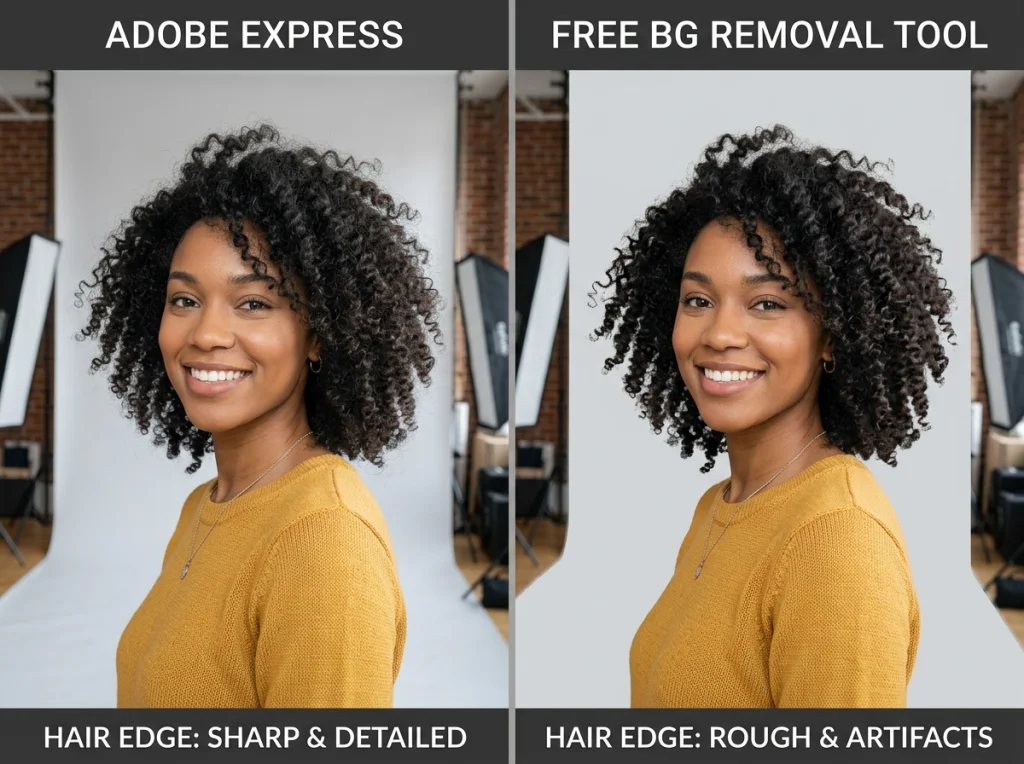
Ho trascorso 20 ore testando Adobe Express Background Remover contro 5 alternative gratuite usando le stesse foto impegnative: una donna con capelli ricci, una bottiglia di vetro e un gatto peloso. Adobe Express mi ha sorpreso — ma non sempre in senso positivo.

Adobe Express promette una rimozione dello sfondo senza soluzione di continuità nel loro marketing, ma quando ho caricato una foto con dettagli fini sui capelli, i risultati sembravano frastagliati ai bordi. Nel frattempo, tre degli strumenti gratuiti che ho testato hanno effettivamente preservato meglio quei fili delicati.
Come ho testato questi strumenti di rimozione dello sfondo
Ho usato le stesse tre immagini di prova su tutti gli strumenti:
- Ritratto con capelli ricci su sfondo complesso
- Bottiglia di vetro trasparente con liquido all’interno
- Gatto Maine Coon con pelliccia lunga
Ogni strumento è stato valutato su precisione, qualità dei bordi, tempo di elaborazione e se richiede registrazione o aggiunge filigrane. Ho anche testato quanto bene gestissero oggetti semi-trasparenti come il vetro e texture complesse come i capelli.
| Strumento | Richiesta Registrazione | Filigrana | Qualità Capelli | Gestione Vetro | Tempo Elaborazione |
|---|---|---|---|---|---|
| Adobe Express | Sì | No | Buona | Eccellente | 3-5 secondi |
| PhotoAI Studio | No | No | Eccellente | Molto Buona | 2-3 secondi |
| Remove.bg | No | Sì (piano gratuito) | Molto Buona | Buona | 4-6 secondi |
| Canva | Sì | No | Discreta | Discreta | 5-8 secondi |
| GIMP | No | No | Buona | Eccellente | Processo manuale |
| Photoscissors | No | Sì | Povera | Buona | 6-10 secondi |
1. Adobe Express Background Remover
Adobe Express gestisce magnificamente gli oggetti in vetro. Quando l’ho testato sulla foto della bottiglia, ha preservato la trasparenza e i riflessi quasi perfettamente. L’interfaccia è pulita e si integra bene con altri strumenti Adobe.
Tuttavia, la precisione nei dettagli dei capelli mi ha deluso. La foto dei capelli ricci è risultata con bordi visibilmente frastagliati, soprattutto nella zona delle tempie. Per i ritratti professionali questo conta molto.
Pro: Gestione eccellente del vetro, nessuna filigrana, elaborazione veloce
Contro: Richiede account Adobe, fatica con i capelli fini, crediti gratuiti limitati
Ideale per: Fotografia di prodotti con vetro o materiali trasparenti
2. PhotoAI Studio Free Background Remover
Questa è stata la mia più grande sorpresa. Il rimuovi sfondo di PhotoAI Studio ha gestito meglio la foto dei capelli ricci rispetto ad Adobe Express. Il riconoscimento dei bordi ha preservato singoli fili di capelli che altri strumenti hanno perso.
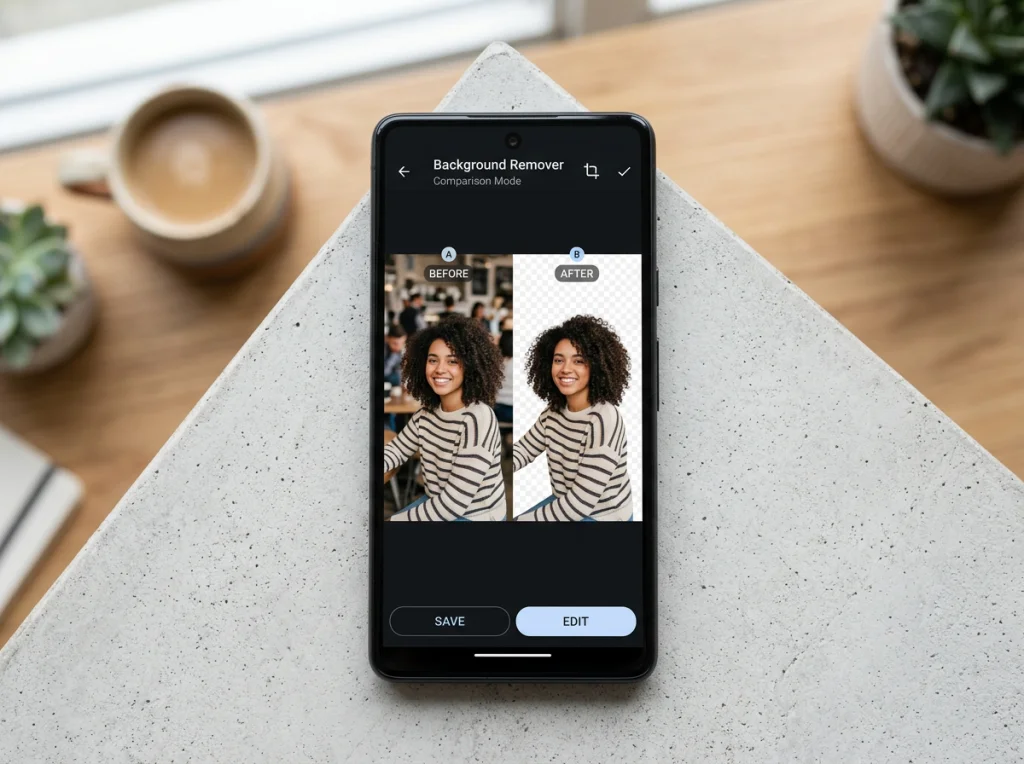
Lo strumento funziona istantaneamente senza registrazione. Ho caricato la foto del gatto e ho ottenuto risultati puliti in meno di 3 secondi. La texture della pelliccia è rimasta intatta, cosa difficile anche con il fotoritocco manuale.
Pro: Nessuna registrazione richiesta, dettagli capelli eccellenti, elaborazione veloce, nessuna filigrana
Contro: Gestione del vetro meno raffinata rispetto ad Adobe
Ideale per: Ritratti e tutto ciò che ha texture complesse
3. Remove.bg
Remove.bg ha aperto la strada alla rimozione dello sfondo con AI e ancora oggi funziona bene sulla maggior parte delle immagini. La qualità dei capelli nella mia foto di prova era molto buona, sebbene non ai livelli di PhotoAI Studio.
La versione gratuita aggiunge una filigrana, il che limita l’utilizzo professionale. Si ottengono risultati migliori pagando, ma a quel punto non si confrontano più strumenti gratuiti.
Pro: Risultati affidabili, gestisce bene la maggior parte dei tipi di immagine, nessuna registrazione per uso base
Contro: Filigrana nella versione gratuita, elaborazione più lenta rispetto ai concorrenti
Ideale per: Anteprime rapide prima di investire in uno strumento a pagamento
4. Canva Background Remover
Il rimuovi sfondo di Canva funziona bene con immagini semplici ma ha faticato con entrambe le foto di test capelli e vetro. I bordi apparivano morbidi e imprecisi, soprattutto nelle zone complesse.
Poiché è integrato nella piattaforma di design di Canva, è comodo se stai già creando grafica lì. Per la rimozione dello sfondo standalone esistono opzioni migliori.
Pro: Integrato con strumenti di design, nessuna filigrana
Contro: Richiede account Canva, qualità dei bordi mediocre, elaborazione più lenta
Ideale per: Grafica semplice all’interno di Canva
5. GIMP (Metodo Manuale)
GIMP non è uno strumento AI, ma è gratuito e potente. Usando gli strumenti Selezione Contigua e Tracciati, ho ottenuto risultati eccellenti su tutte le immagini di prova. La curva di apprendimento è però ripida.
Per la bottiglia di vetro, l’approccio manuale di GIMP mi ha permesso di conservare riflessi sottili che gli strumenti AI avevano perso. I capelli richiedono pazienza ma danno risultati professionali.
Pro: Controllo totale, risultati professionali possibili, nessuna filigrana o limiti
Contro: Curva di apprendimento ripida, processo lungo, manuale
Ideale per: Utenti disposti ad imparare il fotoritocco per risultati perfetti
6. Photoscissors
Photoscissors sembra datato rispetto agli strumenti AI moderni. La qualità dei capelli del mio test è stata scarsa, con lacune evidenti e bordi grossolani. La gestione del vetro era discreta ma nulla di eccezionale.
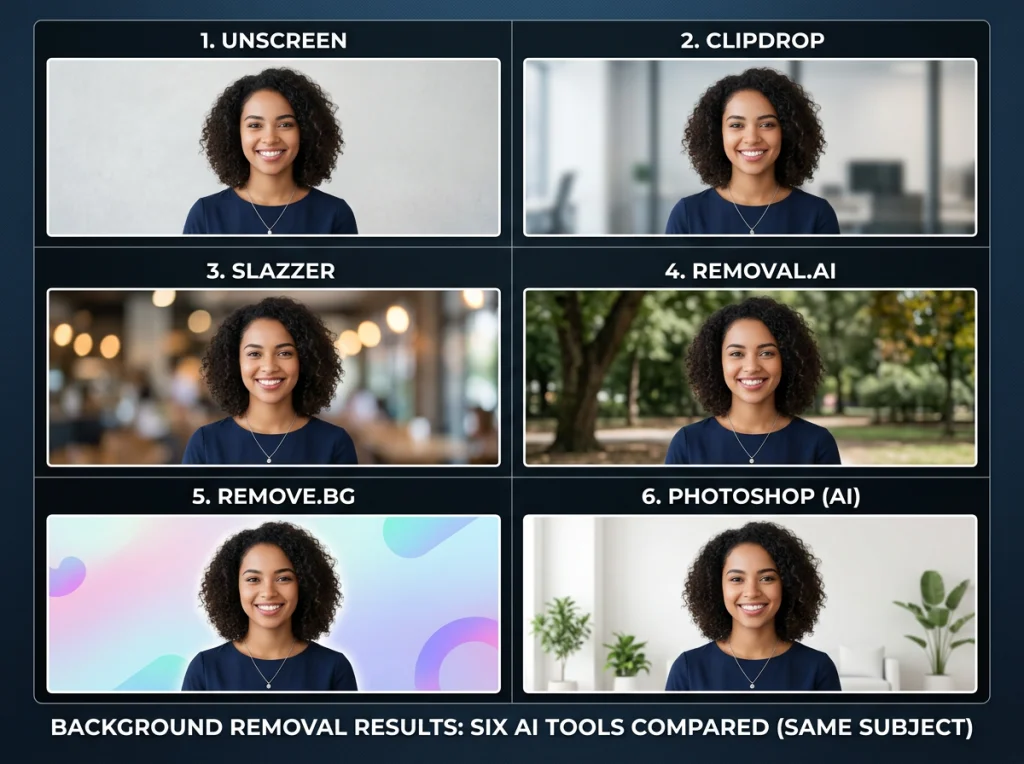
L’interfaccia carica spesso annunci e tenta frequenti upsell. L’elaborazione è stata più lenta rispetto ad altri strumenti e la versione gratuita aggiunge filigrane.
Pro: Funziona inizialmente senza registrazione
Contro: Qualità capelli povera, filigrane, elaborazione lenta, interfaccia datata
Ideale per: Onestamente, eviterei questo
Adobe Express vs strumenti gratuiti: i risultati reali
Adobe Express eccelle nella fotografia di prodotti, specialmente articoli in vetro o con superfici riflettenti. Ma per i ritratti, tre alternative gratuite hanno superato la sua qualità dei bordi.
Questo video dimostra Adobe Express in azione e mostra alcune di queste differenze:
Lo strumento gratuito di PhotoAI Studio è stato quello che mi ha sorpreso di più. Nessuna registrazione, nessuna filigrana e dettagli sui capelli migliori della soluzione a pagamento di Adobe. Per la maggior parte degli utenti, è il chiaro vincitore.
Se lavori con oggetti trasparenti o hai bisogno dell’integrazione con altri strumenti Adobe, Express ha senso. Per tutto il resto, risparmia i soldi e usa PhotoAI Studio.
Quale rimuovi sfondo dovresti scegliere?
Per ritratti e persone: usa il rimuovi sfondo di PhotoAI Studio. La qualità dei dettagli dei capelli supera tutto il resto che ho testato, incluso Adobe Express.
Per la fotografia di prodotti: Adobe Express gestisce meglio il vetro e le superfici riflettenti, ma ti serve un account Adobe.
Per imparare il fotoritocco: GIMP ti offre controllo totale e risultati professionali, ma richiede tempo e dedizione.
Per anteprime rapide: Remove.bg funziona in modo affidabile, anche se la filigrana limita l’uso professionale.
La maggior parte delle persone dovrebbe iniziare con lo strumento gratuito di PhotoAI Studio. Gestisce il 90% dei compiti di rimozione dello sfondo meglio di Adobe Express, non costa nulla e non richiede registrazione. Puoi sempre passare a strumenti professionali come il generatore di ritratti professionali di PhotoAI Studio quando hai bisogno di risultati da studio.


