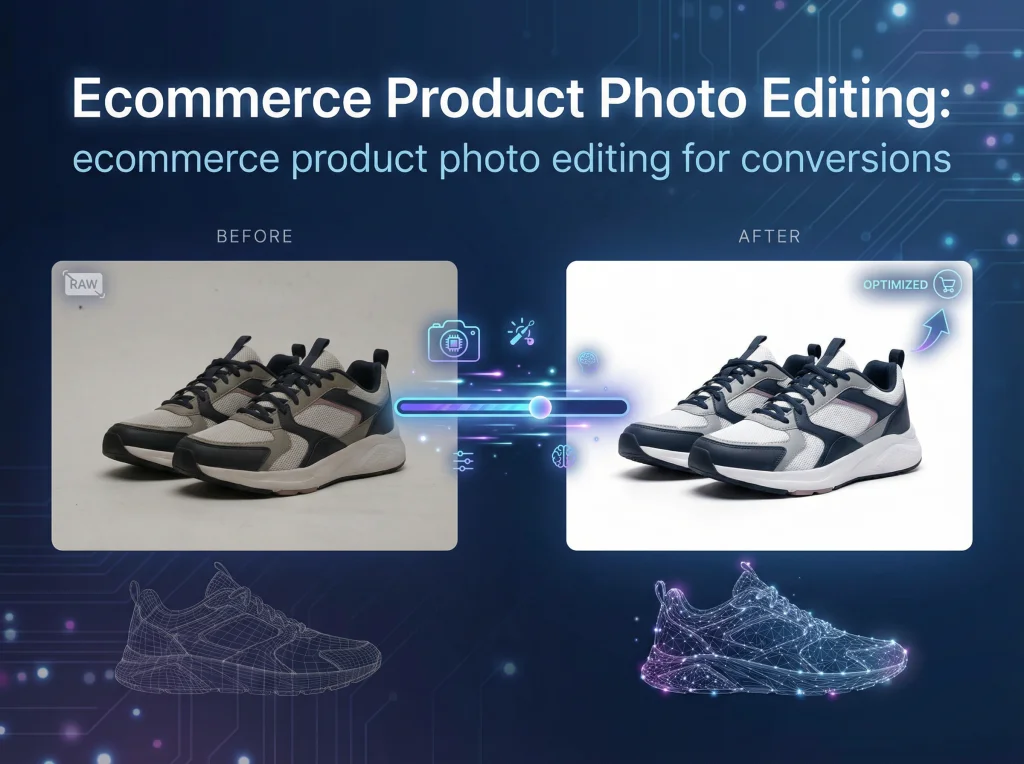

Préparer vos images pour le web se résume vraiment à trois choses : choisir le bon format (comme le WebP), compresser le fichier pour réduire sa taille, et le redimensionner aux dimensions exactes dont vous avez besoin. Maîtrisez ces étapes, et vous verrez une nette amélioration de la vitesse des pages, de l'expérience utilisateur, et même de votre SEO.
Pourquoi l'optimisation des images est votre avantage concurrentiel
Les sites web lents sont des tueurs silencieux de succès, et neuf fois sur dix, les images surdimensionnées et non optimisées en sont les principaux coupables. Dans la bataille pour l'attention de l'utilisateur, chaque milliseconde est cruciale. Savoir comment optimiser vos images n'est pas seulement une corvée technique ; c'est une stratégie commerciale centrale qui impacte directement votre résultat net.
Cela est particulièrement vrai pour tout site qui mise sur de forts visuels. Que vous soyez une boutique en ligne avec des maquettes de produits ou un professionnel montrant vos photos de tête générées par IA, ces visuels doivent se charger en un clin d'œil. Le but est de transformer un travail créatif impressionnant en résultats commerciaux réels, et ce parcours commence toujours par la rapidité.
Le vrai coût d'un site lent
Le lien entre la vitesse de la page et les actions de vos utilisateurs est direct et impitoyable. Une page qui se charge lentement, alourdie par des images lourdes, fait une mauvaise première impression et repousse activement les clients potentiels. C'est également un facteur clé dans les Core Web Vitals de Google, notamment la mesure du Largest Contentful Paint (LCP), qui est une manière sophistiquée de mesurer la rapidité de chargement du contenu le plus important sur votre page.
Croyez-le ou non, les images lourdes sont responsables de plus de 60% du retard moyen de chargement des pages. Les données ne mentent pas : les pages qui se chargent en moins d'une seconde voient des taux de conversion mobiles 3x plus élevés. Même un retard d'une seconde peut réduire les conversions de 7%. Ce n'est pas un petit problème ; les sites lents coûtent aux entreprises un incroyable 2,6 milliards de dollars en ventes perdues chaque année.
Ne laissez pas vos belles images devenir un handicap pour la performance. Une photo produit de 2Mo peut être superbe, mais si elle provoque un délai de trois secondes, une grande partie de votre audience cliquera ailleurs avant même de la voir.
Pour mettre cela en perspective, voici comment même de petits retards peuvent avoir un grand impact :
Impact du temps de chargement sur les indicateurs clés de l’entreprise
| Délai de chargement | Impact sur le taux de conversion | Impact sur le taux de rebond |
|---|---|---|
| 1s à 3s | Diminue de 32% | Augmente de 32% |
| 1s à 5s | Diminue de 40% | Augmente de 90% |
| 1s à 6s | Diminue de 46% | Augmente de 106% |
| 1s à 10s | Diminue de 58% | Augmente de 123% |
Ces chiffres sont limpides : la vitesse n'est pas qu'une fonctionnalité, c'est le fondement d'une bonne expérience utilisateur et d'un taux de conversion sain. Chaque seconde que vous gagnez sur votre temps de chargement est un investissement direct dans le succès de votre entreprise.
De la corvée technique à la stratégie commerciale
Si vous voyez l'optimisation des images seulement comme une case à cocher dans une liste technique, vous ratez l'essentiel. Considérez-la comme un investissement direct dans votre expérience utilisateur et dans l'ensemble de votre entonnoir de vente.
Bien faire cela est un grand pas vers l'obtention d'un avantage significatif, le Rapid Speed Advantage, transformant votre site d'une expérience lente et frustrante en un outil rapide et efficace pour la croissance. Lorsque vos images se chargent instantanément, les visiteurs restent plus longtemps, s'engagent davantage et sont bien plus susceptibles de devenir clients. C'est ainsi que vous transformez une simple bonne pratique en un puissant avantage concurrentiel.
Choisir le bon format d’image
Avant même de toucher aux curseurs de compression ou aux outils de redimensionnement, le choix le plus impactant que vous ferez est celui du format d’image. Cette décision pose les bases de tout ce qui suit, dictant à quel point vos fichiers peuvent être petits sans sacrifier la qualité que votre marque mérite. Bien réussir ce choix, et vous avez déjà gagné une grande partie de la bataille pour un site plus rapide.
Le web moderne nous offre quelques options puissantes. Il y a les classiques, JPEG et PNG, qui ont toujours leur place. Mais les réels gains de performance viennent des formats nouvelle génération, WebP et AVIF. Savoir quand utiliser chacun est la clé pour maîtriser l’optimisation des images pour le web.
Les formats classiques : JPEG et PNG
Pendant des années, JPEG et PNG ont été les champions incontestés de l’imagerie web. Ils sont universellement supportés, et chaque designer sur la planète sait comment ils fonctionnent.
JPEG (Joint Photographic Experts Group) est votre cheval de bataille pour tout type de photographie complexe. Pensez aux photos de produits, images principales avec dégradés riches, ou photos soumises par les utilisateurs. Sa compression avec perte est brillante pour gérer des millions de couleurs, vous permettant de réduire drastiquement la taille des fichiers pour les photos sans perte visible de qualité. Une photo détaillée de 1200px peut peser environ 85KB en JPEG haute qualité.
Par ailleurs, PNG (Portable Network Graphics) est incontournable lorsque vous avez absolument besoin de transparence. Si vous traitez un logo, une icône, ou un graphisme avec des bords nets et couleurs unies, la compression sans perte du PNG garde les choses parfaitement nettes. Le compromis ? La taille. Cette même image enregistrée en PNG peut facilement dépasser 500KB. C’est le prix à payer pour un fond transparent.
L’essor de WebP et AVIF
Voici où le jeu a vraiment changé. Les formats nouvelle génération ont été créés pour le web, offrant une compression que les anciens formats ne peuvent égaler.
WebP, développé par Google, est le roi actuel de l’optimisation web. Il supporte la compression avec et sans perte, gère magnifiquement la transparence, et peut même faire des animations. Une image WebP est typiquement 25-35% plus petite qu’un JPEG équivalent sans différence visible de qualité. Le JPEG de 85KB ? Il devient un fichier WebP net de 60KB, comme ça. Avec plus de 97% de support navigateur, c’est un choix sûr et incroyablement efficace pour presque toutes les images de votre site aujourd’hui.
Un simple passage du JPEG au WebP sur votre site peut être l’une des manières les plus rapides d'améliorer votre score Largest Contentful Paint (LCP) et la vitesse globale de la page. Ce n’est pas un petit ajustement, c’est une mise à niveau majeure des performances.
AVIF (AV1 Image File Format) est le petit dernier, et il est encore plus impressionnant. Il peut extraire des économies additionnelles de 20-30% comparé à WebP, surtout pour les images très détaillées. Notre fichier WebP de 60KB pourrait devenir un minuscule 45KB en AVIF. Bien que son support navigateur progresse rapidement, il n’est pas encore aussi universel que WebP ; vous devrez donc l’utiliser avec une alternative.
Un guide pratique de sélection de format
Alors, lequel choisir ? Tout dépend de vos besoins. Priorisez-vous le détail photographique, des lignes nettes avec transparence, ou la plus petite taille de fichier absolue ?
Voici un tableau de référence rapide que j’utilise pour faire mon choix.
Guide de sélection du format d’image
| Format | Le meilleur pour | Caractéristique clé | Taille de fichier typique |
|---|---|---|---|
| JPEG | Photographies complexes, portraits et images avec dégradés. | Support universel ; excellent pour gérer des millions de couleurs. | Bon (Baseline) |
| PNG | Logos, icônes et tout graphique nécessitant un fond transparent. | Qualité sans perte et support complet de la transparence alpha. | Mauvais (Très volumineux) |
| WebP | Presque tout : photos, graphiques, images transparentes. | Excellente compression avec transparence et large support navigateur. | Excellent (~30% plus petit que JPEG) |
| AVIF | Lorsque la plus petite taille de fichier est la priorité absolue. | La meilleure compression disponible, surtout pour les images très détaillées. | Supérieur (~50% plus petit que JPEG) |
Cette simple répartition explique pourquoi les formats modernes sont si cruciaux pour la performance.
Pour les utilisateurs de Photo AI Studio, le workflow devient ultra simple. Après avoir utilisé le détourage pour isoler un produit pour un site e-commerce, l’export en WebP vous donne cette transparence critique pour une taille de fichier bien moindre qu’un PNG. De même, après avoir utilisé le rehausseur de photo pour peaufiner un portrait, l’export en WebP préserve tout ce détail tout en garantissant un chargement instantané pour les visiteurs.
Maîtriser la compression et le redimensionnement des images
Une fois le bon format choisi, il est temps d’aborder la compression et le redimensionnement. Honnêtement, c’est là que la magie opère. Ces deux étapes sont responsables des plus fortes réductions de taille, transformant une image gonflée et lente en graphisme épuré et prêt pour le web.
Considérez cela comme l’équilibre parfait — vous voulez le fichier le plus petit possible sans que personne ne remarque une baisse de qualité. C’est un peu un art, mais bien le faire signifie que votre site sera à la fois beau et ultra-rapide.
Compression avec perte vs sans perte expliquée
La compression d’image se décline en deux types principaux : avec perte et sans perte. Comprendre la différence est crucial pour faire des choix judicieux.
La compression sans perte est comme faire une valise parfaitement. Elle trouve des moyens intelligents d’organiser les données de l’image plus efficacement sans rien jeter. Quand le navigateur « décompresse » l’image, chaque pixel est identique à l’original. C’est idéal pour les logos ou diagrammes détaillés où chaque pixel compte, mais la réduction de taille est plutôt modeste.
La compression avec perte, en revanche, élimine de manière permanente des données que l’œil humain remarque le moins. C’est comme laisser quelques t-shirts que vous ne portez jamais hors de votre valise pour l’alléger. Le résultat ? Des réductions massives de taille, souvent entre 70 et 90%.
Pour presque toutes les photos sur le web, la compression avec perte est la seule option viable. Vous échangez une toute petite perte imperceptible de données contre un gain de performance énorme que vos visiteurs remarqueront à coup sûr.
L’art de trouver le juste milieu
Le but de la compression avec perte n’est pas de ruiner vos images ; c’est de retirer les données intelligemment. La plupart des outils d’édition, y compris Photo AI Studio, offrent un curseur de qualité, généralement de 0 à 100. Une valeur de 100 signifie qualité maximale (et taille de fichier maximale), tandis que 0 représente le contraire.
D’après mon expérience, le point idéal se situe souvent entre 60 et 85. Dans cette plage, vous pouvez souvent diviser la taille du fichier par deux sans différence visible. En dessous de 60, vous risquez de voir apparaître des artefacts moches comme des pixels grossiers ou des bandes de couleur étranges. Comparez toujours les versions avant et après côte à côte pour vous assurer de ne pas avoir poussé trop loin.
Redimensionner correctement vos images est incontournable
La compression seule ne suffit pas. Vous devez aussi redimensionner vos images aux dimensions réelles auxquelles elles seront affichées sur votre site. Nous appelons cela le right-sizing, et c’est l’une des erreurs les plus fréquentes et les plus nuisibles que je vois.
Uploader une photo gigantesque de 4000px puis la réduire via le code à un conteneur de 600px est un désastre pour la performance. Le navigateur de l’utilisateur doit d’abord télécharger tout le fichier énorme puis ensuite faire le travail de redimensionnement. C’est un gaspillage complet de bande passante et de temps.
Avant même de penser à télécharger, déterminez la plus grande taille dont cette image aura jamais besoin. Pour une image principale pleine largeur, cela peut être 1920px. Pour une miniature d’article de blog, peut-être seulement 800px. Redimensionner l’image à ces dimensions finales avant la compression est un impératif absolu.
C’est tout particulièrement vrai pour des choses comme les photos professionnelles sur une page de profil. Il faut qu’elles soient nettes sans ralentir le temps de chargement. Si vous voulez en savoir plus, notre guide sur comment se préparer aux portraits professionnels et faire une bonne impression offre d’excellents conseils sur la présentation.
Un exemple d’optimisation pratique
Voyons un scénario concret pour mesurer l’impact. Disons que vous avez une superbe photo produit haute résolution pour votre site e-commerce.
- Fichier original : Directement sorti d’un appareil photo professionnel.
- Format : JPEG
- Dimensions : 4500px × 3000px
- Taille de fichier : 6,2 Mo
Ce fichier est un poids mort. Il n’a rien à faire sur un site web. Maintenant, optimisons-le pour une page produit où la zone d’affichage fait 800px de large.
- Redimensionnement : D’abord, nous réduirons l’image à 800px × 533px.
- Compression et conversion : Ensuite, nous l’enregistrerons en WebP avec un réglage de qualité à 75.
- Fichier optimisé : Prêt à être mis en ligne.
- Format : WebP
- Dimensions : 800px × 533px
- Taille de fichier : 55 KB
C’est une réduction de 99% de la taille du fichier. Impressionnant, non ? L’image se chargera maintenant en un éclair, même sur une connexion mobile instable, tout en restant aussi nette pour votre client. Ce simple workflow est l’une des actions les plus puissantes pour accélérer votre site web.
Servir la bonne image à chaque fois grâce au design responsive
Vous êtes-vous déjà retrouvé sur un site web avec votre téléphone et attendu une éternité que la grande image principale se charge ? C’est un classique tueur de performance. Vous forcez un petit appareil à télécharger un fichier gigantesque destiné au bureau, gaspillant données et patience, pour qu’il soit de toute façon réduit ensuite.
C’est exactement le problème que le HTML moderne est conçu pour résoudre. En utilisant des images responsives et le lazy loading, vous garantissez une expérience adaptée à chaque utilisateur selon son appareil. Il s’agit de travailler plus intelligemment, pas simplement de rendre les fichiers plus petits. Vous laissez le navigateur choisir l’image parfaite pour chaque écran et retarder le téléchargement de tout ce qui n’est pas immédiatement visible. C’est aussi une très grande partie de rendre votre site mobile-friendly et de maintenir les utilisateurs satisfaits.
Laissez le navigateur choisir la meilleure taille avec srcset
La magie derrière les images responsives est l’attribut srcset. Au lieu de donner au navigateur un seul fichier src, vous lui offrez tout un menu d’options et lui faites confiance pour choisir la bonne. Vous lui dites en gros : « Hé navigateur, voici plusieurs versions de cette image à différentes tailles. Tu connais mieux que moi l’écran et la connexion de l’utilisateur, choisis donc ce qui a le plus de sens. »
C’est un vrai changement de paradigme. La décision passe de votre code à l’appareil de l’utilisateur, qui a tout le contexte pour faire le choix intelligent.
Le navigateur connaît la densité d’écran de l’appareil (pensez aux écrans Retina), la taille exacte de la fenêtre, et même la vitesse de la connexion internet. Utiliser
srcsetlui permet de choisir le fichier parfait, ce qu’un simplesrcunique ne peut jamais faire.
Voici un exemple concret. Vous avez une image clé pour un article de blog qui doit être nette sur tout, du petit téléphone au grand moniteur. La première étape est de créer plusieurs tailles différentes de cette image.
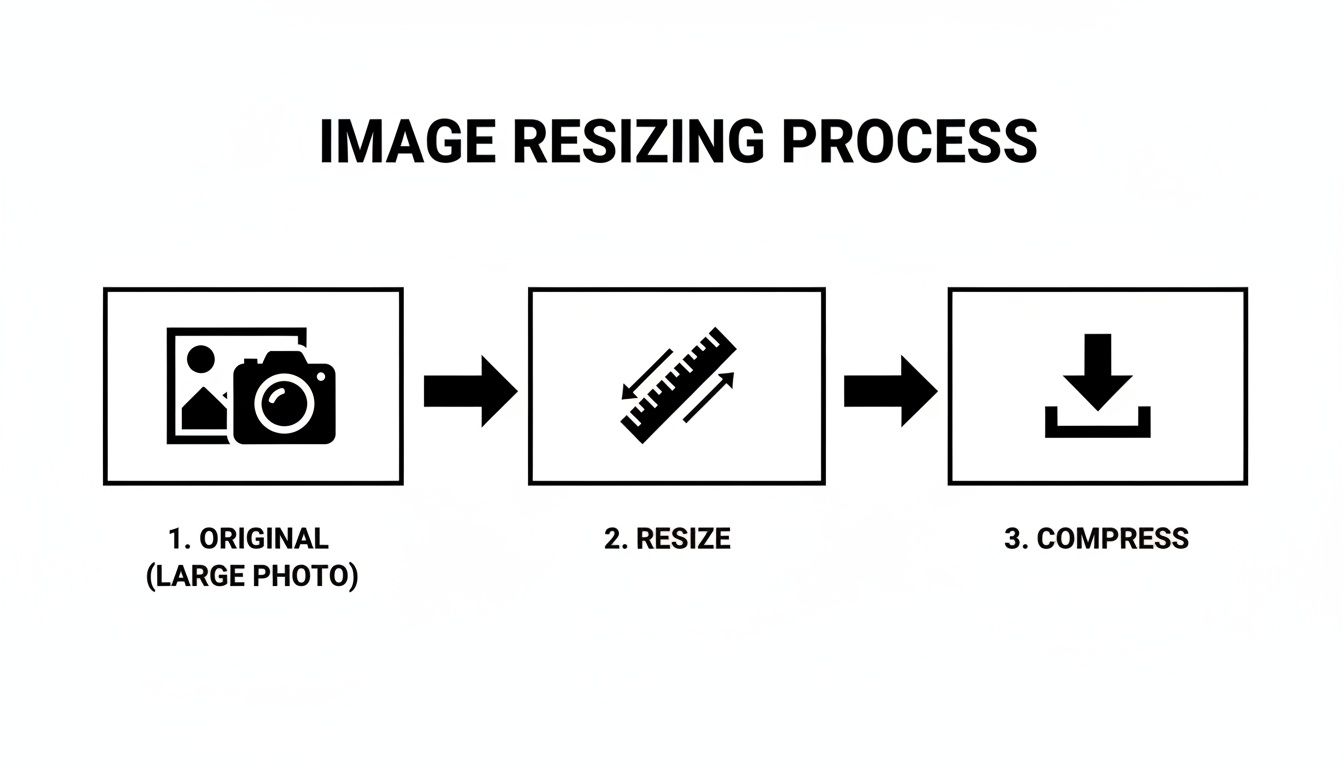
Le processus est simple : partez de l’original haute qualité, redimensionnez-le aux dimensions souhaitées, puis compressez-le pour le web. C’est le workflow central que vous devriez appliquer à tous vos actifs images.
Au lieu de simplement insérer la plus grande version dans votre HTML, vous utilisez quelque chose comme ceci :

Que se passe-t-il ici ?
srcset: Cet attribut liste tous les fichiers image disponibles et leurs largeurs réelles. Par exemple,photo-small.webp 480windique au navigateur que ce fichier fait 480 pixels de large.sizes: Cela donne au navigateur un indice crucial — la taille à laquelle l’image va réellement apparaître à l’écran. La ligne(max-width: 600px) 480pxsignifie « si l’écran fait 600px ou moins, cette image occupera 480px de largeur. »
Le navigateur combine ces deux informations pour télécharger le fichier le plus petit possible qui restera pourtant net dans l’espace désigné. Le tout petit téléphone reçoit le fichier 480w, le bureau la version superbe en 1200w, et tout le monde bénéficie d’une expérience plus rapide.
Pour ceux qui créent des visuels parfaitement dimensionnés pour les campagnes sur les réseaux sociaux, nous approfondissons cela dans notre guide sur la photographie IA sur le thème Instagram.
Chargez les images uniquement quand c’est nécessaire grâce au lazy loading
L’autre moitié de ce puzzle de performance est le lazy loading. Réfléchissez : pourquoi un utilisateur devrait-il télécharger toutes les 20 images produit d’une longue page catégorie alors qu’il ne voit que les deux premières ? Le lazy loading corrige cela en ordonnant au navigateur d’attendre avant de télécharger les images jusqu’à ce qu’elles soient sur le point d’entrer dans la zone visible.
Cela a un impact énorme et immédiat sur le temps de chargement initial de la page et sur des métriques critiques comme le First Contentful Paint (FCP). Le navigateur peut concentrer son énergie sur le rendu du contenu que l’utilisateur voit tout de suite, ce qui rend l’ensemble de la page bien plus rapide.
Et le meilleur ? C’est d’une simplicité ridicule à implémenter.
Il suffit d’un seul attribut :

C’est tout. L’attribut loading="lazy" est désormais une fonctionnalité native du navigateur. C’est une instruction simple pour ne récupérer l’image que juste avant qu’elle ne soit nécessaire. C’est l’une des optimisations les plus efficaces que vous puissiez faire sur des pages riches en images, comme les galeries, blogs ou sites e-commerce. En fait, des frameworks modernes comme Next.js — sur lequel nous avons construit Photo AI Studio — le font souvent automatiquement, mais c’est un outil indispensable pour tout développeur.
Automatiser votre workflow d’optimisation
Redimensionner, compresser et convertir chaque image manuellement est un chemin assuré vers des heures perdues et des résultats incohérents. Comprendre les bases de l’optimisation d’image, c’est une chose, mais la vraie victoire est d’en faire une partie invisible et fluide de votre processus. C’est là qu’intervient l’automatisation, transformant une corvée répétitive en un système « configurez-le et oubliez-le » qui fait le travail dur pour vous.
Travailler plus intelligemment, pas plus dur, consiste à construire une chaîne scalable et performante où l’optimisation des images se fait. Que vous soyez développeur utilisant un framework moderne ou créateur de contenu sur une plateforme comme Shopify, il existe des outils incroyables qui peuvent gérer ce travail.
Exploiter l’optimisation au moment de la compilation
Si vous travaillez avec un framework web moderne comme Next.js (que nous utilisons pour construire Photo AI Studio), vous êtes déjà assis sur une mine d’or d’automatisation. Ces frameworks sont conçus dès la base pour la performance et incluent souvent des composants images puissants qui gèrent l’optimisation au « build time » — au moment où votre site est compilé et déployé.
Ce processus est incroyablement efficace. Quand vous ajoutez une image, le framework peut automatiquement :
- Générer les attributs
srcset: Il crée plusieurs versions redimensionnées pour différents écrans sans que vous ne leviez le petit doigt. - Convertir en WebP : Il sert par défaut les formats nouvelle génération comme WebP aux navigateurs compatibles, avec des alternatives automatiques pour ceux qui ne le supportent pas.
- Mettre en œuvre le lazy loading : Les images sont automatiquement configurées avec
loading="lazy", ce qui est un énorme avantage pour la vitesse initiale.
Pour un développeur, c’est souvent aussi simple que de remplacer une balise <img> standard par un composant <Image> dédié du framework. Celui-ci gère tout le reste, garantissant que chaque image est servie de la manière la plus efficace possible, chaque fois.
En intégrant l’optimisation directement dans le processus de développement, vous éliminez complètement le risque d’erreur humaine. Personne n’oubliera de compresser une image principale ou de générer une version WebP, parce que le système le fait automatiquement.
C’est le summum de l’efficacité pour l’optimisation d’image web, créant un système infaillible qui garantit des performances élevées.
Utiliser des CDN d’images pour des transformations en temps réel
Mais que faire si vous n’utilisez pas de framework avec ces outils intégrés ? Ici, un CDN d’images (Content Delivery Network) devient votre meilleur allié. Des services comme Cloudinary, Imgix, ou Image & Video Manager d’Akamai sont conçus spécialement pour cela.
Voici la partie brillante : vous téléchargez une image maître haute résolution sur le CDN. Ensuite, au lieu de pointer directement vers ce fichier, vous utilisez une URL spéciale qui indique au CDN comment transformer l’image à la volée.
Cette approche vous offre une flexibilité incroyable. Vous pouvez redimensionner, recadrer, changer de format et ajuster la qualité simplement en modifiant quelques paramètres dans l’URL de l’image elle-même.
Un exemple concret
Disons que vous avez une photo maître produit : master-product.jpg. Avec un CDN d’images, vous pourriez générer instantanément différentes versions :
- Un WebP large de 400px, qualité 75% pour une grille produit :
.../w_400,q_75/master-product.webp - Un AVIF large de 800px, qualité automatique pour une page détail produit :
.../w_800,q_auto/master-product.avif - Une miniature carrée 100px avec recadrage automatique sur visage :
.../w_100,h_100,c_thumb,g_face/master-product.webp
Cette méthode dissocie totalement votre actif original de sa présentation, vous donnant un contrôle total sans jamais ouvrir un éditeur d’image. C’est un moyen automatisé et dynamique de servir l’image parfaite pour chaque contexte.
Pour les boutiques e-commerce sur des plateformes comme Shopify ou WordPress, d’innombrables plugins et applications s’intègrent directement à ces CDN. Vous installez une app, connectez votre compte, et elle réécrit automatiquement vos URLs d’image pour les servir via le CDN, offrant un boost instantané de performance à l’ensemble de votre site. C’est une stratégie révolutionnaire pour automatiser entièrement votre workflow d’optimisation.
Faire fonctionner vos images pour tout le monde (et Google aussi)
Une image parfaitement optimisée n’est pas seulement une question de rapidité. Si elle est invisible pour les utilisateurs malvoyants ou cachée aux moteurs de recherche, elle ne fait pas son travail. Pensez-y ainsi : vous avez construit un moteur haute performance, mais sans accessibilité ni SEO, vous avez oublié le volant et le GPS. Vous êtes peut-être rapide, mais vous n’irez nulle part d’utile.
Réussir cette dernière pièce du puzzle est étonnamment simple. Cela se réduit vraiment à deux choses : écrire du texte alternatif utile (alt text) et utiliser des noms de fichiers descriptifs et conviviaux. Ces habitudes simples transforment un fichier image basique en un actif puissant qui rend votre site plus inclusif et booste votre référencement.
Rédiger un texte alternatif qui aide vraiment
Mettons les choses au clair : le texte alternatif est d’abord une fonctionnalité d’accessibilité, et ensuite un outil SEO. Sa mission principale est d’être lu à voix haute par les lecteurs d’écran, donnant aux utilisateurs malvoyants une compréhension claire d’une image qu’ils ne peuvent pas voir. C’est une pierre angulaire pour construire un web qui fonctionne pour tous.
Bien sûr, cela donne aussi aux moteurs de recherche comme Google un énorme indice. Les robots ne peuvent pas voir votre photo d’un nouveau produit, mais ils peuvent lire le texte alt. Cela les aide à comprendre le sujet de l’image, ce qui est crucial pour le classement dans Google Images et pour renforcer le thème global de votre page.
Une bonne description alt est :
- Spécifique et descriptive : N’écrivez pas juste
alt="chien". Préférezalt="Chiot Golden retriever jouant avec une balle rouge dans un parc herbeux". - Contextuelle : La description doit s’intégrer naturellement dans le texte qui l’entoure.
- Concis : Privilégiez la clarté, pas un roman. La plupart des lecteurs d’écran s’arrêtent après environ 125 caractères, allez donc à l’essentiel.
- Honnête (pas de spam !) : Ne bourrez jamais de mots-clés du genre
alt="chaussures bleues acheter chaussures pas cher en ligne". C’est la voie rapide pour être pénalisé.
Considérez le texte alt comme un message direct tant pour les lecteurs d’écran que pour les robots des moteurs de recherche. Vous essayez de peindre un tableau précis avec des mots, rendant vos visuels compréhensibles pour tout le monde et tout ce qui les analyse.
Pourquoi les noms de fichiers d’image comptent
Bien avant d’uploader une image, vous avez une opportunité en or pour envoyer un signal clair aux moteurs de recherche : le nom de fichier. Un nom générique comme IMG_8021.jpeg ne dit absolument rien à un robot. C’est un espace SEO totalement gaspillé.
Habituez-vous à renommer vos fichiers avec des noms descriptifs et clairs. C’est une petite étape qui rapporte énormément. Utilisez des traits d’union pour séparer les mots — c’est la norme que les robots comprennent le mieux. Cette simple action les aide à classer correctement votre image avant même que leurs bots ne commencent à lire votre page.
Regardez simplement la différence :
| Mauvais nom de fichier | Bon nom de fichier |
|---|---|
DSC_0045.webp |
portrait-ai-professionnel-costume.webp |
product-2.jpg |
chaussures-course-bleues-en-suede.jpg |
bg-final-v2.png |
cuisine-moderne-avec-ile-marbre.png |
Lorsque vous combinez des formats ultra-rapides et des stratégies de chargement avec un texte alt réfléchi et des noms de fichiers stratégiques, vous résolvez l’entièreté du puzzle de l’optimisation d’image. Vos visuels seront performants, accessibles à tous, et parfaitement positionnés pour être découverts.
Répondre à vos questions sur l’optimisation des images
Se lancer dans l’optimisation des images peut ressembler à un trou de lapin technique rempli de termes complexes et de conseils contradictoires. Clarifions les choses. Voici quelques réponses rapides et sans détour aux questions que j’entends le plus souvent de la part de développeurs et designers voulant construire des sites plus rapides.
Quelle est la taille de fichier idéale pour une image web ?
Il n’y a pas de chiffre magique ici — tout dépend du contexte. Une grande image principale sera naturellement plus grosse qu’une petite miniature d’article.
Mais si vous cherchez une règle générale, voici celle que j’applique : visez moins de 200KB pour ces grandes images principales magnifiques, et gardez vos images plus petites dans le contenu bien en dessous de 100KB. L’objectif réel n’est pas un chiffre précis, mais plutôt de compresser le fichier autant que possible sans que personne ne remarque une baisse de qualité. Vérifiez toujours l’image finale sur un bon écran avant de la mettre en ligne.
Dois-je utiliser WebP pour toutes mes images maintenant ?
La plupart du temps, oui. C’est le moment.
Avec plus de 97% de navigateurs désormais compatibles, WebP n’est plus un format du futur ; c’est la norme moderne. Il offre systématiquement des fichiers plus petits que JPEG ou PNG à qualité comparable, ce qui en fait un excellent choix par défaut.
Si vous vous inquiétez des 3% restants d’utilisateurs sur des navigateurs anciens, l’élément <picture> est votre meilleur allié. Il vous permet de servir la version WebP super optimisée aux navigateurs modernes tout en fournissant un JPEG ou PNG fiable en secours. C’est gagnant-gagnant.
Passer votre format par défaut à WebP est l’un des changements les plus simples et les plus impactants que vous puissiez faire. C’est une norme moderne pour une bonne raison — elle fournit des fichiers plus petits avec une excellente qualité, améliorant directement la performance de votre site. You can also check out our costumes Halloween IA.
Quel est l’impact de l’optimisation des images sur mon référencement SEO ?
Il impacte bien plus que vous ne le pensez, et de plusieurs manières clés. D’abord et avant tout, la vitesse. Des images plus petites signifient des pages qui se chargent plus vite. Des pages plus rapides mènent à de meilleurs Core Web Vitals, que Google a explicitement confirmé comme facteur de classement. Un site lent et lourd sera absolument pénalisé dans les résultats de recherche.
Au-delà de la vitesse, l’optimisation donne aux moteurs de recherche un contexte crucial. L’utilisation intelligente d’un texte alternatif descriptif alt text et de noms de fichiers riches en mots-clés file names (comme chaussures-course-bleues.webp au lieu de IMG_8432.jpeg) indique à Google exactement de quoi parle votre image. Cela aide votre page à se positionner sur son thème et donne à vos images une chance d’apparaître dans la recherche d’images Google, qui peut être une source de trafic étonnamment puissante. You can also check out our portraits professionnels IA.
Prêt à créer des visuels époustouflants et parfaitement optimisés en quelques secondes ? Photo AI Studio vous offre les outils pour générer des portraits professionnels, éditer des photos produit avec un détourage assisté par IA, et exporter aux formats prêts pour le web. Commencez à créer avec Photo AI Studio dès aujourd’hui !