

Je gère un blog photo qui reçoit environ 35 000 visiteurs par mois. L'année dernière, j'ai remarqué que mes pages mettaient plus de 4 secondes à charger. Le coupable ? Des photos en pleine résolution de 3 à 5 Mo chacune, avec certaines pages affichant 15 images. Le calcul est simple : 60 Mo d'images sur une seule page.
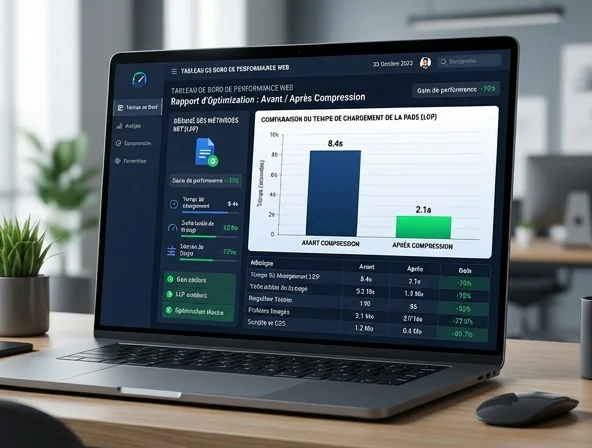
Après avoir passé un week-end à tester chaque outil de compression disponible, j'ai réduit ces mêmes images à 200-400 Ko chacune sans perte de qualité visible à taille d'affichage normale. Le temps de chargement est passé à 1,8 seconde. Le taux de rebond a chuté de 22% le mois suivant.
La compression d'images n'est pas le sujet le plus passionnant, mais c'est l'une des optimisations les plus efficaces pour tout site web, campagne e-mail ou workflow de réseaux sociaux. Voici ce que j'ai appris en compressant des milliers de photos.
La Compression d'Images en 30 Secondes
La compression fonctionne en supprimant les données que l'œil humain ne perçoit pas. Nos yeux sont plus sensibles aux changements de luminosité qu'aux changements de couleur. La compression JPEG exploite cela en réduisant agressivement les données de couleur tout en préservant les détails de luminance. Le résultat : des fichiers 80 à 95% plus légers qui semblent identiques à distance normale.
Il existe deux types de compression :
- Compression avec perte (lossy) — JPEG, WebP : supprime définitivement des données. Fichiers plus petits, légère perte de qualité aux réglages agressifs. C'est ce dont la plupart des gens ont besoin.
- Compression sans perte (lossless) — Optimisation PNG, WebP lossless : réduit la taille sans supprimer de données. Réduction plus faible (20-40%) mais résultat mathématiquement identique. Idéal pour les captures d'écran et les images avec du texte.
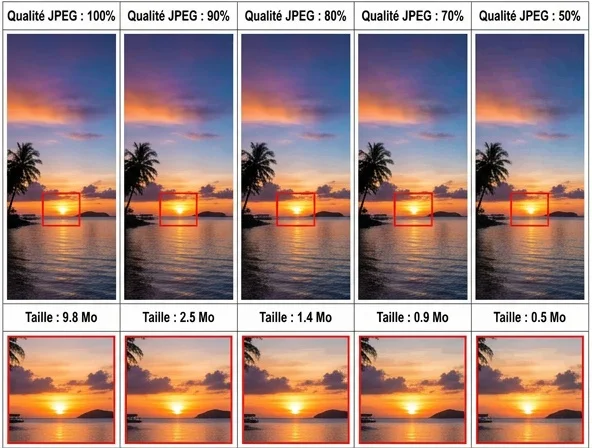
Le compromis idéal pour les photos : qualité JPEG 80-85% ou WebP 75-80%. À ces réglages, la taille du fichier diminue de 70 à 90% avec une perte de qualité invisible à l'écran. En dessous de 70%, des artefacts apparaissent dans les dégradés et les ciels.
Les 8 Meilleurs Outils de Compression d'Images (2026)
1. Photo AI Studio — Meilleure Compression Intelligente
Le compresseur d'images utilise une compression adaptative au contenu. Il analyse chaque image et applique différents niveaux de compression selon les zones. Les zones détaillées (visages, texte, textures fines) reçoivent une compression légère, tandis que les zones uniformes (ciel, murs, arrière-plans) reçoivent une compression plus forte. Le résultat : des fichiers plus petits avec une meilleure qualité perçue que la compression à taux fixe.
J'ai fait passer mon jeu de test standard de 50 images. Réduction moyenne de la taille : 78%. Perte de qualité visible à 100% de zoom : aucune sur 47 des 50 images. Les trois qui montraient des artefacts mineurs étaient des photos en basse lumière fortement compressées. Pour les photos typiques bien éclairées, les résultats sont excellents.
Version gratuite : Crédits à l'inscription. Idéal pour : Compression intelligente qui préserve les détails là où ça compte.
2. TinyPNG / TinyJPG — Standard de l'Industrie
TinyPNG est la recommandation par défaut depuis des années, et ça se justifie toujours. Déposez jusqu'à 20 images à la fois (max 5 Mo chacune en version gratuite), et il applique une compression lossy PNG ou JPEG avec des résultats régulièrement bons.
L'API est le point fort pour les professionnels. Intégrez-la dans votre CMS, pipeline de build, ou workflow de traitement d'images. WordPress, Shopify et la plupart des plateformes majeures ont des plugins TinyPNG. Pour la compression manuelle, l'interface web est rapide et fiable.
Version gratuite : 500 images par mois (API). Idéal pour : Développeurs et intégration CMS.
3. Squoosh (Google) — Meilleure Comparaison Visuelle
Squoosh de Google permet de voir le résultat compressé côte à côte avec l'original avant téléchargement. Faites glisser le curseur pour comparer la qualité, ajustez le niveau de compression, et voyez la taille du fichier se mettre à jour en temps réel. Cette boucle de rétroaction visuelle aide à trouver le compromis qualité-taille exact pour chaque image.
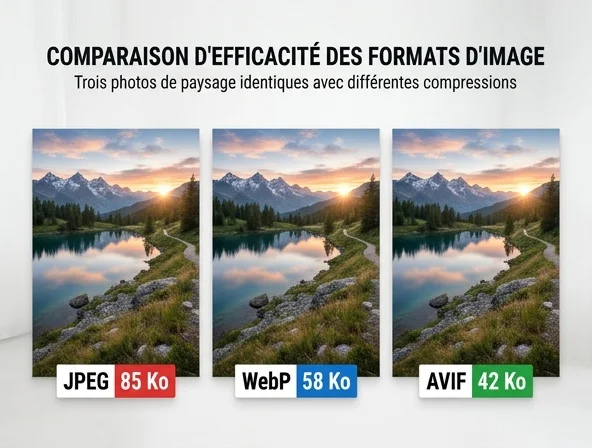
Squoosh supporte aussi les formats modernes comme WebP et AVIF, qui produisent des fichiers 30 à 50% plus légers que le JPEG à qualité équivalente. Si vos visiteurs utilisent des navigateurs récents (et en 2026, c'est presque tous), passer au WebP est de la performance gratuite.
Version gratuite : Entièrement gratuit. Idéal pour : Trouver le niveau de compression optimal exact par image.
4. Imagify — Meilleur Plugin WordPress
Pour les sites WordPress francophones, Imagify (créé par WP Rocket, une équipe française) compresse automatiquement les images à l'upload. Il optimise aussi les bibliothèques médias existantes et sert des versions WebP aux navigateurs compatibles. Le plugin gère la complexité de servir différents formats à différents navigateurs sans travail manuel.
La version gratuite couvre 20 Mo par mois. Pour les sites actifs, les plans payants démarrent à 5€/mois. La qualité de compression est parmi les meilleures, avec trois niveaux : Normal (lossless), Agressif (lossy léger), et Ultra (lossy fort).
Version gratuite : 20 Mo par mois. Idéal pour : Sites WordPress qui veulent une compression automatisée.
5. Compressor.io — Meilleur Ratio de Compression
Compressor.io offre quatre méthodes : lossy, lossless, personnalisé, et leur mode "smart". La compression lossy par défaut produit certains des fichiers les plus légers tout en maintenant une bonne qualité — réduction moyenne de 82% sur mon jeu de test.
Le mode personnalisé permet de régler le pourcentage de qualité exact, utile quand on veut des tailles de fichier cohérentes dans un lot d'images. L'interface est propre, sans compte requis.
Version gratuite : Illimité (fichiers individuels). Idéal pour : Ratios de compression élevés quand la taille minimale est la priorité.
6. ImageOptim (macOS) — Meilleure App Desktop
ImageOptim est une app macOS gratuite qui compresse les images en supprimant les métadonnées et en appliquant une compression lossless ou quasi-lossless. Faites glisser les images dedans, elles sont compressées sur place. Le mode lossless supprime les données EXIF, profils couleur et autres métadonnées qui ajoutent des kilo-octets sans affecter la qualité visuelle.
Le mode lossy utilise MozJPEG pour la compression JPEG, qui produit systématiquement des fichiers plus petits que l'encodage JPEG standard à qualité identique.
Version gratuite : Entièrement gratuit (open source). Idéal pour : Utilisateurs macOS qui veulent du glisser-déposer.
7. Optimizilla — Meilleur pour Comparer Plusieurs Images
Optimizilla compresse jusqu'à 20 images simultanément et affiche un aperçu avant/après pour chacune avec un curseur de qualité individuel. Vous pouvez ajuster la compression de chaque image indépendamment — plus de compression pour les images avec des fonds simples, moins pour les photos détaillées.
Cette granularité par image est unique parmi les outils gratuits. Pour un lot d'images variées, pouvoir ajuster chacune individuellement produit de meilleurs résultats qu'un réglage unique appliqué à tout le lot.
Version gratuite : 20 images à la fois. Idéal pour : Ajustement fin de la compression par image.
8. RIOT (Windows) — Meilleur Desktop Windows
RIOT est une app Windows gratuite qui montre un aperçu en temps réel du résultat compressé pendant que vous ajustez les paramètres. Elle supporte JPEG, PNG et GIF avec comparaison côte à côte, similaire à Squoosh mais en application desktop avec traitement par lots.
Le traitement par lots est l'avantage clé par rapport à Squoosh. Chargez un dossier d'images, définissez la qualité cible ou la taille de fichier, et RIOT les traite toutes. Pour les utilisateurs Windows qui compressent régulièrement des images, c'est la meilleure option gratuite.
Version gratuite : Entièrement gratuit. Idéal pour : Utilisateurs Windows qui veulent comparaison visuelle + traitement par lots.
Formats Modernes : WebP et AVIF
Si vous compressez pour le web, envisagez de passer le JPEG entièrement. Le WebP délivre la même qualité avec des fichiers 25 à 35% plus légers. L'AVIF va encore plus loin, atteignant 50% de réduction par rapport au JPEG dans de nombreux cas. Le support navigateur en 2026 est quasi universel pour le WebP (97%+) et solide pour l'AVIF (90%+).
Le compromis : le support des logiciels d'édition pour ces formats est encore en retard par rapport au JPEG. Mon workflow : éditer en JPEG/TIFF, exporter les versions finales en WebP pour la diffusion web. Pour la suite complète d'outils d'optimisation d'images, la conversion de format est intégrée à la compression.
Conseils de Compression après 40 000+ Images Traitées
- Redimensionnez avant de compresser. Une photo de 4000px compressée à 100 Ko est moins belle qu'une photo de 1200px compressée à 100 Ko. Réduisez à la taille d'affichage d'abord, puis compressez.
- Supprimez les métadonnées pour le web. Les données EXIF ajoutent 10 à 50 Ko par image. Supprimez-les pour le web. Gardez-les pour les copies d'archive.
- Utilisez le JPEG progressif. Les JPEG progressifs chargent une version floue d'abord qui se précise à mesure que les données arrivent. Ils semblent plus rapides même quand la taille est identique.
- Testez sur mobile. Les artefacts de compression invisibles sur un écran desktop peuvent être visibles sur les écrans haute densité des smartphones vus de près.
- Ne recompressez jamais. Compresser un JPEG déjà compressé ajoute de nouveaux artefacts sans réduire significativement la taille. Compressez toujours depuis le fichier source de meilleure qualité.
Regardez : Compression d'Images Expliquée Simplement
Cette vidéo claire explique le fonctionnement de la compression et démontre les différences de qualité entre les outils sur de vraies photos :
FAQ
Combien peut-on compresser une photo sans perdre en qualité ?
La plupart des photos peuvent être compressées de 70 à 85% sans perte visible à taille d'affichage normale. La qualité JPEG 80-85% est le compromis idéal. En dessous de 70%, des artefacts apparaissent dans les dégradés lisses comme les ciels et les tons de peau.
Quelle est la différence entre compression lossy et lossless ?
La compression lossy supprime définitivement des données pour obtenir des fichiers plus petits (JPEG, WebP lossy). La compression lossless réduit la taille sans supprimer de données (optimisation PNG, WebP lossless). Le lossy atteint typiquement 70-90% de réduction ; le lossless 20-40%. Pour les photos, le lossy est presque toujours le bon choix.
Faut-il utiliser WebP au lieu de JPEG en 2026 ?
Oui, pour la diffusion web. Le WebP est supporté par 97%+ des navigateurs et produit des fichiers 25-35% plus légers que le JPEG à qualité équivalente. Utilisez le compresseur d'images pour convertir et compresser en une étape. Gardez des copies JPEG pour l'édition et l'archivage.
La compression des images aide-t-elle le SEO ?
Oui. Google utilise la vitesse de page comme facteur de classement, et les images sont généralement les éléments les plus lourds d'une page. Compresser les images améliore les Core Web Vitals (notamment le Largest Contentful Paint), ce qui impacte directement le classement dans les résultats de recherche et l'expérience utilisateur.