


Redonner vie à une vieille photo n'est plus un art obscur. Le processus de base est simple : obtenir un bon scan numérique de votre tirage, laisser un logiciel intelligent nettoyer les rayures et les déchirures, puis retoucher la couleur. Ce qui nécessitait autrefois plusieurs heures de travail minutieux par un professionnel peut désormais être fait en quelques minutes avec des outils comme PhotoAI Studio.
Pourquoi la Technologie Moderne est votre Meilleur Atout pour la Restauration de Photos
Les anciennes photographies ne sont pas que du papier ; elles sont des liens physiques vers notre histoire familiale, contenant des histoires que nous ne pouvons pas récupérer autrement. Mais le temps ne leur fait pas de cadeau. La décoloration, les rayures et les dégâts accumulés au fil des années peuvent obscurcir ces précieux souvenirs. Pendant des décennies, réparer cela signifiait trouver un spécialiste avec une main sûre et une connaissance approfondie d’un logiciel complexe d’édition.
Cette barrière a totalement disparu désormais.
Le monde de la retouche photo a radicalement changé. Les gens manipulent les photos depuis aussi tôt que 1846, mais ce fut la sortie de Photoshop en 1990 qui a démocratisé l’édition numérique. Aujourd’hui, des plateformes alimentées par l’IA comme PhotoAI Studio ont automatisé les parties les plus fastidieuses, utilisant des modèles sophistiqués pour analyser et reconstruire les images endommagées avec une précision étonnante.
Ce changement signifie que vous n'avez plus besoin d’un diplôme en design pour obtenir des résultats professionnels. Vous pouvez désormais :
- Réparer les dommages physiques : réparer automatiquement les déchirures, plis et taches d’eau sans passer des heures avec l’outil tampon de duplication.
- Restaurer les couleurs fanées : redonner vie à la vigueur originale d’une photo en couleur ou ajouter des couleurs étonnamment réalistes à une photo en noir et blanc.
- Aiguiser les détails flous : utiliser la montée en résolution par IA pour améliorer la netteté et révéler des détails que vous pensiez perdus à jamais.
Le Pouvoir de l’IA entre vos Mains
Le véritable avantage des outils actuels est leur capacité à comprendre ce qu’ils regardent. Au lieu de simplement retoucher des pixels, l’IA voit le contexte. Elle reconnaît un visage, un motif sur une robe ou un arbre en arrière-plan et restaure ces éléments en s’appuyant sur une vaste bibliothèque de connaissances visuelles. Cela donne des réparations qui paraissent naturelles et crédibles, non pas simplement peintes numériquement par-dessus.
La vraie magie de la restauration photo par IA ne réside pas seulement dans la réparation des dommages, mais dans la révélation de la vie et des détails cachés au sein d’un tirage fané. Elle transforme un artefact endommagé en un souvenir vivant.
Voici un aperçu de l’interface intuitive que vous pouvez attendre d’un outil comme PhotoAI Studio. Elle est claire, simple, et met les fonctionnalités les plus puissantes juste là où vous en avez besoin.
La mise en page est conçue pour être accessible, rendant les fonctionnalités puissantes comme la restauration, la montée en résolution et la colorisation simples à utiliser, même si vous n’avez jamais fait cela auparavant. Le besoin croissant d’éducation à l’IA ne concerne pas l’apprentissage du codage ; il s’agit de comprendre à quel point ces outils incroyables sont désormais accessibles pour préserver notre propre histoire.
Comparer les Méthodes d’Amélioration Photo d’Autrefois et d’Aujourd’hui
Il est facile de dire que la technologie a progressé, mais voir la différence côte à côte enfonce le clou. Les processus laborieux et chimiques de la chambre noire ont été remplacés par des algorithmes qui sont non seulement plus rapides mais aussi souvent plus intelligents.
| Tâche d'Amélioration | Méthode Traditionnelle (Chambre Noire/Manuelle) | Méthode Moderne IA (ex. PhotoAI Studio) | Avantage Clé de l’IA |
|---|---|---|---|
| Suppression des Rayures & Poussières | Détection minutieuse avec pinceaux et teintures sur le négatif ou le tirage. Extrêmement chronophage. | Détection et retouche automatisées en un clic. L’IA reconstruit les informations manquantes. | Vitesse & Précision : Ce qui prenait des heures ne prend plus que quelques secondes, souvent avec des résultats plus précis. |
| Correction des Couleurs | Équilibrage chimique complexe, avec filtres colorés et expositions multiples à l’impression. | L’IA analyse l’image, identifie les dominantes colorées, et applique des ajustements équilibrés et intelligents. | Consistance & Facilité : Obtient un équilibre parfait des couleurs sans supposition ni expertise spécialisée. |
| Renforcement des Détails | Options limitées comme le papier à fort contraste ou la technique du "masquage flou" en chambre noire. | Les modèles IA montent la résolution et affûtent intelligemment les détails sans bruit numérique. | Récupération des Détails : Peut révéler des détails fins complètement perdus dans le tirage flou original. |
| Colorisation des Photos N&B | Coloriage manuel à l’huile et teintures. Processus artistique lent et sujet à des incohérences. | L’IA analyse la scène et applique des couleurs historiquement plausibles et contextuellement exactes. | Réalisme & Rapidité : Génère des couleurs réalistes en quelques minutes, basé sur de vastes ensembles de données d’objets réels. |
La leçon est claire : les outils modernes d’IA ont démocratisé la restauration photo. Ils ont transformé des compétences très spécialisées et coûteuses en fonctionnalités accessibles que tout le monde peut utiliser pour sauver l’héritage visuel de sa famille.
Votre Première Étape Cruciale : Numériser Correctement les Photos
Avant même de toucher à la magie de l’IA, il faut mettre la main à la pâte pour la partie la plus critique du processus : créer une copie numérique de haute qualité. L’image restaurée finale est toujours aussi bonne que le scan de départ. Je ne le répéterai jamais assez. Se précipiter en prenant une photo rapide avec son téléphone compromettra vos résultats avant même de commencer.
Pensez-y comme à la construction d’une maison. Votre scan numérique est la fondation. Une fondation solide et détaillée permet de bâtir quelque chose d’incroyable. Une fondation faible et floue ? Eh bien, tout ce que vous construirez dessus sera compromis. Notre objectif ici est d’extraire chaque dernier bit d’information du tirage original.
Et parlant du tirage original, il vaut la peine de s’assurer qu’il est dans la meilleure forme possible avant de le scanner. Apprendre comment préserver les vieilles photos avec un stockage et une manipulation appropriés peut prévenir d’autres dommages, vous donnant un meilleur point de départ.
Préparer Vos Tirages pour le Scanner
Les vieilles photos sont des survivantes fragiles, souvent couvertes de poussière accumulée au fil des décennies. Manipulez-les toujours délicatement par les bords — vos empreintes digitales peuvent endommager définitivement l’émulsion. S’il vous plaît, n’utilisez jamais d’eau, de Windex ou d’autres liquides pour les nettoyer.
Préférez un pinceau doux, propre et antistatique ou un coup rapide d’air comprimé. Un léger dépoussiérage suffit à enlever les particules lâches. Cette simple étape empêche le scanner de confondre un petit bout de peluche avec une rayure permanente, ce qui donne à notre IA de restauration une base beaucoup plus propre pour travailler.
Régler Correctement les Paramètres du Scanner
Pour numériser les anciens tirages, un scanner à plat est la meilleure option. Bien que les scanners photo dédiés soient la référence, une imprimante-scanner tout-en-un correcte peut faire un travail fantastique si vous savez quels réglages ajuster. Ne cliquez pas juste sur le bouton "Scanner" par défaut ; il faut plonger dans les réglages avancés.
Voici les trois réglages les plus importants :
- Résolution (DPI) : Tout est dans le détail. Pour un tirage standard 4x6 ou 5x7, vous voulez au minimum 600 DPI (points par pouce). Si vous travaillez sur une image petite, comme un portrait format portefeuille que vous rêvez d’agrandir, augmentez la résolution. Je recommande 1200 DPI par précaution.
- Format de fichier : Toujours, toujours choisir le TIFF si c’est possible. TIFF est un format sans perte, ce qui veut dire qu’il conserve chaque pixel de données de votre scan sans compression destructrice. Un JPEG, en revanche, est un format avec perte — il supprime des données pour réduire la taille du fichier, ce que nous voulons absolument éviter à ce stade.
- Profondeur de couleur : Sélectionnez la profondeur de couleur la plus élevée que votre scanner offre, généralement 24 bits ou 48 bits. Oui, même pour les photos en noir et blanc. Scanner en couleur capture les nuances subtiles et les effets du vieillissement (comme les tons sépia), donnant plus d’informations à l’IA pour son analyse et son traitement.
L’idée principale est simple : donnez à l’IA autant d’informations brutes que possible. Un fichier TIFF haute résolution et non compressé est le matériau parfait pour tout projet de restauration. Vous pouvez toujours créer des JPEG plus petits ensuite, mais vous ne pourrez jamais récupérer les détails qui n'ont pas été capturés lors du premier scan.
Tout ce processus — de la numérisation à l’amélioration finale — est un flux de travail clair et linéaire. Bien réussir la première étape, c’est faciliter grandement toutes les suivantes.
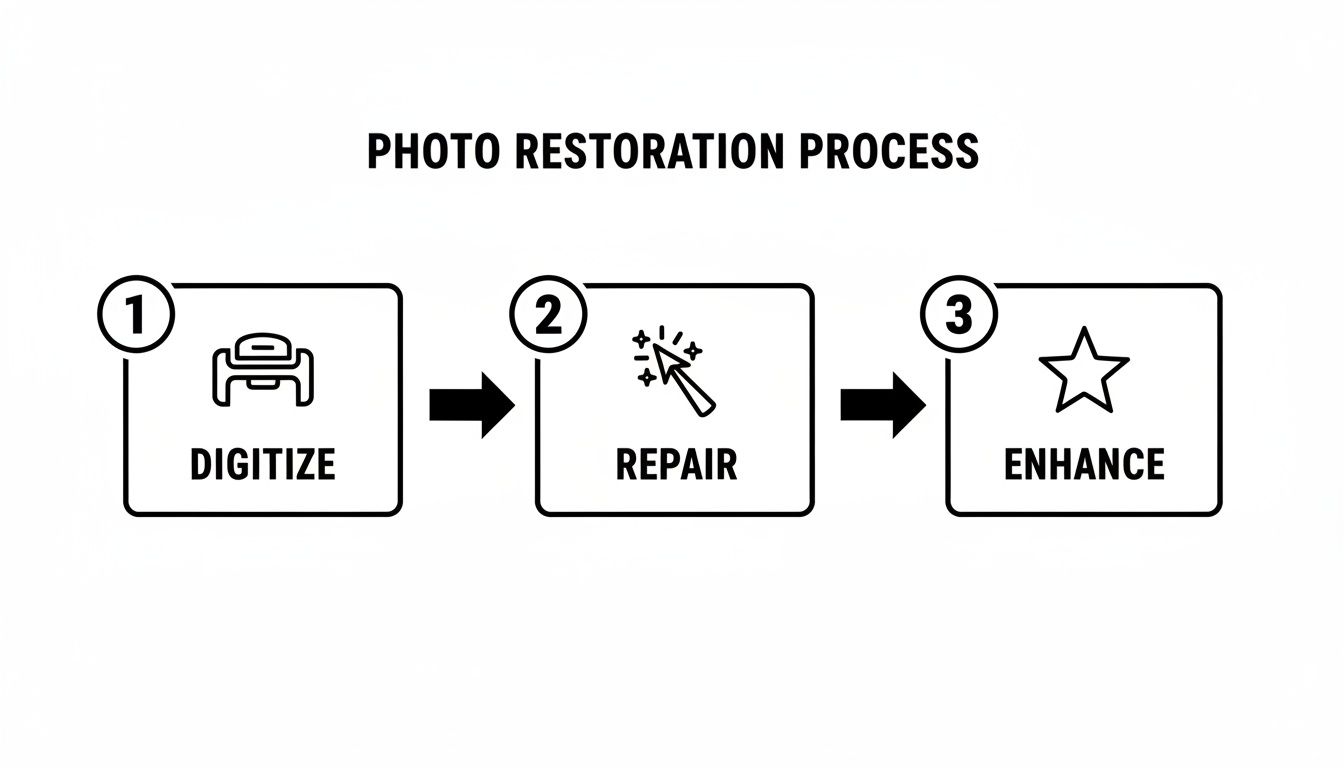
Comme vous le voyez, une restauration réussie dépend de chaque étape qui s’appuie sur la précédente. Ce scan initial est la pierre angulaire de tout ce qui suit.
Pourquoi Scanner est Toujours Mieux que Photographier
Je comprends. Il est tentant de juste poser un tirage sur la table et de prendre une photo avec votre nouveau smartphone. C’est rapide. Mais cela introduit beaucoup de problèmes : reflets des lumières au plafond, distorsions bizarres dues à l’objectif, et ombres causées par votre posture au-dessus.
Un scanner est un environnement contrôlé. Il offre une lumière parfaitement plate et uniforme sur toute la surface de la photo. Pas de reflets, pas d’ombres, pas de distorsion.
Cette lumière contrôlée est essentielle. Elle garantit que chaque coin de votre image est capturé avec la même netteté et fidélité des couleurs, éliminant les variables qui peuvent perturber le logiciel de restauration. En investissant quelques minutes de plus dans un scan correct, vous vous assurez un résultat beaucoup plus fluide et impressionnant par la suite.
Utiliser l’IA pour Réparer Rayures, Déchirures et Imperfections
Maintenant que vos photos sont numérisées, passons à la partie amusante. C’est ici que vous verrez les transformations les plus époustouflantes, alors que les outils modernes d’IA s’attaquent aux dommages physiques qui nécessitaient autrefois une main de professionnel et des heures de travail pénible.
Les rayures, déchirures, taches d’eau et plis prononcés peuvent sembler des cicatrices permanentes, mais ce sont précisément celles que la restauration photo par IA est faite pour réparer.
Oubliez l’ancienne méthode. Les outils d’édition manuels vous forcent à cloner, patcher et fusionner les pixels laborieusement en espérant un bon résultat. L’IA adopte une approche bien plus intelligente. Elle analyse l’image entière, identifie les dommages, et comprend réellement le contexte des zones environnantes.
Quand l’IA voit une rayure sur la veste de quelqu’un, elle ne se contente pas d’estomper les pixels ensemble. Elle utilise son entraînement sur des millions d’autres photos pour reconstruire intelligemment la texture et le motif originaux du tissu. Ce processus s’appelle souvent inpainting, et c’est là que la vraie magie opère.
Comment Fonctionne Réellement le Flux de Travail de Restauration IA
L’objectif d’un outil comme PhotoAI Studio est de simplifier ce processus complexe. Vous téléchargez votre scan haute résolution, allez dans la fonction de restauration, et en un clic, l’IA se met au travail. C’est un monde à part des filtres compliqués et des calques de réglage que l’on trouve dans les logiciels traditionnels.
Mais un correctif en un clic ne signifie pas que vous n’avez aucun contrôle. Les bons outils de restauration IA, dont PhotoAI Studio, vous donnent des options pour ajuster l’intensité de la réparation.
- Pour les dommages mineurs : Pensez aux rayures légères, quelques poussières ou petites imperfections. Ces cas nécessitent en général une intensité faible. Cela garantit que l’IA corrige les défauts sans altérer excessivement la texture originale de l’image.
- Pour les dommages importants : Une photo avec un coin déchiré, des plis profonds ou de forts dégâts d’eau a besoin d’une intensité plus élevée. Cela indique à l’IA d’être plus agressive pour reconstruire de larges sections manquantes.
Voici un aperçu de la façon dont un outil IA puissant présente ces options dans une interface claire et simple, transformant une réparation jadis complexe en une tâche facile.
Le curseur avant-après est votre meilleur allié ici. Il vous permet de comparer instantanément l’image réparée à l’originale, pour vous assurer que les modifications de l’IA sont précises et correspondent bien à vos attentes. Ce retour visuel immédiat est crucial pour obtenir une restauration naturelle.
Vérifier les Résultats et Faire des Ajustements
Après le passage de l’IA, prenez un moment pour être votre propre contrôle qualité. Zoomez. Inspectez les zones importantes — surtout les visages, tout texte présent, et les motifs détaillés comme les vêtements ou papiers peints. Bien que l’IA actuelle soit très performante, elle n’est pas parfaite.
Parfois, une IA peut mal interpréter un détail, produisant un œil un peu étrange ou une texture bizarre là où il y avait un pli. Si la première tentative ne convient pas, ne baissez pas les bras. Essayez simplement de refaire la restauration avec une intensité différente, ou appliquez d’autres outils d’amélioration en complément pour affiner le résultat. Le but est de trouver l’équilibre parfait où les dégâts ont disparu, mais l’âme originale de la photo est toujours là.
La meilleure restauration est celle que vous ne remarquez même pas. Le travail de l’IA doit sembler invisible, laissant une image propre et nette, comme parfaitement préservée depuis le premier jour.
La technologie derrière cela a beaucoup progressé. Si la restauration d’image n’est pas nouvelle, les modèles modernes d’IA ont dépassé les méthodes anciennes. Le inpainting des grandes zones endommagées réussit désormais à environ 85%, un bond énorme par rapport aux 50% des techniques d’autrefois. C’est pourquoi l’IA aide à restaurer plus d’un million d’images historiques dans les archives chaque année. Si vous êtes curieux sur la science, vous pouvez en apprendre davantage sur l’évolution du inpainting.
D’un Héritage Endommagé à un Chef-d’œuvre Numérique
Voyons un scénario réel. Vous avez un portrait de famille précieux des années 1960 que quelqu’un a plié et gardé dans un portefeuille pendant des décennies. Il présente maintenant un pli profond au milieu, plus une multitude de petites rayures et zones décolorées.
Le réparer à la main serait un cauchemar. Vous seriez coincé avec l’outil tampon, essayant de copier méticuleusement des pixels d’une zone non endommagée sur le pli — un processus lent et vraiment difficile à réussir.
Avec un outil IA comme PhotoAI Studio, c’est tout autre chose :
- Importer : Commencez par télécharger votre scan à 600 DPI du portrait.
- Restaurer : Sélectionnez la fonction "Restauration Photo" et laissez l’IA analyser.
- Évaluer : En quelques secondes, l’IA détecte et répare le pli, les rayures et la décoloration. Le pli profond disparaît tout simplement. Les petites rayures s’effacent. Les zones fanées retrouvent une couleur vibrante.
Ce qui aurait pris une journée complète de travail frustrant est maintenant fait en moins de temps qu’il n’en faut pour préparer un café. C’est cette efficacité qui rend ces outils révolutionnaires, donnant à chacun le pouvoir de sauver les souvenirs précieux autrefois considérés perdus.
Raviver la Couleur et Corriger les Photos Fanées
Une fois que vous avez guéri les cicatrices physiques sur une photo — déchirures, rayures, plis — il est temps d’aborder les dégâts plus subtils causés par le temps lui-même : la couleur fanée et délavée.
Les tirages couleur anciens ont la vilaine habitude de virer vers une dominante unique, souvent un jaune maladif ou un rouge terne, à mesure que leurs colorants chimiques se dégradent. Les photos en noir et blanc, bien que plus stables, peuvent sembler émotionnellement distantes. Heureusement, les outils IA actuels peuvent corriger ces deux problèmes avec une précision qui nécessitait autrefois des heures de travail manuel minutieux.
Pour les tirages couleur fanés, le but est de raviver doucement les tons originaux. Ce n’est pas simplement une question d’augmenter la saturation. Pensez-y moins comme un coup de masse et plus comme une négociation experte. Vous essayez de contrer la dominante colorée précise qui a envahi l’image.
C’est un peu comme accorder une vieille radio. Vous ne montez pas juste le volume ; vous tournez méticuleusement le bouton pour filtrer le bruit et trouver ce signal clair. Pour une photo, cela signifie identifier la couleur dominante indésirable et la réduire tout en renforçant doucement sa couleur opposée pour rééquilibrer l’image.
Redonner Vie à une Couleur Fanée
Quand vous importez une photo fanée dans un outil comme PhotoAI Studio, la première chose que fait son IA est de scanner l’image pour détecter les déséquilibres de couleur. Elle cherche les pixels qui devraient être neutres — blancs, noirs, gris — et les utilise comme point d’ancrage pour recalibrer toute la photo. Cette étape automatisée est incroyablement puissante et vous mène souvent à 90% d’une restauration parfaite en un seul clic.
Mais si vous avez besoin d’intervenir et d’ajuster vous-même, voici sur quoi vous concentrer :
- Balance des blancs : C’est votre outil principal. Recherchez les curseurs nommés "Température" ou "Teinte". Si votre photo tire fortement vers le jaune, déplacez le curseur température vers le bleu. Si elle penche trop vers le magenta, déplacez la teinte vers le vert. De petits ajustements font une grande différence.
- Niveaux ou Courbes : Ce sont vos armes secrètes pour donner du punch. Les photos fanées manquent souvent de noirs profonds et de blancs éclatants, ce qui les rend plates. En ajustant les niveaux, vous pouvez étirer à nouveau la plage tonale, restaurant instantanément profondeur et contraste.
La Magie de la Colorisation par IA
Pour les photos en noir et blanc, nous ne faisons pas que restaurer la couleur — nous la créons à partir de rien. C’est là que l’IA ressemble vraiment à de la magie, insufflant une vie plausible et vibrante dans un monde monochrome.
La colorisation moderne par IA ne jette pas des couleurs aléatoires sur une photo. Les modèles sont entraînés sur des millions d’images diverses en couleur, apprenant les relations contextuelles entre nuances de gris et leurs couleurs probables. Ils apprennent les teintes typiques de tout, de la peau et des cheveux aux tissus des années 1950 et aux collines herbeuses.
Quand l’IA analyse votre photo, elle utilise l’information niveau de gris — les différences subtiles entre un gris clair et un gris foncé — pour faire des prédictions très éclairées. Une tache gris clair en haut devient un ciel bleu doux, un costume gris foncé devient charbon ou marine, et les tons complexes d’un visage humain sont rendus en une peau crédible. You can also check out our costumes Halloween IA.
La technologie est devenue effrayante de performance. En fait, des études montrent que les modèles IA d’aujourd’hui produisent des colorisations jugées plus réalistes que celles faites par des artistes humains dans 70% des cas. L’IA respecte l’éclairage et l’ombre originaux avec une régularité difficile à atteindre manuellement.
Obtenir des Résultats Naturels et Crédibles
Aussi incroyable que soit la colorisation par IA, elle n’est pas infaillible. Un peu de supervision humaine est très utile. L’IA n'a aucun contexte historique, donc elle peut colorier une Ford Model T en bleu électrique inexistant à l’époque ou mal reproduire la couleur d’un uniforme militaire.
Quand vous recevez votre image colorisée, prenez un moment pour être un observateur critique. Demandez-vous :
- Les tons de peau semblent-ils naturels ? C’est le point le plus difficile pour l’IA. Si les personnes paraissent un peu jaunies ou trop rouges, vous devrez peut-être faire de minuscules ajustements manuels sur les canaux rouge et orange.
- Les couleurs sont-elles historiquement plausibles ? Une recherche rapide sur la mode ou les couleurs de voitures de la décennie concernée peut vous aider à repérer les erreurs flagrantes.
- L’ensemble est-il équilibré ? Parfois, l’IA va sursaturer un objet, comme une voiture rouge vif, ce qui distrait du sujet principal. Un petit ajustement ciblé de cette couleur peut rétablir l’harmonie dans toute l’image.
En associant la rapidité incroyable de l’IA avec votre bon sens et votre œil créatif, vous pouvez restaurer un réalisme authentique et profondément émouvant dans vos souvenirs les plus chers. Ces mêmes principes d’équilibre et d’harmonie des couleurs peuvent aussi être utilisés pour faire ressortir des photos modernes, comme nous le montrons dans notre guide pour sublimer vos photos Instagram avec l’IA.
Monter en Résolution pour Découvrir des Détails Cachés
Une fois les dommages physiques nettoyés et les couleurs ravivées, il est temps d’aborder un problème classique des photos vintage : la plupart sont petites et un peu floues. Les vieilles caméras ne pouvaient tout simplement pas capturer la quantité de détails à laquelle nous sommes habitués aujourd’hui. Cela signifie qu’un petit tirage qui semblait correct dans un portefeuille peut paraître flou ou pixelisé sur un écran moderne haute résolution.
C’est là que la montée en résolution par IA opère sa magie. Pensez-y comme une loupe numérique qui ne se contente pas d’agrandir la photo, mais révèle en fait des détails cachés dans l’original.
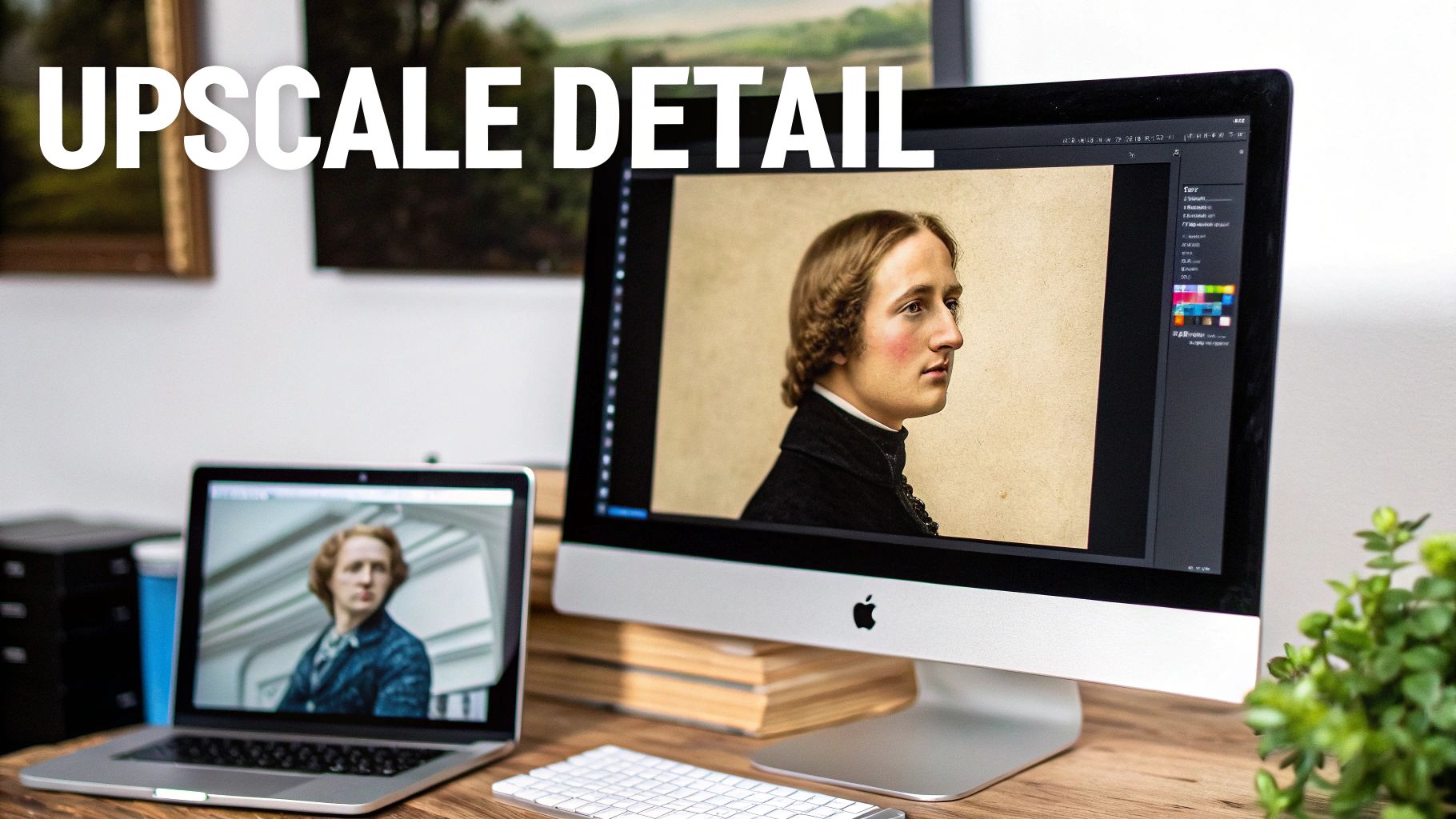
Il est crucial de comprendre que cela ne revient pas simplement à redimensionner une image dans un éditeur basique. Le redimensionnement traditionnel étire les pixels existants, ce qui donne presque toujours un résultat pixelisé et flou.
L’IA réalise ce qu'on appelle la super-résolution. Plutôt que d’agrandir uniquement les pixels, l’IA analyse l’image entière, reconnaît les objets et textures, puis génère intelligemment des nouveaux pixels pour combler les vides. Ce n’est pas un simple hasard ; c’est une prédiction extrêmement précise basée sur son entraînement, recréant les détails que l’appareil photo d’origine n’a pas pu capturer à cause de sa faible résolution.
Quand la Montée en Résolution par IA Brille Vraiment
Les utilisations pratiques sont fantastiques, surtout quand vous fouillez dans les archives familiales anciennes.
Peut-être avez-vous trouvé un petit portrait format portefeuille de votre grand-mère et aimeriez le transformer en une grande toile pour votre salon. Ou peut-être une photo de groupe où le visage d’un proche est un peu trop flou pour être clairement identifié. Ce sont ces moments où la montée en résolution change tout.
En augmentant la résolution, vous pouvez :
- Préparer des petites photos pour les grands tirages : Transformer une image minuscule, taille timbre-poste, en quelque chose d’assez net pour être imprimé en 8x10 ou plus grand encore.
- Affiner les détails doux : Mettre au point des visages flous, clarifier un texte sur un panneau en arrière-plan, ou révéler le motif complexe d’un vêtement ancien.
- Améliorer la qualité numérique globale : Créer une version plus nette et propre de votre photo qui rendra bien sur tout appareil moderne, d’un smartphone à un moniteur 4K.
Choisir le Bon Facteur de Montée en Résolution pour Votre Photo
Quand vous lancez un outil comme PhotoAI Studio, vous verrez généralement des options comme montée en 2x, 4x ou même 8x. Le réglage à choisir dépend de deux choses : la qualité de votre scan original et ce que vous comptez faire de l’image finale. Il n’existe pas de « meilleur » réglage universel — il s’agit de trouver le juste équilibre entre détails ajoutés et naturel de la photo.
Pour vous aider, voici un guide rapide pour choisir le bon facteur de montée en résolution.
| Condition de la Photo Originale | Usage Prévu | Facteur de Montée en Résolution Recommandé (PhotoAI Studio) | Résultat Attendu |
|---|---|---|---|
| Bonne qualité, taille correcte | Visionnage numérique standard, partage en ligne | Montée 2x | Version plus propre et plus nette de l’original avec des détails visiblement améliorés. |
| Petit tirage ou scan basse résolution | Création d’un tirage standard 4x6 ou 5x7 | Montée 4x | Augmentation significative de la résolution et de la clarté, rendant l’image adaptée à l’impression. |
| Photo très petite ou floue | Grands tirages (8x10+), inspection détaillée | Montée 8x | Transformation spectaculaire qui révèle des détails fins, mais nécessite une vérification des artefacts IA. |
Mon conseil est de commencer doucement. Essayez d’abord la montée 2x et voyez le résultat. Si l’image est encore trop douce pour vos besoins, passez à 4x. Plus vous montez, plus l’IA doit « inventer » de nouveaux détails. Cela peut parfois conduire à une peau trop lissée ou des textures légèrement irréalistes, spécialement sur les visages. Si vous êtes curieux de ce que l’IA moderne peut faire sur les portraits, notre analyse des meilleurs générateurs de portraits IA est une lecture fascinante.
Le vrai but de la montée en résolution n’est pas seulement d’agrandir une photo ; c’est de la rendre plus nette. Une bonne montée met en avant des textures et des détails cachés sans rendre l’image artificielle ou trop « retouchée ».
Une fois que vous avez révélé tous ces détails incroyables, il reste une dernière étape : s’assurer que cela donne aussi bien sur papier. Connaître la meilleure résolution photo pour l’impression est crucial. La montée en résolution vous donne la densité de pixels nécessaire, et connaître les normes d’impression garantit que cette densité se traduit par un beau produit physique que vous pouvez tenir ou accrocher au mur.
Questions Fréquentes sur la Restauration des Vieilles Photos
Lorsque vous commencez à redonner vie aux vieilles photos, vous allez forcément rencontrer des situations délicates. Le processus lui-même est assez simple, mais chaque photo a sa propre histoire et ses propres problèmes. Examinons quelques-unes des questions les plus courantes que j’entends de ceux qui plongent dans la restauration photo.
Comprendre ces questions clés — de la sauvegarde correcte de votre travail à ce que l’IA peut vraiment faire — rendra toute l’expérience plus fluide et vous donnera de bien meilleurs résultats.
Quel est le Meilleur Format de Fichier pour Archiver des Photos Restaurées ?
Après avoir passé tout ce temps et cet effort pour restaurer une photo précieuse, la dernière chose que vous voulez est de perdre en qualité en la sauvegardant. Pour votre copie finale et principale, la réponse est toujours le TIFF (Tagged Image File Format). Sans concurrence.
Pensez au TIFF comme à votre négatif numérique. C’est un format sans perte, c’est-à-dire qu’il ne supprime aucune donnée pour réduire la taille du fichier. Chaque petite rayure enlevée et chaque ajustement subtil de couleur est conservé exactement comme vous l’avez voulu.
Oui, les fichiers TIFF sont volumineux, mais le stockage est peu coûteux de nos jours. C’est un faible prix à payer pour la tranquillité d’esprit. À partir de ce fichier maître TIFF, vous pouvez créer des copies plus petites pour tout usage nécessaire.
- JPEG (Joint Photographic Experts Group) : C’est ce que vous utilisez pour le partage en ligne. Les JPEG sont avec perte, ce qui signifie qu’ils compressent l’image en supprimant définitivement une partie des informations afin de réduire la taille du fichier. Parfait pour l’email ou les réseaux sociaux, mais jamais pour votre archive maître.
- PNG (Portable Network Graphics) : Un autre format sans perte, idéal pour les graphiques web, notamment avec du texte ou des lignes nettes. Mais pour les détails photographiques purs et la qualité d’impression, le TIFF reste le roi.
Mon flux de travail est toujours le même : sauvegarder la restauration finale en TIFF. Puis « Enregistrer sous » ou « Exporter » une copie JPEG à partir de ce fichier maître chaque fois que j’en ai besoin.
L’IA Peut-elle Vraiment Réparer des Photos Extrêmement Floues ou Hors Focus ?
C’est la grande question, et la réponse honnête est un espéré « parfois ». L’IA moderne peut accomplir des miracles sur certains types de flou, mais ce n’est pas une baguette magique et elle a ses limites. Le résultat final dépend vraiment du degré de flou et des informations restantes pour l’IA.
L’IA est excellente pour corriger les images légèrement floues ou présentant un flou de mouvement. Elle est assez intelligente pour analyser les motifs flous, affiner les contours, et extraire des détails que vous pensiez disparus pour toujours. Je l’ai vue transformer un visage légèrement flou sur une photo de groupe en quelque chose de remarquablement clair.
Mais voici la réalité : si une photo est tellement hors focus qu’un visage n’est qu’une tache indistincte, l’IA a quasiment rien à utiliser. Elle est obligée de deviner et d’inventer les traits. Le résultat peut ressembler à une personne vue de loin, mais de près ce ne sera pas une représentation fidèle de votre proche. Elle peut même introduire des distorsions étranges.
La règle d’or est la suivante : l’IA est un maître pour clarifier et améliorer les détails déjà présents, mais cachés. C’est une restauratrice, pas une devineresse.
Comment Gérer des Dégâts Uniques Comme des Taches d’Eau ou de Moisissure ?
Les dégâts causés par l’eau, la moisissure ou des déversements chimiques anciens sont une toute autre affaire. Ils ne laissent pas juste une trace sur la photo ; ils peuvent souvent attaquer l’émulsion d’image en profondeur. C’est un problème difficile, mais une combinaison d’IA et un peu de travail manuel permet souvent de s’en sortir.
Votre premier réflexe devrait être de passer la photo endommagée dans un outil IA comme PhotoAI Studio. Sa fonction de restauration est étonnamment efficace pour ce genre de dégâts. Commencez avec un réglage d’intensité modéré ou élevé et regardez ce que ça donne. Le plus souvent, l’IA peut reconstruire intelligemment les parties manquantes et faire disparaître la tache.
Si des vestiges du dommage subsistent, vous devrez effectuer un nettoyage manuel léger. La bonne nouvelle est que l’IA aura fait 90% du travail lourd. Ouvrez l’image restaurée dans un éditeur avec un tampon de duplication ou un pinceau de correction et utilisez le travail de l’IA comme base. Concentrez-vous simplement sur le mélange des dernières imperfections. Pour les photos gravement endommagées, la meilleure stratégie est parfois de se concentrer sur la sauvegarde des éléments les plus importants, comme les visages, même si certaines parties de l’arrière-plan ne peuvent pas être parfaitement récupérées. You can also check out our portraits professionnels IA.
Prêt à redonner vie à votre propre histoire familiale ? Avec PhotoAI Studio, vous avez tous les outils nécessaires pour réparer les rayures, restaurer la couleur, et découvrir les détails cachés de vos vieilles photos. Commencez votre essai gratuit et découvrez la magie par vous-même.