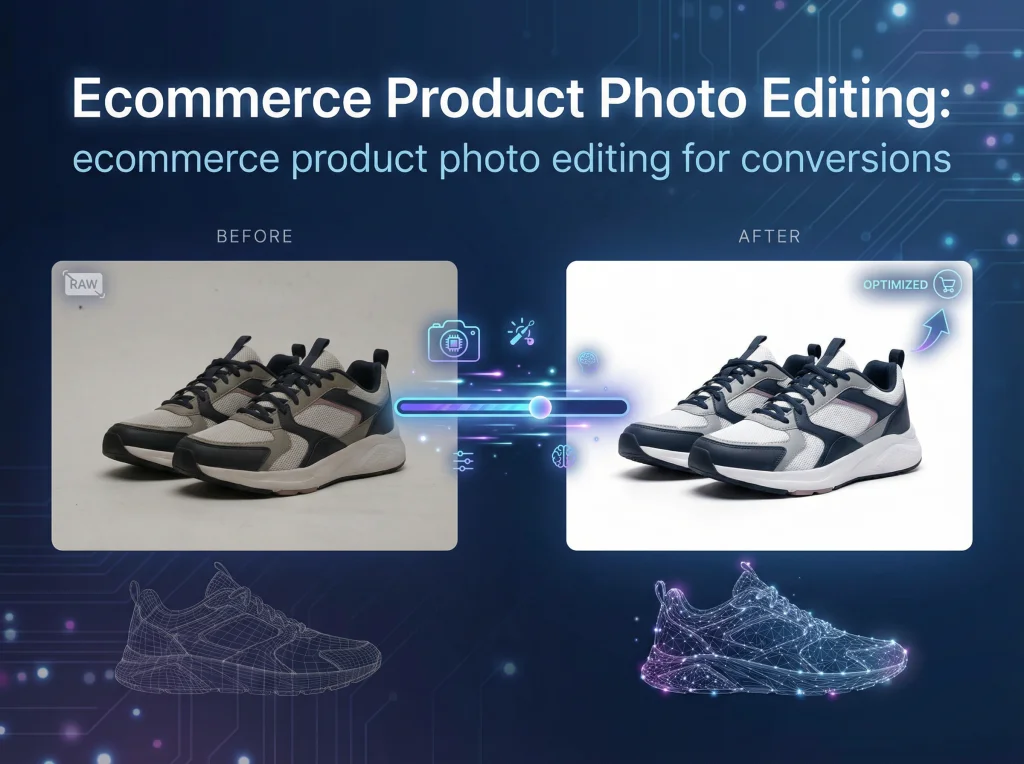

Die Vorbereitung Ihrer Bilder für das Web lässt sich auf drei Dinge reduzieren: die Wahl des richtigen Formats (wie WebP), die Komprimierung der Datei zur Verkleinerung der Größe und das Zuschneiden auf die genauen benötigten Abmessungen. Wenn Sie diese Schritte meistern, werden Sie eine massive Verbesserung der Seitengeschwindigkeit, der Benutzererfahrung und sogar Ihres SEO feststellen.
Warum Bildoptimierung Ihr Wettbewerbsvorteil ist
Langsame Webseiten sind stille Erfolgskiller, und neun von zehn Mal sind übergroße und nicht optimierte Bilder die Hauptschuldigen. Im Kampf um die Aufmerksamkeit der Nutzer ist jede Millisekunde entscheidend. Zu wissen, wie man seine Bilder optimiert, ist nicht nur eine technische Pflichtaufgabe; es ist eine Kernstrategie, die sich direkt auf Ihren Geschäftserfolg auswirkt.
Dies gilt besonders für jede Seite, die auf starke visuelle Inhalte angewiesen ist. Ob Sie ein E-Commerce-Shop mit Produkt-Mockups sind oder ein Profi, der neue KI-generierte Porträts präsentiert – diese Bilder müssen im Handumdrehen laden. Der ganze Zweck ist es, beeindruckende kreative Arbeit in echte Geschäftsergebnisse zu verwandeln, und diese Reise beginnt immer mit Geschwindigkeit.
Die wahren Kosten einer langsamen Webseite
Die Verbindung zwischen Seitengeschwindigkeit und dem Verhalten Ihrer Nutzer ist direkt und unerbittlich. Eine langsam ladende Seite, belastet durch schwere Bilder, hinterlässt einen miserablen ersten Eindruck und vertreibt potenzielle Kunden aktiv. Außerdem ist sie ein großer Faktor in Googles Core Web Vitals, besonders bei der Largest Contentful Paint (LCP)-Metrik, die misst, wie schnell der wichtigste Inhalt Ihrer Seite lädt.
Glücklicherweise sind schwere Bilder für über 60% der durchschnittlichen Verzögerung auf Seiten verantwortlich. Die Daten lügen nicht: Seiten, die unter einer Sekunde laden, verzeichnen dreimal höhere mobile Konversionsraten. Selbst eine Sekunde Verzögerung kann die Konversionen um 7% senken. Das ist kein kleines Problem; langsame Webseiten kosten Unternehmen jährlich erstaunliche 2,6 Milliarden Dollar an verlorenem Umsatz.
Lassen Sie nicht zu, dass Ihre schönen Bilder zur Performance-Bremse werden. Ein 2MB großes Produktfoto sieht zwar fantastisch aus, aber wenn es eine Verzögerung von drei Sekunden verursacht, verlässt ein großer Teil Ihrer Nutzer die Seite, bevor sie es überhaupt sehen.
Zum besseren Verständnis hier, wie selbst kleine Verzögerungen große Auswirkungen haben können:
Auswirkung der Ladezeit auf wichtige Geschäftskennzahlen
| Ladezeit-Verzögerung | Auswirkung auf Konversionsrate | Auswirkung auf Absprungrate |
|---|---|---|
| 1s bis 3s | Verringert sich um 32% | Steigt um 32% |
| 1s bis 5s | Verringert sich um 40% | Steigt um 90% |
| 1s bis 6s | Verringert sich um 46% | Steigt um 106% |
| 1s bis 10s | Verringert sich um 58% | Steigt um 123% |
Diese Zahlen machen es glasklar: Geschwindigkeit ist nicht nur ein Feature, sondern die Basis einer guten Nutzererfahrung und einer gesunden Konversionsrate. Jede Sekunde, die Sie von Ihrer Ladezeit abzwacken, ist eine direkte Investition in den Erfolg Ihres Unternehmens.
Von der technischen Pflichtaufgabe zur Geschäftsstrategie
Wenn Sie Bildoptimierung nur als Punkt auf einer technischen To-Do-Liste sehen, verpassen Sie das große Ganze. Betrachten Sie es als direkte Investition in die Nutzererfahrung und Ihren gesamten Verkaufstrichter.
Der richtige Umgang damit ist ein großer Schritt, um einen signifikanten Rapid Speed Advantage zu erlangen – Ihre Seite verwandelt sich von einer langsamen, frustrierenden Erfahrung in ein schnelles, effektives Werkzeug für Wachstum. Wenn Ihre Bilder sofort laden, bleiben Besucher länger, interagieren mehr und werden viel wahrscheinlicher zu Kunden. So wird eine einfache Best Practice zu einem mächtigen Wettbewerbsvorteil.
Das richtige Bildformat wählen
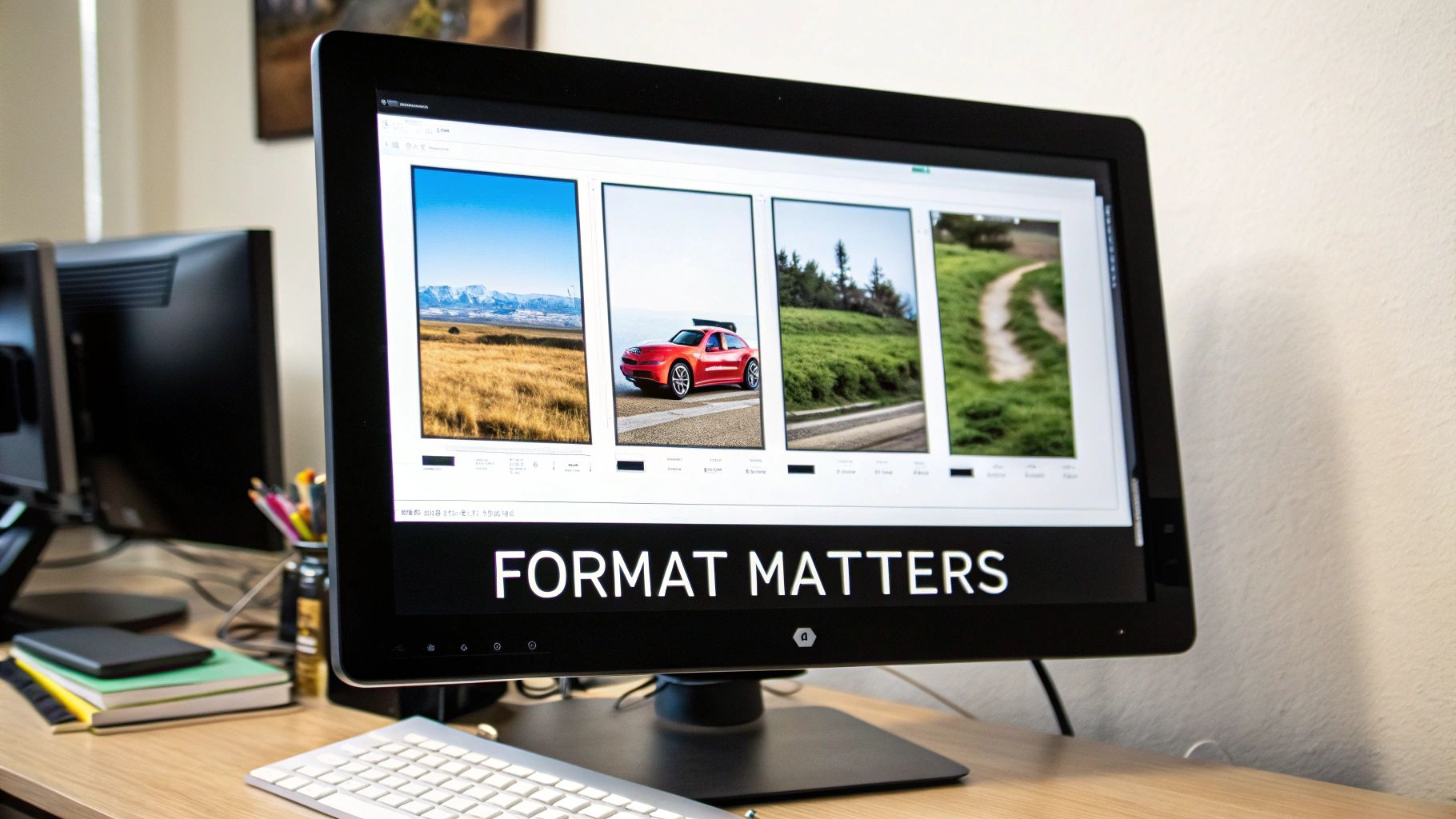
Bevor Sie Kompressionsregler oder Tools zum Zuschneiden berühren, ist die einflussreichste Entscheidung das Bildformat. Diese Wahl legt den Grundstein für alles Weitere und bestimmt, wie klein Ihre Dateien werden können, ohne die Qualität zu opfern, die Ihre Marke verdient. Wenn Sie das beherrschen, haben Sie schon einen großen Teil des Kampfes für eine schnellere Webseite gewonnen.
Das moderne Web bietet einige leistungsstarke Optionen. Wir haben die klassischen Formate JPEG und PNG, die immer noch ihre Berechtigung haben. Aber die echten Leistungssprünge kommen von den Next-Gen-Formaten WebP und AVIF. Zu wissen, wann man welches einsetzt, ist der Schlüssel zum Meistern der Bildoptimierung fürs Web.
Die klassischen Formate: JPEG und PNG
Jahrelang waren JPEG und PNG die unangefochtenen Könige der Webbilder. Sie werden überall unterstützt, und jeder Designer auf der Welt kennt sie.
JPEG (Joint Photographic Experts Group) ist Ihr Arbeitstier für jede Art von komplexen Fotos. Denken Sie an Produktaufnahmen, heroische Bilder mit reichhaltigen Verläufen oder Nutzerfotos. Die verlustbehaftete Kompression ist hervorragend darin, Millionen von Farben zu verarbeiten und die Dateigröße drastisch zu reduzieren, ohne sichtbaren Qualitätsverlust. Ein detailreiches Foto mit 1200px könnte als hochqualitatives JPEG etwa 85KB haben.
PNG (Portable Network Graphics) hingegen ist unverzichtbar, wenn Sie unbedingt Transparenz benötigen. Bei Logos, Icons oder Grafiken mit klaren Kanten und kräftigen Farben sorgt die verlustfreie Kompression für perfekte Schärfe. Der Nachteil? Die Dateigröße. Das gleiche Bild als PNG kann leicht über 500KB groß werden. Der Preis für einen transparenten Hintergrund. You can also check out our KI Dating-Profilfotos.
Der Aufstieg von WebP und AVIF
Hier hat sich das Spiel wirklich geändert. Die Next-Gen-Formate wurden speziell fürs Web entwickelt und bieten eine Kompression, die ältere Formate nicht erreichen können.
WebP, entwickelt von Google, ist aktuell der Herrscher auf dem Web-Optimierungs-Hügel. Es unterstützt sowohl verlustbehaftete als auch verlustfreie Kompression, Transparenz und sogar Animationen. Ein WebP-Bild ist typischerweise 25-35% kleiner als das entsprechen JPEG, ohne sichtbaren Qualitätsunterschied. Das 85KB große JPEG? Wird einfach zu einer klaren 60KB großen WebP-Datei. Mit über 97% Browser-Unterstützung ist es eine sichere und extrem effektive Standardwahl für fast jedes Bild Ihrer Seite.
Ein einfacher Wechsel von JPEG zu WebP auf Ihrer gesamten Website kann eine der schnellsten Möglichkeiten sein, Ihren Largest Contentful Paint (LCP) Score und die gesamte Seitengeschwindigkeit zu verbessern. Das ist kein kleiner Trick, sondern ein bedeutender Performance-Boost.
AVIF (AV1 Image File Format) ist der neue Star am Himmel und noch beeindruckender. Es kann im Vergleich zu WebP zusätzliche 20-30% einsparen, besonders bei sehr detailreichen Bildern. Unsere 60KB große WebP-Datei könnte als AVIF auf winzige 45KB schrumpfen. Die Browser-Unterstützung wächst schnell, ist aber noch nicht ganz so universell wie bei WebP, weshalb ein Fallback ratsam ist.
Ein praxisorientierter Format-Auswahl-Guide
Welches wählen Sie also? Es hängt ganz davon ab, was Sie brauchen: Priorisieren Sie fotografische Details, scharfe Linien mit Transparenz oder die absolut kleinste Dateigröße?
Hier ist eine schnelle Übersichtstabelle, die ich für die Entscheidung nutze.
Bildformat-Auswahl-Guide
| Format | Am besten geeignet für | Hauptmerkmal | Typische Dateigröße |
|---|---|---|---|
| JPEG | Komplexe Fotos, Porträts und Bilder mit Verläufen. | Universelle Unterstützung; hervorragend in der Darstellung von Millionen Farben. | Gut (Baseline) |
| PNG | Logos, Icons und jede Grafik mit transparentem Hintergrund. | Verlustfreie Qualität und volle Unterstützung von Alphatransparenz. | Schlecht (Sehr groß) |
| WebP | Fast alles: Fotos, Grafiken, transparente Bilder. | Exzellente Kompression mit Transparenz und breite Browser-Unterstützung. | Ausgezeichnet (~30% kleiner als JPEG) |
| AVIF | Wenn die absolut kleinste Dateigröße oberste Priorität hat. | Die beste verfügbare Kompression, besonders bei hochdetaillierten Bildern. | Überlegen (~50% kleiner als JPEG) |
Diese einfache Aufschlüsselung macht klar, warum moderne Formate entscheidend für Performance sind.
Für Photo AI Studio-Nutzer wird der Workflow denkbar einfach. Nachdem Sie mit dem Hintergrundentferner ein Produkt für einen E-Commerce-Shop freigestellt haben, bietet der Export als WebP diese wichtige Transparenz bei nur einem Bruchteil der Dateigröße eines PNG. Ebenso behält der Export als WebP nach der Optimierung eines Porträts mit dem Foto-Upscaler alle Details bei und sorgt gleichzeitig für sofortiges Laden bei Besuchern.
Bildkompression und Größenanpassung meistern
Haben Sie das richtige Format gewählt, geht es an Kompression und Größenanpassung. Ehrlich gesagt passiert hier die Magie. Diese beiden Schritte sind für die dramatischste Verringerung der Dateigröße verantwortlich und verwandeln ein aufgeblähtes, langsam ladendes Bild in eine schlanke, webbereite Grafik.
Denken Sie daran, das perfekte Gleichgewicht zu finden – die kleinste Datei, ohne dass jemand einen Qualitätsverlust bemerkt. Das ist fast eine Kunst, aber wenn Sie es richtig machen, ist Ihre Seite schön und blitzschnell zugleich.
Verlustbehaftete vs. verlustfreie Kompression erklärt
Bildkompression gibt es in zwei Hauptarten: verlustbehaftet und verlustfrei. Die Unterscheidung ist entscheidend für kluge Entscheidungen.
Verlustfreie Kompression ist wie das perfekte Packen eines Koffers. Sie organisiert die Bilddaten effizienter, ohne etwas wegzuwerfen. Wenn der Browser sie „entpackt“, ist jeder einzelne Pixel identisch zum Original. Ideal für Logos oder detailgenaue Diagramme, bei denen jeder Pixel zählt, aber die Dateigröße reduziert sich nur geringfügig.
Verlustbehaftete Kompression dagegen entfernt dauerhaft Bits, die das menschliche Auge kaum wahrnimmt. Wie das Weglassen einiger T-Shirts aus Ihrem Koffer, die Sie nie tragen, um ihn leichter zu machen. Das Ergebnis? Massive Reduzierungen der Dateigröße, oft um 70-90%.
Für fast alle Fotos im Web ist verlustbehaftete Kompression der einzige Weg. Sie tauschen einen kleinen, kaum wahrnehmbaren Datenverlust gegen einen enormen Performancegewinn ein, der Ihren Besuchern sofort auffällt.
Das Finden des Sweet Spots
Verlustbehaftete Kompression soll Ihre Bilder nicht ruinieren, sondern intelligent Daten entfernen. Die meisten Bearbeitungstools, einschließlich Photo AI Studio, bieten einen Qualitätsregler von 0 bis 100. 100 bedeutet maximale Qualität (und Dateigröße), 0 das Gegenteil.
Meiner Erfahrung nach liegt der Sweet Spot meist zwischen 60 und 85. In diesem Bereich können Sie oft die Dateigröße halbieren, ohne sichtbare Unterschiede. Unter 60 könnten hässliche Artefakte wie Blockbildung oder merkwürdige Farbbänder sichtbar werden. Vergleichen Sie immer die Vorher-Nachher-Versionen nebeneinander, um sicherzugehen, dass Sie es nicht übertrieben haben.
Die richtige Bildgröße ist Pflicht
Kompression allein reicht nicht. Sie müssen die Bilder auch auf die tatsächlichen Abmessungen anpassen, in denen sie auf Ihrer Seite angezeigt werden. Wir nennen das Right-Sizing und es ist einer der häufigsten und schädlichsten Fehler, die ich sehe.
Ein riesiges 4000px-Foto hochzuladen und es dann per Code auf 600px zu verkleinern, ist ein Performance-Desaster. Der Browser des Nutzers lädt zuerst die komplette, riesige Datei und dann wird sie verkleinert. Das ist eine vollständige Verschwendung von Bandbreite und Zeit.
Ermitteln Sie vor dem Hochladen die größte benötigte Größe. Für ein Vollbreiten-Hauptbild kann das 1920px sein, für ein Thumbnail in einem Blogbeitrag vielleicht nur 800px. Das Bild vor der Kompression genau auf diese Endgröße zu bringen, ist Pflicht.
Das gilt besonders für professionelle Porträts auf Profilseiten. Sie müssen scharf aussehen, ohne die Ladezeit zu verlangsamen. Unsere Anleitung zu Vorbereitung auf professionelle Porträts für einen guten Eindruck bietet dazu tolle Tipps.
Ein praktisches Optimierungsbeispiel
Schauen wir uns ein reales Beispiel an, um die Wirkung zu sehen. Angenommen, Sie haben ein wunderschönes, hochauflösendes Produktfoto für Ihren Onlineshop.
- Originaldatei: Direkt von einer Profi-Kamera.
- Format: JPEG
- Abmessungen: 4500px × 3000px
- Dateigröße: 6,2 MB
Diese Datei ist ein riesiges Problem. Sie gehört nicht auf eine Webseite. Jetzt optimieren wir sie für eine Produktseite mit einer Anzeigebreite von 800px.
- Größe anpassen: Zuerst verkleinern wir das Bild auf 800px × 533px.
- Komprimieren & Umwandeln: Dann speichern wir es als modernes WebP mit einer Qualitätseinstellung von 75.
- Optimierte Datei: Bereit für den Liveeinsatz.
- Format: WebP
- Abmessungen: 800px × 533px
- Dateigröße: 55 KB
Das ist eine 99% Reduktion der Dateigröße. Unglaublich, oder? Das Bild lädt nun blitzschnell, selbst bei instabilen mobilen Verbindungen, und sieht für Ihre Kunden trotzdem messerscharf aus. Dieser einfache Workflow ist eine der wirkungsvollsten Maßnahmen, um Ihre Website zu beschleunigen.
Immer das richtige Bild mit responsivem Design ausliefern
Haben Sie schon einmal auf dem Handy eine Webseite besucht, bei der Sie ewig auf ein riesiges Hauptbild warten mussten? Das ist ein klassischer Performance-Killer. Sie zwingen ein kleines Gerät, eine riesige Desktop-Datei herunterzuladen – mit Daten- und Geduldsverschwendung – nur damit sie dann eh verkleinert wird.
Genau dieses Problem löst modernes HTML. Mit responsiven Bildern und Lazy Loading stellen Sie sicher, dass jeder Nutzer eine an sein Gerät angepasste Erfahrung bekommt. Es geht darum, schlauer zu arbeiten, nicht nur um kleinere Dateien. Sie überlassen dem Browser die Kontrolle, damit er das passende Bild für jede Bildschirmgröße auswählt und erst das lädt, was gerade sichtbar ist. Das trägt auch erheblich zur Mobilfreundlichkeit Ihrer Website bei und sorgt für zufriedene Nutzer.
Lassen Sie den Browser mit srcset die beste Größe wählen
Das Zauberwort für responsive Bilder heißt srcset. Statt einer einzelnen src-Datei geben Sie dem Browser eine ganze Auswahl an Möglichkeiten und vertrauen darauf, dass er die passende auswählt. Sie sagen sozusagen: "Hey Browser, hier sind verschiedene Versionen dieses Bildes in verschiedenen Größen. Du kennst die Bildschirmgröße und das Netzwerk des Nutzers besser als ich, wähle die passende aus."
Das ist ein echter Game-Changer. Es verlagert die Entscheidung von Ihrem Code auf das Gerät des Nutzers – mit allen nötigen Kontextinformationen.
Der Browser kennt die Pixeldichte des Displays (denken Sie an Retina-Displays), die genaue Größe des Viewports und sogar die Geschwindigkeit der Internetverbindung. Mit
srcsetkann er die perfekte Datei auswählen, etwas, das eine Einheits-srcnie leisten könnte.
Schauen wir uns ein Beispiel an. Sie haben ein Schlüsselbild für einen Blogbeitrag, das auf Mobiltelefonen bis hin zu riesigen Monitoren scharf aussehen soll. Ihr erster Schritt ist, mehrere Versionen des Bildes in verschiedenen Größen zu erzeugen.
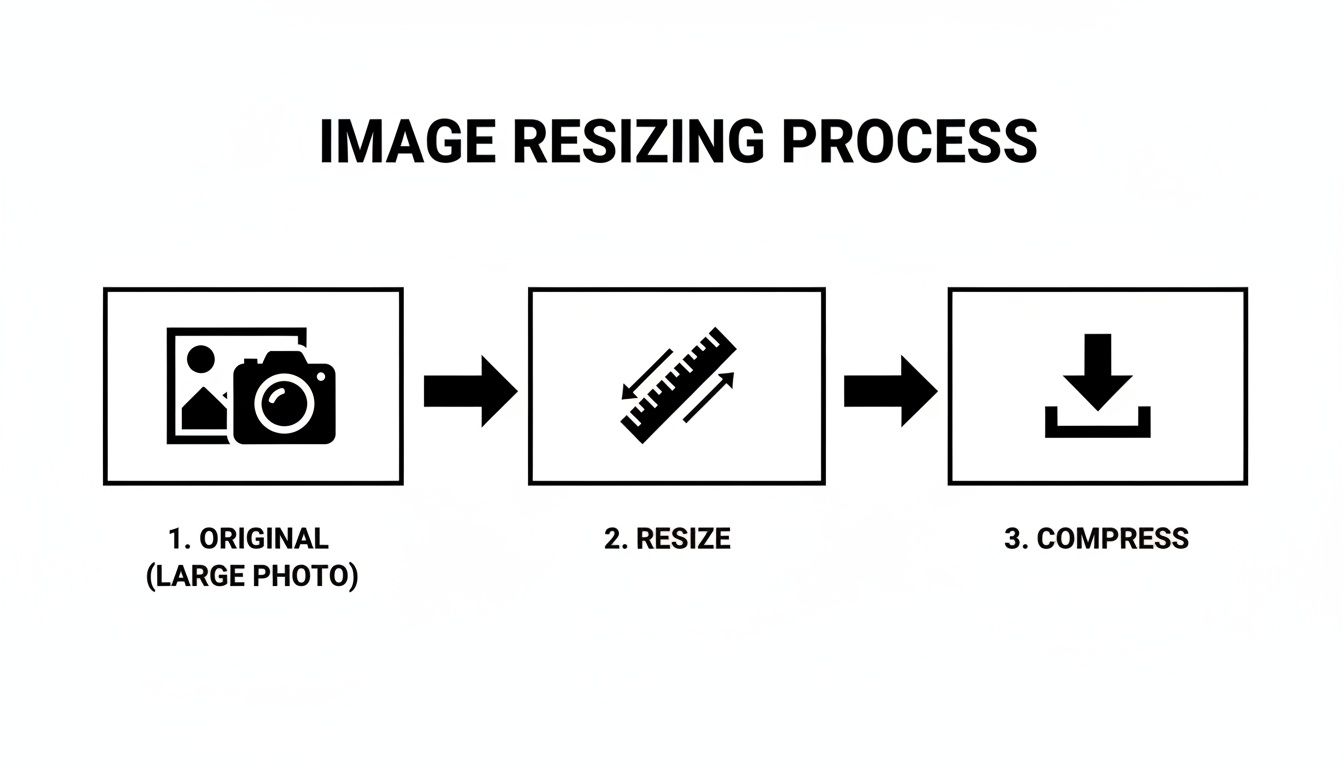
Der Prozess ist simpel: starten Sie mit dem hochwertigen Original, passen Sie die Größe an die benötigten Maße an und komprimieren Sie es anschließend fürs Web. Das ist der Kern-Workflow für alle Ihre Bilddateien.
Statt einfach die größte Version in Ihr HTML einzubauen, verwenden Sie so etwas:

Was passiert hier?
srcset: Dieses Attribut listet alle verfügbaren Bilddateien und deren tatsächliche Breite. Zum Beispiel bedeutetphoto-small.webp 480w, dass diese Datei 480 Pixel breit ist.sizes: Gibt dem Browser einen entscheidenden Hinweis – wie groß das Bild tatsächlich auf dem Bildschirm erscheinen wird. Die Zeile(max-width: 600px) 480pxheißt: "Wenn der Bildschirm maximal 600px breit ist, nimmt dieses Bild 480px Platz ein."
Der Browser kombiniert diese beiden Informationen und lädt die kleinstmögliche Datei, die trotzdem im vorgesehenen Bereich noch scharf aussieht. Das kleine Telefon bekommt die 480w Datei, der Desktop die schöne 1200w Version – und alle erleben eine schnellere Seite.
Für alle, die perfekt dimensionierte Bilder für Social-Media-Kampagnen erstellen, haben wir in unserem Guide zu Instagram-Themen AI-Fotografie noch tiefergehende Infos.
Bilder nur bei Bedarf mit Lazy Loading laden
Der zweite Teil dieses Performance-Puzzles ist Lazy Loading. Warum sollte ein Nutzer alle 20 Produktbilder auf einer langen Kategorieseite herunterladen, wenn er nur die ersten zwei sieht? Lazy Loading sorgt dafür, dass Bilder erst geladen werden, wenn sie kurz davor sind, im sichtbaren Bereich einzublenden.
Das wirkt sich sofort massiv auf Ihre initiale Ladezeit und wichtige Kennzahlen wie First Contentful Paint (FCP) aus. Der Browser konzentriert seine Ressourcen zuerst auf den Inhalt, den der Nutzer sofort sieht, und macht so die gesamte Seite deutlich schneller.
Und das Beste? Es ist unglaublich einfach umzusetzen.
Sie brauchen nur ein einziges Attribut:

Das war’s. Das Attribut loading="lazy" ist inzwischen eine native Browser-Funktion. Es weist an, das Bild erst unmittelbar vor dem Bedarf herunterzuladen. Dies ist eine der effektivsten Optimierungen für bildlastige Seiten wie Galerien, Blogs oder E-Commerce-Shops. Moderne Frameworks wie Next.js – auf dem wir Photo AI Studio basieren – machen das häufig automatisch, aber es ist ein unverzichtbares Tool für jeden Entwickler.
Automatisierung Ihres Optimierungs-Workflows
Bilder manuell zu verkleinern, zu komprimieren und zu konvertieren, ist ein sicherer Weg zu verschwendeter Zeit und inkonsistenten Ergebnissen. Die Grundlagen zu kennen ist wichtig, aber der wirkliche Gewinn entsteht, wenn Sie diesen Prozess unsichtbar und nahtlos in Ihren Workflow integrieren. Hier kommt Automatisierung ins Spiel, die aus einer nervigen Pflichtaufgabe ein "Set-and-Forget"-System macht, das die Arbeit für Sie erledigt.
Klug statt hart zu arbeiten bedeutet, eine skalierbare, leistungsfähige Pipeline zu bauen, in der Bildoptimierung einfach passiert. Egal ob Sie Entwickler mit modernem Framework sind oder Content-Creator auf einer Plattform wie Shopify – es gibt fantastische Tools, die die schwere Arbeit übernehmen.
Optimierung zur Build-Zeit nutzen
Wenn Sie mit einem modernen Web-Framework wie Next.js arbeiten (unsere Basis für Photo AI Studio), haben Sie bereits eine Goldgrube an Automatisierung. Diese Frameworks sind von Grund auf auf Performance ausgelegt und enthalten oft leistungsstarke Bildkomponenten, die die Optimierung zur sogenannten "Build-Zeit" übernehmen – also beim Kompilieren und Ausrollen Ihrer Seite.
Dieser Prozess ist extrem effizient. Beim Hinzufügen eines Bildes kann das Framework automatisch:
srcset-Attribute generieren: Es erstellt automatisch mehrere Größenvarianten für verschiedene Bildschirmbreiten, ohne dass Sie etwas tun müssen.- In WebP umwandeln: Es liefert Standardmäßig moderne Formate wie WebP an passende Browser aus und sorgt automatisch für Fallbacks bei nicht unterstützenden Browsern.
- Lazy Loading aktivieren: Bilder werden automatisch mit
loading="lazy"versehen, was die Ladezeit drastisch verbessert.
Für Entwickler ist das oft so einfach wie den normalen <img>-Tag gegen die Framework-spezifische <Image>-Komponente auszutauschen. Das Framework kümmert sich um den Rest und liefert jedes Bild bestmöglich optimiert aus, immer.
Indem Sie die Optimierung direkt in den Entwicklungsprozess einbinden, eliminieren Sie das Risiko menschlicher Fehler vollständig. Niemand vergisst mehr, ein heroisches Bild zu komprimieren oder eine WebP-Version zu erzeugen, weil das System es automatisch übernimmt.
Das ist der Gipfel der Effizienz bei der Webbildoptimierung – ein narrensicheres System, das hohe Performance garantiert.
Image CDNs für On-the-Fly-Transformationen nutzen
Was aber, wenn Sie kein Framework mit eingebauten Tools verwenden? Dann ist ein Image CDN (Content Delivery Network) Ihr bester Freund. Dienste wie Cloudinary, Imgix oder der Image & Video Manager von Akamai sind genau für diesen Zweck gemacht.
Das Geniale: Sie laden ein einzelnes hochauflösendes Masterbild auf das CDN hoch. Statt direkt auf diese Datei zu verlinken, verwenden Sie eine spezielle URL, die dem CDN sagt, wie das Bild on the fly transformiert werden soll.
So erhalten Sie unglaubliche Flexibilität. Sie können Größe anpassen, zuschneiden, Formate wechseln und die Qualität justieren – alles nur durch Änderung einiger Parameter in der Bild-URL.
Ein Beispiel aus der Praxis
Sie haben ein Master-Produktfoto: master-product.jpg. Mit einem Image CDN könnten Sie sofort diese Versionen generieren:
- Ein 400px breites WebP mit 75% Qualität für ein Produktgitter:
.../w_400,q_75/master-product.webp - Ein 800px breites AVIF mit automatischer Qualitätsanpassung für die Produktdetailseite:
.../w_800,q_auto/master-product.avif - Ein 100px quadratisches Thumbnail mit automatischem Gesichtserkennung-Zuschneiden:
.../w_100,h_100,c_thumb,g_face/master-product.webp
Diese Methode trennt die Originaldatei komplett von der Präsentation und gibt Ihnen volle Kontrolle, ohne dass Sie je einen Bildeditor öffnen müssen. Es ist ein automatisierter, dynamischer Weg, jedes Bild perfekt für den jeweiligen Kontext auszuliefern.
Für Shops auf Plattformen wie Shopify oder WordPress gibt es unzählige Plugins und Apps, die sich direkt mit diesen CDNs verbinden. Sie installieren die App, verbinden Ihr Konto und schon werden Ihre Bild-URLs automatisch umgeschrieben, um sie über das CDN auszuliefern. Das gibt Ihrer gesamten Website sofort einen Performance-Schub. Das ist eine bahnbrechende Strategie, um Ihren gesamten Optimierungs-Workflow zu automatisieren.
Wie Sie Ihre Bilder für alle (und Google) optimieren
Ein perfekt optimiertes Bild bedeutet nicht nur Geschwindigkeit. Wenn es für sehbehinderte Nutzer unsichtbar oder für Suchmaschinen verborgen ist, erfüllt es seine Aufgabe nicht. Stellen Sie es sich so vor: Sie haben einen Hochleistungsmotor gebaut, aber ohne Lenkrad und GPS. Sie sind schnell, aber kommen nicht ans Ziel.
Der letzte Schliff ist überraschend einfach. Es läuft auf zwei Dinge hinaus: aussagekräftige Alternativtexte (Alt-Texte) schreiben und beschreibende, nutzerfreundliche Dateinamen verwenden. Diese einfachen Gewohnheiten verwandeln eine einfache Bilddatei in einen starken Faktor, der Ihre Seite inklusiver macht und Ihr Suchmaschinenranking verbessert.
Alt-Texte schreiben, die wirklich helfen
Eins vorweg: Alt-Texte sind zuerst eine Zugänglichkeitsfunktion und erst danach ein SEO-Werkzeug. Ihre Hauptaufgabe ist, von Screenreadern vorgelesen zu werden, um sehbehinderten Nutzern eine klare Vorstellung von einem Bild zu geben, das sie nicht sehen können. Es ist ein Grundpfeiler für eine funktionierende Website für alle.
Natürlich geben Alt-Texte auch Suchmaschinen wie Google einen wichtigen Hinweis. Suchroboter können Ihr Produktfoto nicht sehen, aber sie können den Alt-Text lesen. So verstehen sie, worum es auf dem Bild geht – wichtig für die Platzierung in der Google Bildersuche und zur Thematisierung Ihrer Seite.
Ein guter Alt-Text ist:
- Spezifisch und beschreibend: Schreiben Sie nicht nur
alt="Hund", sondern etwaalt="Golden Retriever Welpe spielt mit einem roten Ball in einem grasbewachsenen Park". - Kontextbezogen: Die Beschreibung sollte natürlich zum umliegenden Text passen.
- Prägnant: Klar und knapp, kein Roman. Die meisten Screenreader brechen nach etwa 125 Zeichen ab, also kommen Sie schnell zum Punkt.
- Ehrlich (kein Spam!): Stopfen Sie den Alt-Text nicht mit Keywords wie
alt="blaue Schuhe Schuhe kaufen billige Schuhe online"voll. Das führt schnell zu Penalties.
Sehen Sie Alt-Texte als direkte Botschaften sowohl für Screenreader als auch für Suchmaschinenbots. Sie malen ein genaues Bild mit Worten und machen Ihre Visuals für jeden und alles verständlich.
Warum die Dateinamen Ihrer Bilder wichtig sind
Lange bevor Sie überhaupt ein Bild hochladen, haben Sie eine goldene Gelegenheit, Suchmaschinen ein klares Signal zu senden: der Dateiname. Ein generischer Name wie IMG_8021.jpeg sagt einem Crawler nichts. Das ist vergeudeter SEO-Raum.
Gewöhnen Sie sich an, Ihre Dateien beschreibend und klar zu benennen. Ein kleiner Schritt mit großer Wirkung. Verwenden Sie Bindestriche zur Worttrennung – das versteht der Crawler am besten. Diese einfache Maßnahme hilft Suchmaschinen, Ihr Bild schon vor dem Lesen der Seite richtig einzuordnen.
Sehen Sie nur, was ein Unterschied das macht:
| Ungeeigneter Dateiname | Guter Dateiname |
|---|---|
DSC_0045.webp |
professionelles-ai-headshot-im-anzug.webp |
product-2.jpg |
blaue-wildleder-laufschuhe.jpg |
bg-final-v2.png |
moderne-kueche-mit-marmorinsel.png |
Kombinieren Sie also blitzschnelle Formate und Lade-Strategien mit sorgfältigem Alt-Text und strategischen Dateinamen, dann haben Sie das gesamte Bildoptimierungs-Puzzle gelöst. Ihre Visuals werden leistungsstark, barrierefrei und bestens auffindbar sein.
Ihre Fragen zur Bildoptimierung beantwortet
Das Thema Bildoptimierung kann sich wie ein Kaninchenbau voller technischer Begriffe und widersprüchlicher Ratschläge anfühlen. Hier etwas Klarheit: schnelle, klare Antworten auf Fragen, die mir Entwickler und Designer am häufigsten stellen, wenn sie schnelle Websites erstellen wollen.
Wie groß sollte eine Bilddatei fürs Web idealerweise sein?
Eine Zauberzahl gibt es nicht – alles hängt vom Kontext ab. Ein großes Hauptbild wird natürlicherweise größer sein als ein kleines Thumbnail im Blog.
Als Faustregel halte ich mich an: Unter 200KB für große, schöne Hauptbilder und deutlich unter 100KB für kleinere Bilder im Text. Ziel ist nicht eine bestimmte Zahl, sondern die größtmögliche Kompression ohne sichtbaren Qualitätsverlust. Prüfen Sie immer das endgültige Bild auf einem guten Bildschirm, bevor Sie es live nehmen.
Soll ich jetzt alle Bilder auf WebP umstellen?
Im Großen und Ganzen ja. Es ist an der Zeit.
Mit über 97% Browser-Unterstützung ist WebP kein futuristisches Format mehr, sondern der moderne Standard. Es liefert konsistent kleinere Dateien als JPEG oder PNG bei vergleichbarer Qualität und ist eine fantastische Standardwahl.
Falls Sie die letzten 3% der Nutzer mit veralteten Browsern nicht ausschließen wollen, ist das <picture>-Element Ihr bester Freund. Damit servieren Sie modernen Browsern die super-optimierte WebP-Version und anderen ein zuverlässiges JPEG oder PNG als Backup. Win-win.
Die Umstellung auf WebP als Standardformat ist eine der schnellsten, wirkungsvollsten Änderungen, die Sie vornehmen können. Es ist ein moderner Standard aus gutem Grund – es liefert kleinere Dateien in hervorragender Qualität und verbessert damit direkt die Performance Ihrer Seite.
Wie beeinflusst Bildoptimierung mein SEO-Ranking?
Mehr als Sie vielleicht denken, und zwar auf mehreren wichtigen Ebenen. An erster Stelle steht die Geschwindigkeit. Kleinere Bilder bedeuten schnellere Seiten. Schnellere Seiten führen zu besseren Core Web Vitals, die Google ausdrücklich als Ranking-Faktor bestätigt hat. Eine langsame, schwere Seite wird in den Suchergebnissen deutlich abgestraft.
Abgesehen von der Geschwindigkeit liefert Optimierung Suchmaschinen wichtige Kontextinformationen. Der smarte Einsatz von beschreibendem Alt-Text und keywordreichen Dateinamen (zum Beispiel blaue-wildleder-laufschuhe.webp statt IMG_8432.jpeg) sagt Google genau, worum es bei Ihrem Bild geht. Das hilft Ihrer Seite, für ihr Thema zu ranken und gibt Ihren Bildern die Chance, in der Google Bildersuche zu erscheinen – eine überraschend starke Verkehrsquelle. You can also check out our KI-Bewerbungsfotos.
Bereit, atemberaubende, perfekt optimierte Visuals in Sekunden zu erstellen? Photo AI Studio bietet Ihnen die Werkzeuge, professionelle Porträts zu generieren, Produktfotos mit einem KI-gestützten Hintergrundentferner zu bearbeiten und im webbereiten Format zu exportieren. Starten Sie noch heute mit Photo AI Studio!