

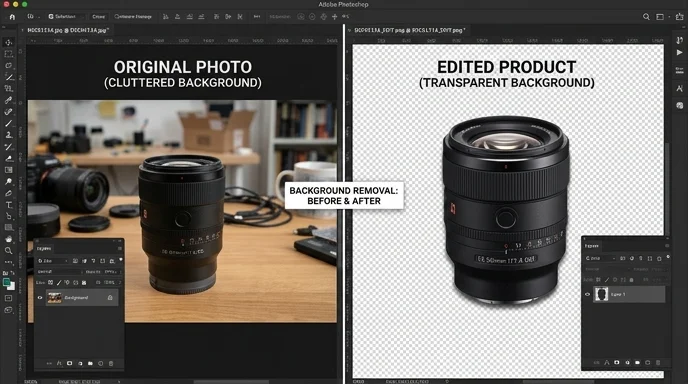
Ich teste jede Woche neue Tools zum Freistellen von Bildern. Der Grund ist einfach: Als Fotograf brauche ich saubere Freistellungen für Produktfotos, Portraits und E-Commerce-Projekte. Manche Tools schaffen das in Sekunden. Andere zerstören Haare, Kanten und feine Details.
Diese Übersicht zeigt dir die 8 besten kostenlosen Tools zum Hintergrund Entfernen in 2026 — ehrlich getestet mit echten Fotos, nicht mit perfekten Beispielbildern aus der Marketing-Abteilung.
Vergleichstabelle: Die 8 Besten Tools zum Hintergrund Entfernen
| Tool | Gratis-Limit | Qualität | Geschwindigkeit | HD-Export | Am Besten Für |
|---|---|---|---|---|---|
| Photo AI Studio | 5 Bilder/Tag | ⭐⭐⭐⭐⭐ | ~3 Sek. | ✅ Ja | Portraits & Haare |
| Remove.bg | 1 HD/Monat | ⭐⭐⭐⭐⭐ | ~5 Sek. | ❌ Begrenzt | Schnelle Einzelbilder |
| Canva | Pro-Funktion | ⭐⭐⭐⭐ | ~4 Sek. | ✅ Ja | Design-Workflow |
| Clipdrop | 10/Tag | ⭐⭐⭐⭐⭐ | ~3 Sek. | ✅ Ja | Batch-Verarbeitung |
| PhotoRoom | Wasserzeichen | ⭐⭐⭐⭐ | ~2 Sek. | ❌ Nein | Produktfotos |
| GIMP | Unbegrenzt | ⭐⭐⭐ | Manuell | ✅ Ja | Volle Kontrolle |
| Photopea | Unbegrenzt | ⭐⭐⭐⭐ | ~5 Sek. | ✅ Ja | Photoshop-Alternative |
| Pixlr | 3/Tag | ⭐⭐⭐⭐ | ~4 Sek. | ✅ Ja | Browser-Bearbeitung |
1. Photo AI Studio — Beste Ergebnisse bei Portraits
Das kostenlose Hintergrund-Entfernen-Tool von Photo AI Studio hat mich am meisten überzeugt. Gerade bei Haaren — dem schwierigsten Teil beim Freistellen — liefert es Ergebnisse, die ich früher nur mit 20 Minuten Handarbeit in Photoshop erreicht habe.
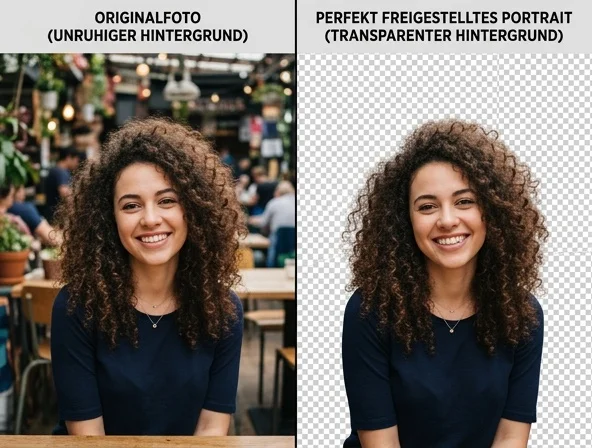
Ich habe ein Testbild mit lockigem Haar vor einem unruhigen Hintergrund genommen. Photo AI Studio hat jede einzelne Locke sauber freigestellt. Remove.bg kam nah ran, aber an den Rändern gab es einen leichten Halo-Effekt. Die anderen Tools hatten deutlich mehr Probleme.
Besonders praktisch: Du kannst den Hintergrund nicht nur entfernen, sondern direkt durch einen neuen ersetzen. Weißer Hintergrund für Bewerbungsfotos, Büro-Setting für LinkedIn, oder komplett eigene Szenen. Der KI-Headshot-Generator nutzt diese Technologie, um aus einem Selfie ein professionelles Businessfoto zu machen.
Vorteile: Beste Haarerkennung, HD-Export kostenlos, sofortige Hintergrund-Ersetzung, weitere KI-Tools (Bildverbesserung, Fotorestaurierung).
Nachteile: 5 Bilder pro Tag im Gratisplan — für Profis mit hohem Volumen zu wenig.
2. Remove.bg — Der Schnellste
Remove.bg ist der bekannteste Dienst zum Hintergrund Entfernen — und das aus gutem Grund. In unter 5 Sekunden ist der Hintergrund weg. Die Qualität ist fast immer exzellent. Kein Konto nötig, kein Installieren.
Das Problem: Der kostenlose Download ist auf niedrige Auflösung beschränkt (ca. 625×400 Pixel). Für Social Media reicht das vielleicht, für Druck oder Website-Header nicht. Einen HD-Download pro Monat gibt es gratis, danach kostet jedes Bild ab 0,90€.
Für einzelne Bilder ist Remove.bg perfekt. Für regelmäßige Nutzung wird es teuer — oder du wechselst zu Photo AI Studio, wo HD-Exporte im Gratisplan enthalten sind.
Vorteile: Extrem schnell, zuverlässig, kein Account nötig, API für Entwickler.
Nachteile: HD nur kostenpflichtig (mit Ausnahme von 1 Bild/Monat), kein integrierter Editor.
3. Canva — Freistellen im Design-Kontext
Canva bietet Hintergrund-Entfernung als Teil seines Design-Editors. Der Vorteil: Du stellst frei und gestaltest direkt weiter — neuer Hintergrund, Text, Grafiken, alles in einem Workflow. Kein Export, kein Import.
Die Freistellungsqualität ist gut, aber nicht auf dem Niveau von Photo AI Studio oder Remove.bg bei schwierigen Kanten. Für Social-Media-Grafiken und Marketing-Material reicht es völlig aus.
Achtung: Die Hintergrund-Entfernung ist eine Pro-Funktion. Im kostenlosen Plan von Canva ist sie nicht enthalten. Mit der 30-Tage-Testversion kannst du es ausprobieren.
Vorteile: Nahtloser Design-Workflow, riesige Template-Bibliothek, einfach zu bedienen.
Nachteile: Nur mit Canva Pro (kostenpflichtig), Freistellungsqualität bei Details mittelmäßig.
4. Clipdrop — Vielseitiges KI-Werkzeug
Clipdrop von Stability AI bietet nicht nur Hintergrund-Entfernung, sondern auch Objekt-Entfernung, Beleuchtungsanpassung und Bildvergrößerung. 10 kostenlose Bearbeitungen pro Tag — das ist großzügig.
Die Hintergrund-Erkennung funktioniert sehr gut, besonders bei Produktfotos und Personen. Was Clipdrop besonders macht: Die "Relight"-Funktion lässt dich nach dem Freistellen die Beleuchtung verändern. Perfekt für Produktfotografie, wo die Lichtstimmung stimmen muss.
Vorteile: 10 Bilder/Tag gratis, HD-Export, zusätzliche KI-Tools inklusive, Relight-Funktion einzigartig.
Nachteile: Gelegentlich instabil bei extremen Bildgrößen.
5. PhotoRoom — Spezialist für Produktfotos
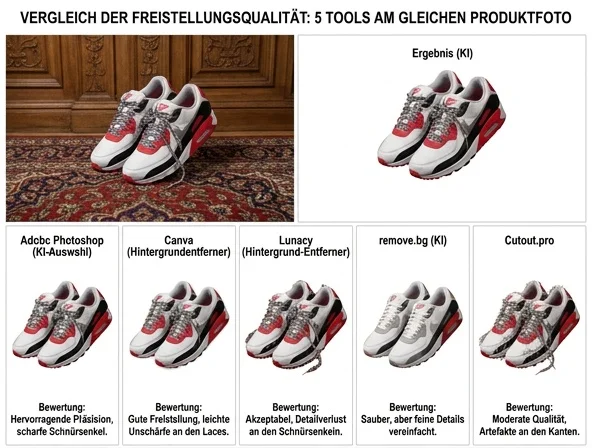
PhotoRoom wurde speziell für E-Commerce entwickelt. Die App erkennt Produkte automatisch und stellt sie vor einem einheitlichen Hintergrund frei. Besonders stark bei Amazon-Listings und Online-Shop-Bildern.
Der Nachteil: Die kostenlose Version fügt ein Wasserzeichen hinzu. Für professionelle Nutzung brauchst du das Abo. Aber zum Testen und für persönliche Projekte funktioniert es.
Vorteile: Optimiert für Produkte, automatische Hintergrund-Templates, Mobile-App hervorragend.
Nachteile: Wasserzeichen in der Gratisversion, weniger gut bei Portraits.
6. GIMP — Volle Kontrolle, Null Kosten
GIMP ist die Open-Source-Alternative zu Photoshop. Die Freistellung ist nicht automatisch — du arbeitest mit dem "Vordergrund auswählen"-Werkzeug, Pfaden und Ebenenmasken. Das dauert länger, gibt dir aber volle Kontrolle über jedes Pixel.
Mit dem KI-Plugin GIMP-ML bekommst du auch automatische Freistellung. Die Ergebnisse sind solide, wenn auch einen Schritt hinter den Cloud-Lösungen. Dafür: komplett kostenlos, unbegrenzt, offline nutzbar, keine Daten werden hochgeladen.
Vorteile: Komplett kostenlos, unbegrenzt, offline, Datenschutz, pixelgenaue Kontrolle.
Nachteile: Steile Lernkurve, langsamer als automatische Tools, veraltete Benutzeroberfläche.
7. Photopea — Photoshop im Browser
Photopea ist ein vollwertiger Bildbearbeiter im Browser — kostenlos, ohne Installation. Die KI-gestützte Auswahlfunktion ("Select Subject") funktioniert ähnlich wie Photoshops Pendant und liefert gute Ergebnisse.
Für alle, die Photoshop kennen, ist Photopea sofort vertraut. Ebenen, Masken, Kanäle — alles da. Die automatische Freistellung ist ein Klick, und Feinarbeit erledigst du mit den manuellen Werkzeugen.
Vorteile: Kostenlos, kein Download, öffnet PSD-Dateien, professionelle Werkzeuge.
Nachteile: Werbung im Gratisplan, KI-Freistellung nicht so gut wie spezialisierte Tools.
8. Pixlr — Einfach und Schnell im Browser
Pixlr bietet einen Ein-Klick-Hintergrundentferner, der überraschend gut funktioniert. Drei kostenlose Bearbeitungen pro Tag. Die Ergebnisse sind sauber, und der integrierte Editor ermöglicht sofortige Nachbearbeitung.
Für gelegentliche Freistellungen ein solides Tool. Für tägliche Nutzung ist das 3-Bilder-Limit zu restriktiv.
Vorteile: Einfache Bedienung, saubere Ergebnisse, integrierter Editor.
Nachteile: Nur 3 Bilder/Tag kostenlos, aggressive Werbung für Pro-Version. You can also check out our KI Valentinstag-Fotos.
Welches Tool Wann? Meine Empfehlung
- Portraits und Bewerbungsfotos: Photo AI Studio — beste Haare-Erkennung, HD gratis.
- Produktfotos für Online-Shops: Clipdrop oder PhotoRoom — optimiert für Produkte.
- Schnelles Einzelbild: Remove.bg — in 5 Sekunden fertig.
- Design-Projekte: Canva — Freistellen und Gestalten in einem.
- Datenschutz/Offline: GIMP — keine Daten verlassen deinen Rechner.
- Photoshop-Ersatz: Photopea — volle Profi-Werkzeuge, null Kosten.
Mein Tipp: Kombiniere Photo AI Studio für die Freistellung mit dem Bild-Upscaler, um freigestellte Bilder in Druckqualität zu bringen. Die Face-Swap-Funktion ist ebenfalls kostenlos und nützlich für kreative Projekte.
FAQ
Kann ich den Hintergrund auf dem Handy entfernen?
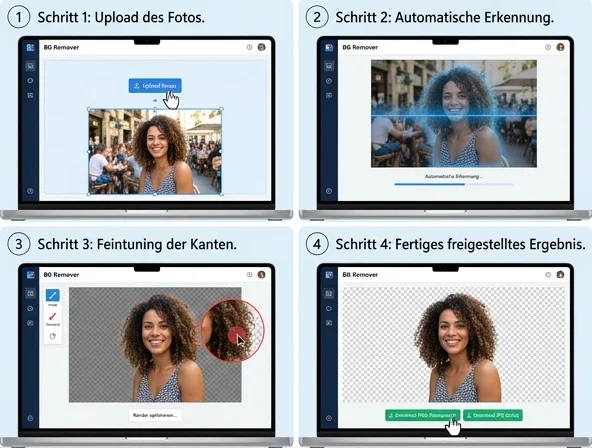
Ja. Photo AI Studio, Remove.bg, Canva und Pixlr funktionieren direkt im mobilen Browser. PhotoRoom hat sogar eine eigene App, die speziell für Smartphones optimiert ist. Die Ergebnisse sind identisch zur Desktop-Version — die KI läuft auf den Servern, nicht auf deinem Gerät.
Wie bekomme ich saubere Kanten bei Haaren?
Photo AI Studio liefert die besten Ergebnisse bei Haaren, weil die KI speziell auf Portraits trainiert wurde. Generell hilft es, wenn das Foto einen guten Kontrast zwischen Haar und Hintergrund hat. Tipps: fotografiere vor einem einfarbigen Hintergrund, nutze gute Beleuchtung, und vermeide stark gemusterte Kleidung in der Nähe der Haarlinie.
Welches Dateiformat sollte ich nach dem Freistellen verwenden?
PNG für transparente Hintergründe — das ist der Standard. Wenn du den freigestellten Bereich auf einen neuen Hintergrund setzen willst, ist PNG mit Alphakanal die einzige Option. Für Web-Nutzung ist WebP eine kleinere Alternative, die ebenfalls Transparenz unterstützt. JPEG unterstützt keine Transparenz und ist daher nicht geeignet.
Sind die freigestellten Bilder für kommerzielle Nutzung erlaubt?
Ja, bei allen genannten Tools darfst du die freigestellten Bilder kommerziell nutzen — du änderst ja nur dein eigenes Foto. Die Rechte am Bild bleiben bei dir. Achte darauf, dass du die Rechte am Originalbild besitzt. Bei Stockfotos prüfe die Lizenz, ob Bearbeitung und kommerzielle Nutzung erlaubt sind.