

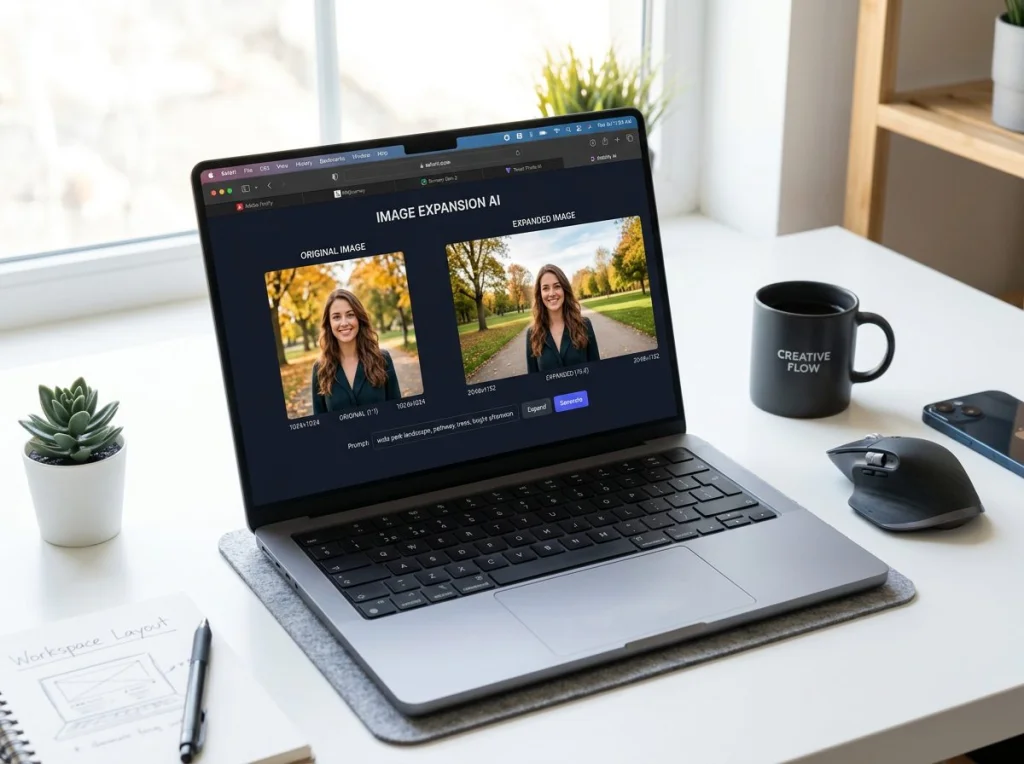
Dein perfekt zugeschnittenes Instagram-Foto sieht großartig aus, bis du es für ein Facebook-Banner brauchst. Oder dein professionelles Porträt ist zu eng für einen LinkedIn-Hintergrund. Ich habe jedes kostenlose KI-Bildvergrößerungs-Tool getestet, das ich finden konnte, und die Ergebnisse reichen von beeindruckend bis lachhaft schlecht.
Die KI-Bildvergrößerung (auch Outpainting genannt) nutzt künstliche Intelligenz, um deine Fotos über ihre ursprünglichen Grenzen hinaus zu erweitern. Statt zu strecken oder zu beschneiden, erzeugen diese Tools neuen Hintergrundinhalt, der nahtlos zum Bild passt. Zumindest ist das das Versprechen.
Ich habe 7 kostenlose Tools mit identischen Tests mit Porträtfotos, Landschaften und Produktaufnahmen geprüft. Hier ist, was tatsächlich funktioniert.
Wie wir diese KI-Bildvergrößerungs-Tools getestet haben
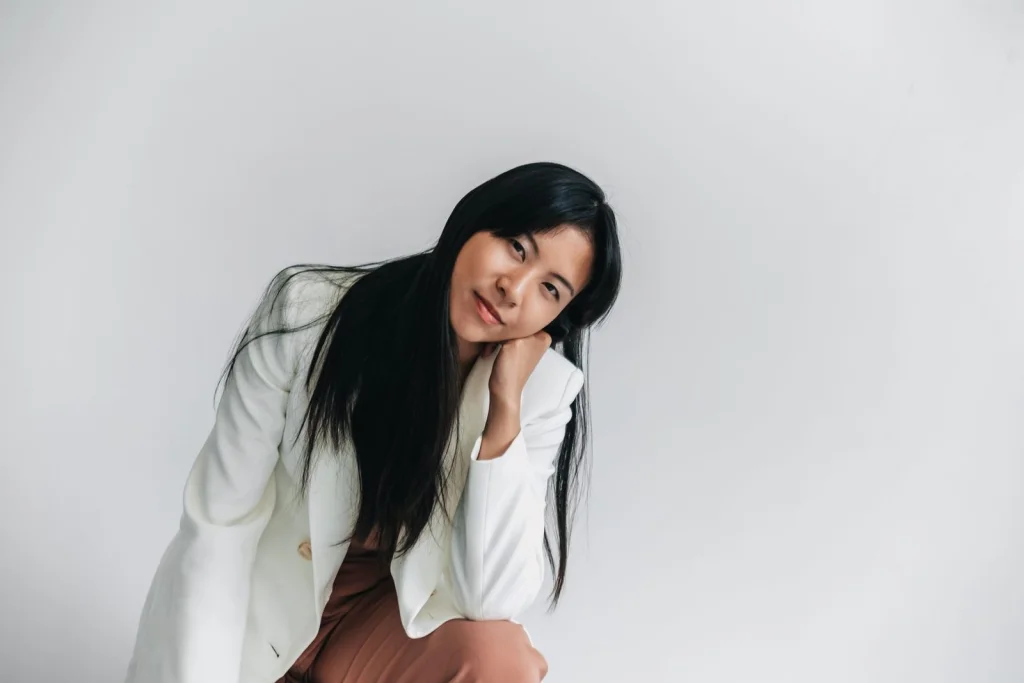
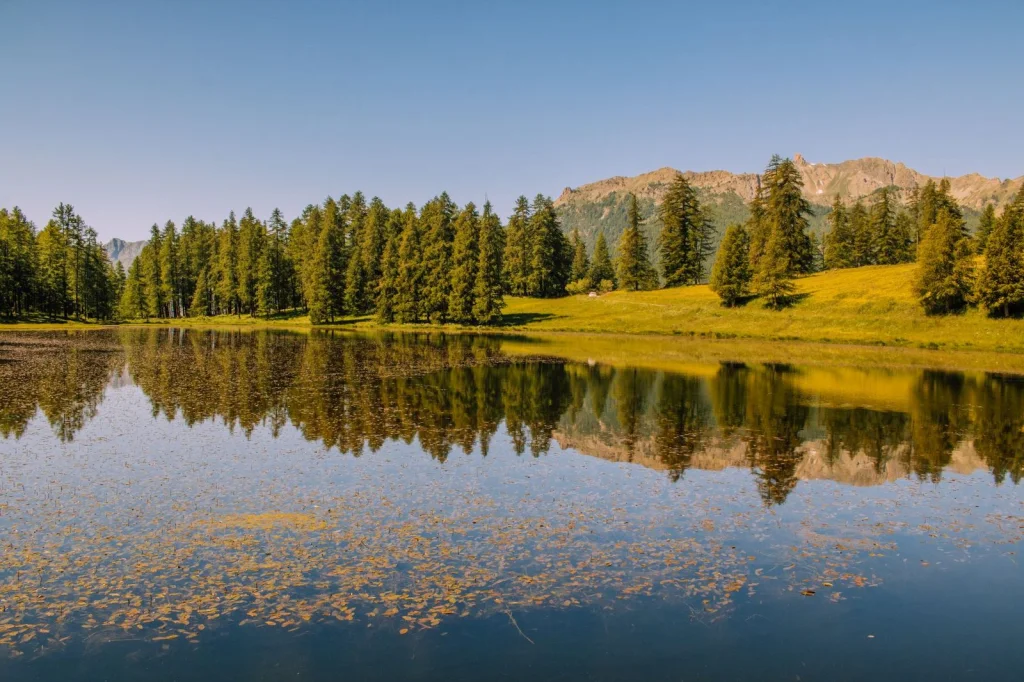
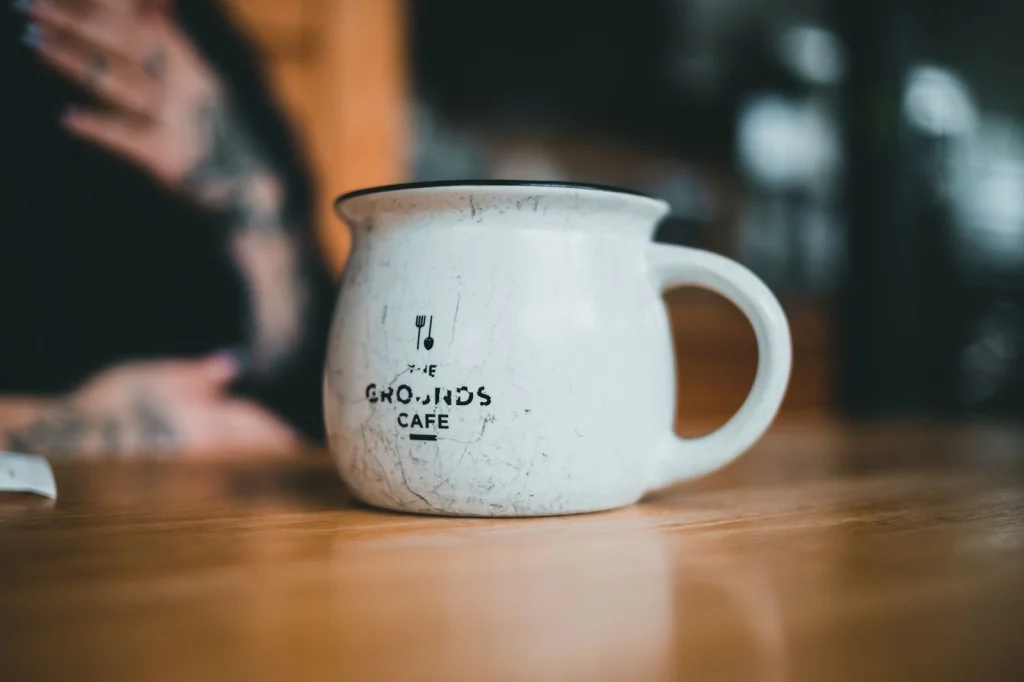
Ich habe dieselben drei Testbilder auf allen Plattformen verwendet:
- Ein professionelles Porträt mit einfachem Hintergrund
- Ein Landschaftsfoto eines Bergsees
- Ein Produktfoto einer Kaffeetasse auf einem Holztisch
Bei jedem Tool habe ich die Arbeitsfläche um 50 % horizontal und vertikal erweitert und die Ergebnisse nach Genauigkeit, Geschwindigkeit und Benutzerfreundlichkeit bewertet. Einige Tools haben hervorragend abgeschnitten. Andere lieferten bizarre, unbrauchbare Ergebnisse.
| Tool | Kostenlose Version | Anmeldung erforderlich | Verarbeitungszeit | Qualitätsbewertung |
|---|---|---|---|---|
| Photo AI Studio | Ja | Nein | 15 Sekunden | 9/10 |
| Canva Magic Expand | Begrenzt | Ja | 20 Sekunden | 8/10 |
| Adobe Photoshop | 7-Tage Testversion | Ja | 10 Sekunden | 9/10 |
| ClipDrop | Ja | Nein | 25 Sekunden | 7/10 |
| RunwayML | Begrenzt | Ja | 30 Sekunden | 6/10 |
| Img.ly | Ja | Nein | 18 Sekunden | 5/10 |
| Kapwing | Begrenzt | Ja | 22 Sekunden | 4/10 |
1. Photo AI Studio Bild erweitern
Der kostenlose Bilderweiterer von Photo AI Studio hat mich überrascht. Keine Wasserzeichen, keine Anmeldung erforderlich und Ergebnisse, die bezahlte Tools in den Schatten stellen. Die KI versteht den Kontext gut – sie erweiterte meinen Porträt-Hintergrund natürlich und fügte realistische Wald-Details zu meinem Landschaftsbild hinzu.
Vorteile:
- Völlig kostenlos ohne Einschränkungen
- Keine Registrierung erforderlich
- Hochwertige Ergebnisse, die nahtlos verschmelzen
- Schnelle Verarbeitung (unter 20 Sekunden)
- Saubere, werbefreie Benutzeroberfläche
Nachteile:
- Begrenzt auf das 4-fache Erweiterungsverhältnis
- Gelegentliche Farbangleichungsprobleme bei komplexen Szenen
Am besten für: Schnelle Erweiterungen ohne Verpflichtungen. Perfekt, wenn du sofort Ergebnisse brauchst.
2. Canva Magic Expand
Canvas Magic Expand ist in deren Designplattform integriert. Die Ergebnisse wirken poliert, besonders bei einfachen Hintergründen. Ich war beeindruckt, wie es mein Produktfoto bearbeitet hat – die Maserung des Holztisches setzte sich natürlich fort.
Vorteile:
- Teil des größeren Canva-Design-Ökosystems
- Gutes Verständnis von Texturen und Mustern
- Mehrere Seitenverhältnis-Voreinstellungen
- Rückgängig-/Wiederherstellen-Funktion
Nachteile:
- Kostenlose Version erlaubt nur 5 Erweiterungen pro Monat
- Canva-Konto erforderlich
- Kann zu Stoßzeiten langsam sein
- Manchmal werden unerwünschte Objekte hinzugefügt
Am besten für: Nutzer, die bereits Canva verwenden und gelegentlich erweitern möchten.
3. Adobe Photoshop Generative Expand
Adobes Generative Expand ist technisch überlegen, hat aber einen Haken – es ist nicht dauerhaft kostenlos. Die 7-Tage-Testversion bietet vollen Zugang, und die Ergebnisse sind durchweg ausgezeichnet. Die KI versteht Beleuchtung, Perspektive und Stil besser als die meisten Konkurrenten.
Vorteile:
- Branchenführende KI-Qualität
- Perfekte Integration mit den weiteren Photoshop-Tools
- Mehrere Generierungsmöglichkeiten pro Erweiterung
- Ergebnisse in Profiqualität
Nachteile:
- Benötigt Creative Cloud Abonnement nach der Testphase
- Steile Lernkurve für Anfänger
- Langsamere Verarbeitung als spezialisierte Web-Tools
Am besten für: Profis, die bereits Adobe-Produkte nutzen oder die höchste Qualität benötigen.
4. ClipDrop Uncrop
ClipDrops Uncrop-Tool funktioniert gut für einfache Erweiterungen, kämpft aber mit komplexen Hintergründen. Meine Porträterweiterung wirkte natürlich, doch das Landschaftsfoto zeigte merkwürdige Artefakte im erweiterten Himmel.
Vorteile:
- Keine Anmeldung erforderlich
- Saubere, einfache Benutzeroberfläche
- Gut beim Erweitern von einfarbigen Flächen und einfachen Mustern
- Kostenlose Version mit vernünftigem Nutzungsumfang
Nachteile:
- Uneinheitliche Ergebnisse bei komplexen Bildern
- Begrenzte Anpassungsmöglichkeiten
- Kann unerwünschte Texturen hinzufügen
Am besten für: Einfache Hintergrunderweiterungen und schnelle Tests.
5. RunwayML Inpainting
RunwayML bietet Inpainting als Teil ihrer umfassenden KI-Suite an. Obwohl nicht speziell für Bildvergrößerung entwickelt, kann es für Outpainting genutzt werden, indem man Bereiche maskiert, die erweitert werden sollen. Die Ergebnisse variieren stark.
Vorteile:
- Flexible Maskierungstools
- Teil einer umfassenden KI-Plattform
- Gute Community und Tutorials
Nachteile:
- Komplexe Benutzeroberfläche für einfache Erweiterungsaufgaben
- Limitierte kostenlose Credits
- Benötigt Einarbeitung
- Uneinheitliche Qualität
Am besten für: Nutzer, die RunwayML bereits kennen und gelegentlich erweitern möchten.
6. Img.ly Hintergrund-Erweiterer
Die kostenlose Version von Img.ly erlaubt einfache Erweiterungen, produziert aber oft sichtbare Übergänge zwischen Originalbild und KI-generiertem Inhalt. Das Tool funktioniert, erfordert jedoch Geduld und mehrere Versuche.
Vorteile:
- Keine Anmeldung für Basisfunktionen
- Mehrere KI-Modelle verfügbar
- Batch-Verarbeitung möglich
Nachteile:
- Sichtbare Nähte bei vielen Ergebnissen
- Begrenzte kostenlose Nutzung
- Langsame Verarbeitung
- Veraltete Benutzeroberfläche
Am besten für: Nutzer, die manuelles Nachbearbeiten von Übergängen nicht scheuen.
7. Kapwing AI Bildvergrößerer
Kapwing hat mich am meisten enttäuscht. Die kostenlose Version fügt Wasserzeichen hinzu und die KI interpretiert oft falsch, was in die erweiterten Bereiche gehört. Mein Berglandschaftsfoto bekam z. B. ein zufälliges Gebäude im Himmel.
Vorteile:
- Teil einer größeren Videobearbeitungsplattform
- Einfache Drag-and-Drop-Oberfläche
Nachteile:
- Starke Wasserzeichen in der kostenlosen Version
- Schlechtes Kontextverständnis
- Häufig bizarre Ergänzungen
- Begrenzte kostenlose Nutzung
Am besten für: Ehrlich gesagt würde ich dieses Tool meiden, es sei denn, du zahlst bereits für Kapwing Pro.
Welchen KI-Bildvergrößerer solltest du wählen?
Für die meisten empfehle ich, mit dem kostenlosen Erweiterer von Photo AI Studio zu starten. Keine Registrierung, keine Wasserzeichen und eine Qualität, die bezahlte Alternativen übertrifft. Er meisterte jedes Testbild gut und arbeitet schneller als die meisten Konkurrenten.
Wenn du schon Canva nutzt, macht Magic Expand Sinn für gelegentliches Erweitern. Die Integration ist nahtlos und die Ergebnisse wirken professionell.
Für Profis, die höchste Qualität verlangen, gewinnt Adobes Generative Expand, aber danach musst du bezahlen.
Dieses Video zeigt mehrere dieser Tools in Aktion und demonstriert die praktischen Unterschiede in der Ausgabequalität.
Kostenlos vs. Premium: Wo liegen die Unterschiede?
Die meisten kostenlosen KI-Bildvergrößerungs-Tools begrenzen die Auflösung oder fügen Wasserzeichen hinzu. Premium-Versionen bieten typischerweise:
- Höhere Ausgabauflösungen (bis zu 4K)
- Stapelverarbeitung
- Priorisierte Verarbeitungswarteschlangen
- Kommerzielle Nutzungsrechte
- Erweiterte Bearbeitungskontrollen
Für den gelegentlichen Gebrauch sind kostenlose Tools ausreichend. Wenn du Bilder für dein Geschäft erweiterst oder konsistente Qualität benötigst, bieten kostenpflichtige Optionen bessere Zuverlässigkeit.
Tipps für bessere KI-Bildvergrößerung
Nach dem Testen von dutzenden Bildern liefert folgendes die besten Ergebnisse:
- Beginne mit hochwertigen Originalbildern: Unscharfe oder niedrig aufgelöste Bilder führen zu schlechten Erweiterungen
- Halte Hintergründe einfach: Komplexe Texturen und Muster sind für die KI schwer exakt fortzusetzen
- Erweitere schrittweise: Mehrere kleine Erweiterungen funktionieren oft besser als eine große
- Achte auf Konsistenz der Beleuchtung: Die KI sollte Richtung und Intensität des Originallichts anpassen
Photo AI Studio bietet 150+ KI-Fotostile, falls du über einfache Erweiterung hinausgehen und komplett neue professionelle Looks erstellen möchtest. Ihr professioneller Porträt-Generator kann vollständige Firmenporträts aus einem einzigen Selfie erstellen.
Bereit, deine Fotos zu erweitern? Probiere den kostenlosen Bilderweiterer von Photo AI Studio – keine Anmeldung erforderlich, und du hast in Sekundenschnelle Ergebnisse. Für fortgeschrittene Fotoverwandlungen entdecke unsere komplette Suite an KI-gestützten Tools, die jedes Foto in professionelle Inhalte verwandeln können.