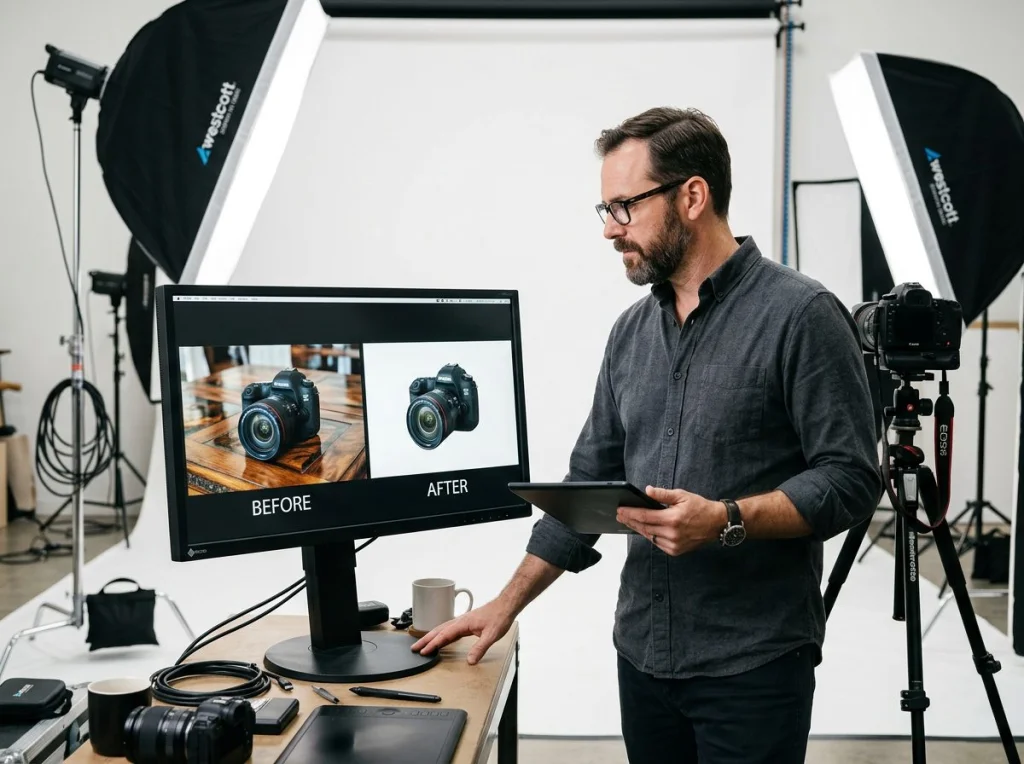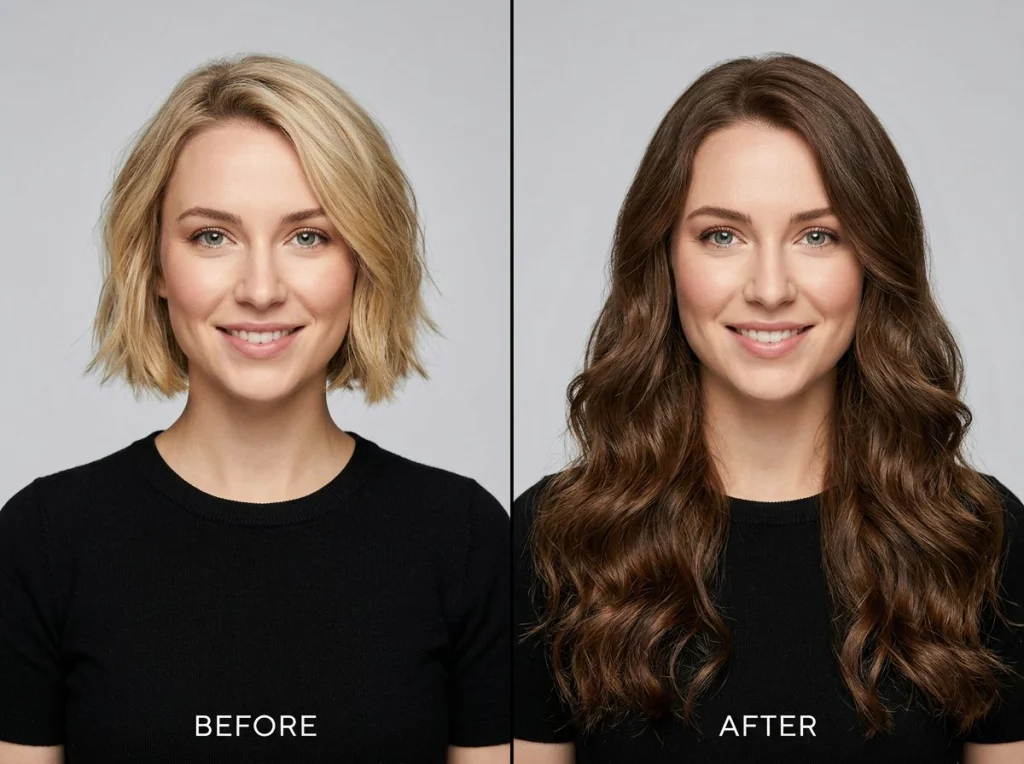

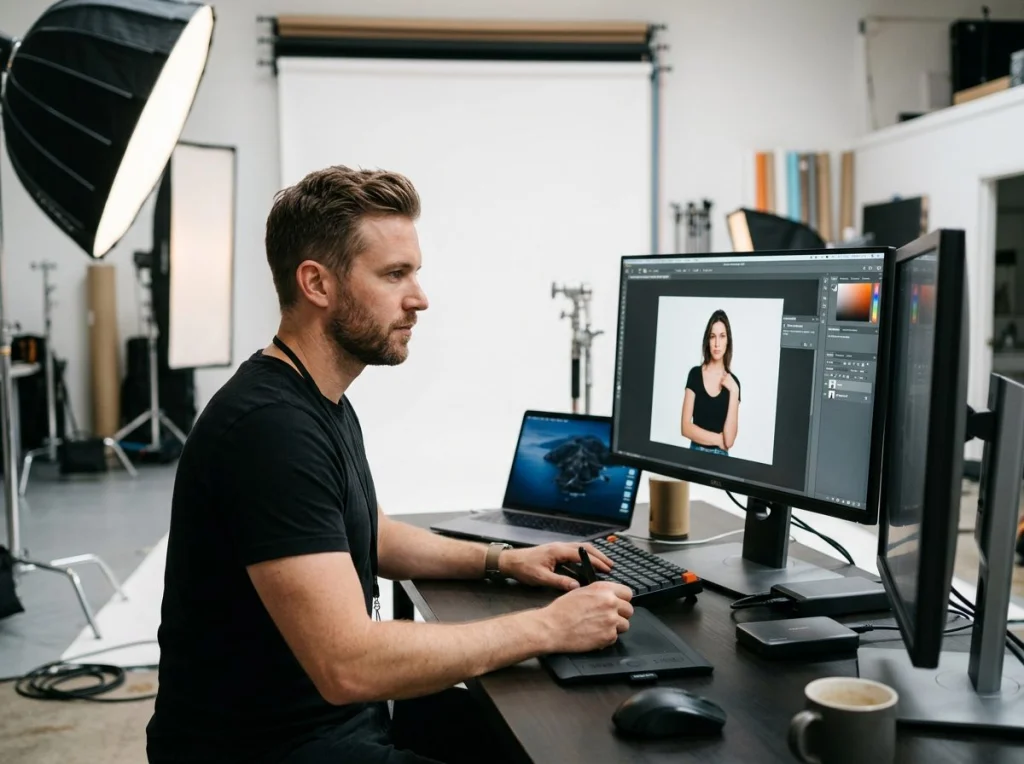
Das Photoshop Hintergrund entfernen gehört zu den häufigsten Aufgaben in der Bildbearbeitung. Nach Jahren der Praxis mit verschiedenen Werkzeugen zeige ich Ihnen, welche Methoden wirklich funktionieren und wann Sie auf KI-Alternativen setzen sollten.
Die besten Werkzeuge für Photoshop Hintergrund entfernen
Photoshop bietet mehrere Werkzeuge zum Freistellen. Nach ausgiebigen Tests empfehle ich diese Reihenfolge:
1. Objekt auswählen - Der Newcomer
Das "Objekt auswählen"-Tool ist seit 2019 mein Favorit für einfache Motive. Es funktioniert KI-basiert und erkennt automatisch Objektkanten.
- Funktioniert bei 80% aller Motive perfekt
- Besonders stark bei klaren Kontrasten
- Versagt bei komplexen Haaren und Fell
2. Schnellauswahl-Werkzeug - Der Klassiker
Für mehr Kontrolle nutze ich das Schnellauswahl-Werkzeug. Es lernt beim Malen die gewünschten Bereiche.
- Präzise Kontrolle über die Auswahl
- Funktioniert gut bei ähnlichen Farbtönen
- Braucht Übung für optimale Ergebnisse
3. Zauberstab - Nur für einheitliche Hintergründe
Der Zauberstab eignet sich ausschließlich für einheitliche, einfarbige Hintergründe wie Studio-Backdrops.
Photoshop Hintergrund entfernen bei komplizierten Motiven
Haare freistellen - Die Königsdisziplin
Haare sind die größte Herausforderung beim Freistellen. Hier meine bewährte Methode:
- Grobe Auswahl mit dem Schnellauswahl-Werkzeug
- "Auswählen und maskieren" öffnen (Shortcut: Strg+Alt+R)
- Kanten verbessern-Pinsel für Haarbereiche nutzen
- Kantenglättung auf 1-2 Pixel
- Ausgabe auf neue Ebene mit Maske
Dieses Video zeigt eine fortgeschrittene Technik, um Schatten beim Freistellen zu erhalten:
Transparenten Hintergrund erstellen
Für einen transparenten Hintergrund gehen Sie so vor:
- Objekt auswählen und Auswahl umkehren (Strg+Shift+I)
- Hintergrund-Ebene entsperren (Doppelklick)
- Entf-Taste drücken
- Als PNG speichern für Transparenz-Erhalt

Wenn Photoshop Hintergrund entfernen nicht funktioniert
Manchmal versagen selbst professionelle Werkzeuge. Die häufigsten Probleme und Lösungen:
Problem: Auswahl zu ungenau
- Bildauflösung zu gering (mindestens 300 DPI)
- Kontrast zwischen Objekt und Hintergrund fehlt
- Lösung: Manuelle Nachbearbeitung mit Pfad-Werkzeug
Problem: Hässliche Kanten
- Entstehen durch Kompression oder schlechte Beleuchtung
- Lösung: "Dekontaminieren" in "Auswählen und maskieren" aktivieren
KI-basierte Alternativen zu Photoshop
Für Einsteiger und schnelle Ergebnisse gibt es bessere Optionen. Ich habe über 15 Tools getestet:
Photo AI Studio - Mein Favorit
Der kostenlose Background Remover von Photo AI Studio schlägt Photoshop bei den meisten Motiven. Keine Einarbeitung nötig - einfach Bild hochladen, fertig.
- Funktioniert perfekt mit Haaren und Fell
- Keine Installation erforderlich
- Kostenlos ohne Wasserzeichen
Weitere empfehlenswerte Tools
Für professionelle Porträts empfehle ich den AI Headshot Generator. Er erstellt gleich neue Hintergründe in Studioqualität.
Das Object Remover Tool hilft bei störenden Elementen im Hintergrund.
Shortcuts und Profi-Tipps
Wichtige Tastenkombinationen
- Strg+Alt+R: Auswählen und maskieren öffnen
- Strg+Shift+I: Auswahl umkehren
- Alt+Entf: Mit Vordergrundfarbe füllen
- Strg+D: Auswahl aufheben
Workflow für Effizienz
Mein Standard-Workflow spart Zeit:
- Bild duplizieren (Strg+J)
- Schnelle Grobauswahl
- Feintuning in "Auswählen und maskieren"
- Maske anwenden
- Bei Bedarf manuell nachbessern
Häufige Anfängerfehler vermeiden
Diese Fehler sehe ich immer wieder:
Falsche Werkzeugwahl
Viele nutzen das Lasso-Werkzeug für alles. Das ist ineffizient. Wählen Sie das Werkzeug nach dem Motiv:
- Einfarbige Hintergründe: Zauberstab
- Klare Objektkanten: Objekt auswählen
- Komplexe Bereiche: Schnellauswahl
- Präzise Pfade: Zeichenstift-Werkzeug
Zu niedrige Bildqualität
Komprimierte JPEG-Dateien erschweren das Freistellen. Arbeiten Sie wenn möglich mit RAW-Dateien oder unkomprimierten Formaten.
Wann lohnt sich der Umstieg auf KI-Tools?
Nach 10 Jahren Photoshop-Erfahrung nutze ich für 70% meiner Projekte KI-Tools. Sie sparen Zeit und liefern oft bessere Ergebnisse.
Photoshop verwende ich nur noch für:
- Extreme Präzisionsarbeit
- Komplexe Montagen
- Spezielle Effekte
Für schnelle Freisteller, besonders bei Portraits, ist Photo AI Studio unschlagbar. Probieren Sie den Background Remover aus - Sie werden überrascht sein.
Wenn Sie professionelle Porträts mit neuen Hintergründen benötigen, schauen Sie sich unsere Professional Headshot Funktion an. Damit erstellen Sie Studioqualität ohne Fotograf.