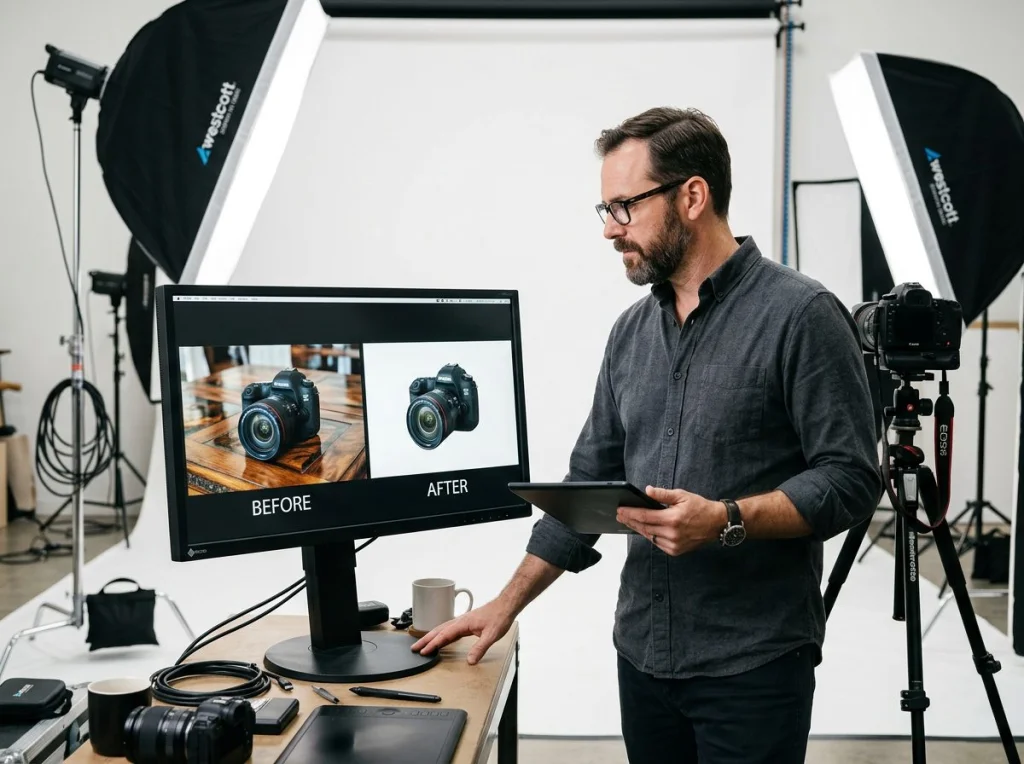

Das Freistellen von Objekten war früher eine mühsame Aufgabe, die Stunden in Photoshop verschlang. Heute reichen wenige Klicks, um den Hintergrund entfernen zu können. KI macht es möglich. Ich habe 5 kostenlose Tools getestet und dabei sowohl die Geschwindigkeit als auch die Qualität der Ergebnisse verglichen.
Wie ich die Tools getestet habe
Für diesen Vergleich nutzte ich 10 verschiedene Bilder: Produktfotos mit klaren Kanten, Portraits mit feinen Haaren und komplexe Motive mit transparenten Elementen. Jedes Tool musste dieselben Bilder bearbeiten. Gemessen wurde:
- Bearbeitungszeit pro Bild
- Präzision der Kantenerkennung
- Umgang mit schwierigen Details (Haare, Fell, Glas)
- Maximale Bildauflösung
- Ausgabequalität
Die Ergebnisse waren teilweise überraschend.
| Tool | Geschwindigkeit | Präzision | Max. Auflösung | Bewertung |
|---|---|---|---|---|
| Photo AI Studio | 2-3 Sekunden | Sehr hoch | 4K+ | 9/10 |
| Remove.bg | 5-8 Sekunden | Hoch | 4K | 8/10 |
| Canva | 3-5 Sekunden | Mittel | 2K | 6/10 |
| GIMP | 5+ Minuten | Sehr hoch* | Unbegrenzt | 7/10 |
| Photopea | 3+ Minuten | Hoch* | Unbegrenzt | 7/10 |
*Bei manueller Bearbeitung durch erfahrene Nutzer
1. Photo AI Studio Background Remover - Der Testsieger
Der kostenlose Background Remover von Photo AI Studio überzeugte mich am meisten. Die KI erkennt auch feinste Details wie einzelne Haarsträhnen oder Pelz mit beeindruckender Genauigkeit.
Vorteile:
- Extrem schnelle Verarbeitung (2-3 Sekunden)
- Hervorragende Kantenerkennung
- Unterstützt hochauflösende Bilder
- Keine Anmeldung erforderlich
- Kostenlos und ohne Wasserzeichen
Nachteile:
- Bei sehr komplexen transparenten Objekten manchmal unpräzise
Urteil: Perfekt für E-Commerce-Produktfotos und Portraits. Die Qualität rechtfertigt den ersten Platz.
2. Remove.bg - Der Bekannte
Remove.bg ist wahrscheinlich das bekannteste Tool zum Hintergrund entfernen. Die kostenlose Version erlaubt Bilder bis 0,25 Megapixel, was für Social Media ausreicht.
Vorteile:
- Zuverlässige Ergebnisse
- API verfügbar
- Bulk-Verarbeitung möglich
- Gute Dokumentation
Nachteile:
- Auflösungsbegrenzung in kostenloser Version
- Längere Verarbeitungszeit
- Wasserzeichen bei größeren Dateien
Urteil: Solide Wahl für regelmäßige Nutzer, aber die Einschränkungen nerven.
Praktischer Tipp für E-Commerce
Für Onlineshops ist die Geschwindigkeit entscheidend. Wenn Sie hunderte Produktbilder bearbeiten müssen, sparen selbst 2-3 Sekunden pro Bild Stunden an Zeit.
3. Canva Background Remover - Für Gelegenheitsnutzer
Canvas integrierte Funktion eignet sich für schnelle Social Media Posts. Die Qualität reicht für Instagram, aber nicht für professionelle Zwecke.
Vorteile:
- Direkt in Canva integriert
- Einfache Bedienung
- Sofortige Weiterbearbeitung möglich
Nachteile:
- Mittelmäßige Präzision
- Auflösungsbegrenzung
- Canva-Konto erforderlich
Urteil: Okay für Social Media, aber nicht mehr.

4. GIMP - Für Perfektionisten
GIMP ist kostenlos und bietet vollständige Kontrolle. Allerdings erfordert das manuelle Freistellen viel Zeit und Übung.
Vorteile:
- Vollständige Kontrolle
- Keine Auflösungsbegrenzung
- Präzise Ergebnisse möglich
- Open Source
Nachteile:
- Steile Lernkurve
- Zeitaufwendig
- Keine automatische KI-Erkennung
Urteil: Nur für Profis mit Zeit.
5. Photopea - Browser-Photoshop
Photopea läuft im Browser und ahmt Photoshop nach. Solide für gelegentliche Bearbeitungen.
Vorteile:
- Läuft im Browser
- Photoshop-ähnliche Oberfläche
- Viele Werkzeuge
Nachteile:
- Manuelle Arbeit nötig
- Langsamer als KI-Tools
- Werbung im Interface
Urteil: Gute Photoshop-Alternative, aber nicht optimal fürs Freistellen.
Video-Anleitung für Fortgeschrittene
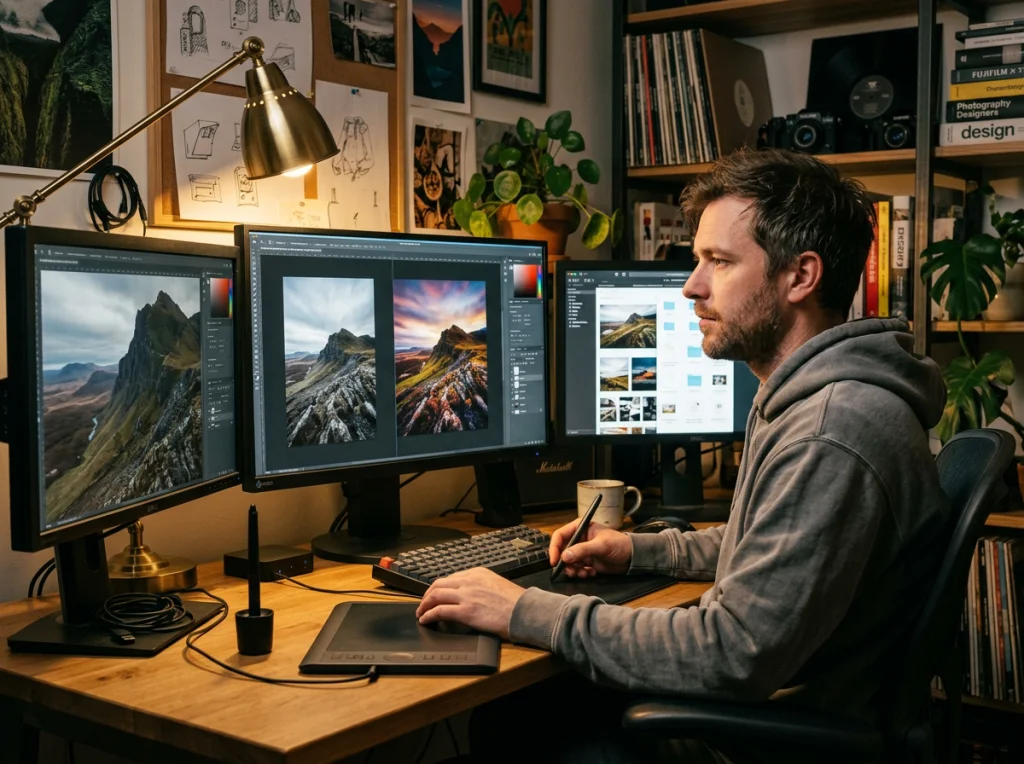
Für komplexere Projekte, bei denen Schatten erhalten bleiben sollen, zeigt dieses Tutorial professionelle Techniken in Photoshop:
Welches Tool passt zu Ihnen?
Für E-Commerce: Photo AI Studio Background Remover. Schnell, präzise, kostenlos.
Für Social Media: Canva reicht aus, Photo AI Studio ist besser.
Für professionelle Projekte: GIMP oder Photoshop für maximale Kontrolle.
Für Bulk-Verarbeitung: Remove.bg API oder Photo AI Studio.
Geschwindigkeitsvergleich in der Praxis
Bei 50 Produktbildern spart Photo AI Studio etwa 4 Stunden im Vergleich zu manueller Bearbeitung. Das entspricht einem Stundenlohn von null Euro für monotone Arbeit.
Weitere nützliche Tools finden Sie in unserem kostenlosen KI-Headshot-Generator oder erkunden Sie alle verfügbaren KI-Fototools.
Tipps für bessere Ergebnisse
Unabhängig vom gewählten Tool helfen diese Tricks:
- Nutzen Sie Bilder mit gutem Kontrast zum Hintergrund
- Vermeiden Sie unruhige Hintergründe
- Höhere Auflösung = bessere Kantenerkennung
- Bei Haaren: gleichmäßige Beleuchtung verwenden
Probieren Sie den Photo AI Studio Background Remover kostenlos aus und überzeugen Sie sich selbst von der Qualität. Keine Anmeldung, kein Wasserzeichen, einfach hochladen und fertig.