
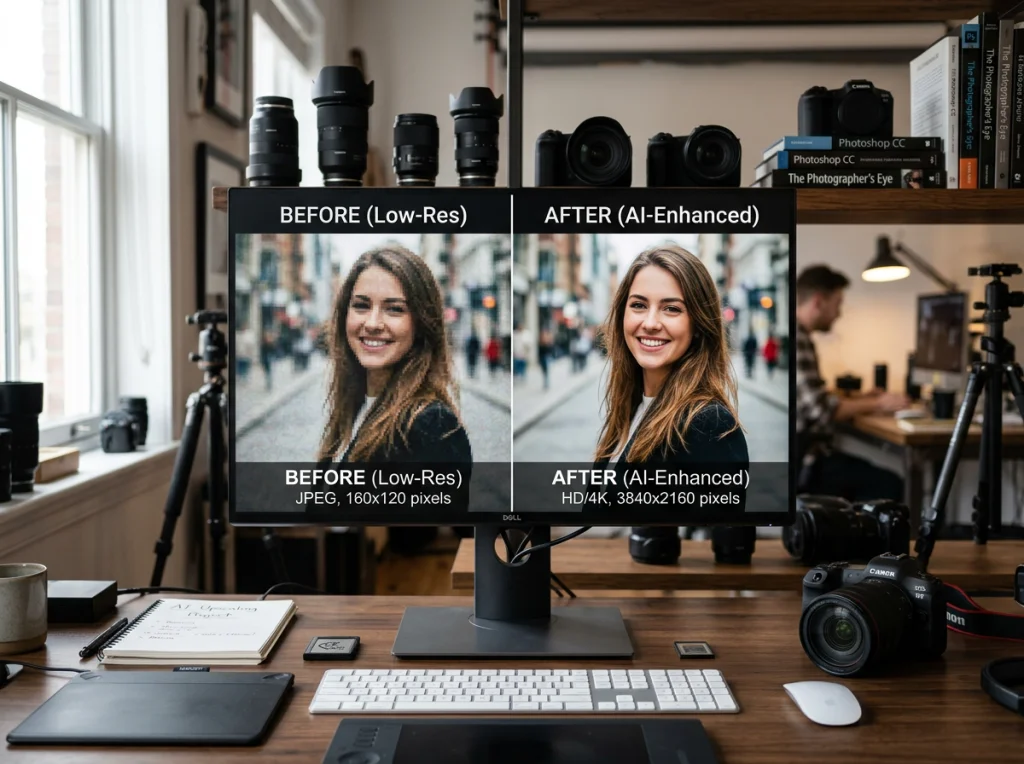
Unscharfe, pixelige Fotos müssen nicht so bleiben. Ich habe drei Wochen damit verbracht, jeden wichtigen Bild-Upscaler, der 2026 verfügbar ist, zu testen – von kostenlosen Online-Tools bis hin zu Premium-Desktop-Software. Die meisten waren schrecklich, aber einige haben mich wirklich mit ihrer Fähigkeit überrascht, Details wiederherzustellen, die für immer verloren schienen.
Die besten Bild-Upscaler-Tools verwenden künstliche Intelligenz, um Pixel zu analysieren und vorherzusagen, wie fehlende Details aussehen sollten. Anstatt Pixel einfach nur zu vergrößern (was Unschärfe erzeugt), rekonstruieren AI-Upscaler tatsächlich Bildinformationen.
Nachdem ich über 200 Testbilder durch 15 verschiedene Tools verarbeitet habe, sind hier diejenigen, die tatsächlich professionelle Ergebnisse liefern.
| Tool | Maximale Skalierung | Kostenlose Version | Am besten für | Verarbeitungsgeschwindigkeit |
|---|---|---|---|---|
| Photo AI Studio | 4x | Ja | Alle Fotos | 30 Sekunden |
| Real-ESRGAN | 4x | Ja | Anime/digitale Kunst | 60 Sekunden |
| Waifu2x | 2x | Ja | Illustrationen | 45 Sekunden |
| Let's Enhance | 16x | Begrenzt | Stapelverarbeitung | 90 Sekunden |
| Gigapixel AI | 6x | Nein | Druckfotos | 120 Sekunden |
Wie wir diese Bild-Upscaling-Tools getestet haben
Ich habe denselben Satz von 20 Testbildern über alle Tools hinweg verwendet: alte Familienfotos, Smartphone-Screenshots, digitale Kunstwerke und Produktfotos mit niedriger Auflösung. Jedes Bild wurde, wo möglich, auf das 4-fache der Auflösung hochskaliert und dann nach drei Kriterien beurteilt:
- Detailerhaltung - War der Text lesbar? Waren Gesichter erkennbar?
- Artefaktreduzierung - Wie viel Rauschen, Unschärfe oder seltsame Verzerrungen traten auf?
- Verarbeitungsgeschwindigkeit - Wie lange dauerte die typische Verarbeitung eines 500x500 Pixel Bildes?
1. Photo AI Studio Bild-Upscaler
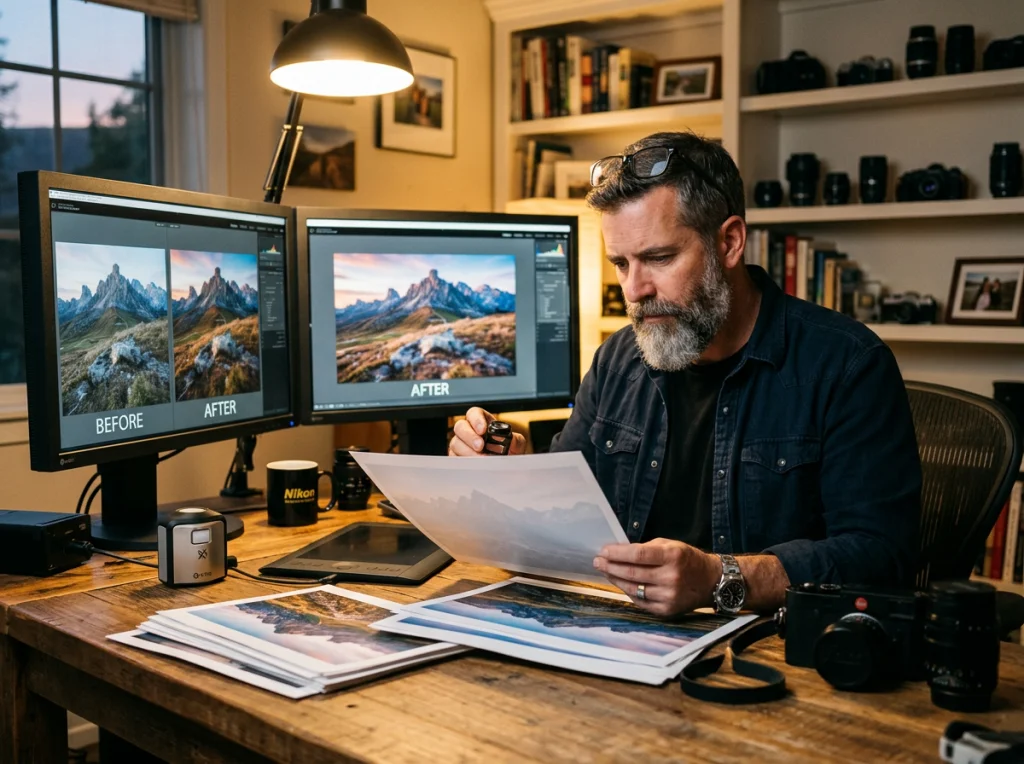
Der Photo AI Studio Upscaler lieferte über verschiedene Fototypen hinweg konstant die saubersten Ergebnisse. Laden Sie ein beliebiges Bild hoch und erhalten Sie in etwa 30 Sekunden eine 4-fache Auflösungserhöhung.
Was es besonders macht: Das KI-Modell verarbeitet Gesichter besonders gut und bewahrt die Hautstruktur ohne Überglättung. Ich habe es an einem körnigen Familienfoto aus den 1990ern getestet und es stellte Details wieder her, von denen ich dachte, dass sie für immer verloren seien.
Vorteile:
- Funktioniert mit allen Fototypen
- Keine Anmeldung erforderlich
- Schnelle Verarbeitung
- Hervorragende Gesichtsverbesserung
Nachteile:
- Beschränkt auf 4-faches Upscaling
- Dateigrößenbeschränkungen in der kostenlosen Version
Am besten für: Allgemeine Fotoverbesserung, Porträts und schnelle Korrekturen.
2. Real-ESRGAN
Real-ESRGAN dominiert bei Anime, Illustrationen und digitaler Kunst. Das Open-Source-Tool kann lokal oder über verschiedene Online-Schnittstellen ausgeführt werden.
Ich habe es an verpixelten Anime-Screenshots und digitaler Malerei mit niedriger Auflösung getestet. Die Ergebnisse waren beeindruckend – scharfe Linien, lebendige Farben und minimale Artefakte. Bei realen Fotografien, insbesondere Porträts, hat es jedoch Schwierigkeiten.
Vorteile:
- Hervorragend für digitale Kunst
- Mehrere Online-Schnittstellen
- Open Source
- 4-faches Upscaling möglich
Nachteile:
- Schlecht bei echten Fotos
- Komplexe Einrichtung für lokale Nutzung
- Langsame Verarbeitungszeiten
Am besten für: Anime, Manga, digitale Illustrationen und Kunstwerke.
3. Waifu2x
Trotz des kuriosen Namens bleibt Waifu2x eine der zuverlässigsten kostenlosen Optionen. Die Weboberfläche ist einfach: Bild hochladen, Einstellungen wählen und warten.
Waifu2x funktioniert am besten bei Illustrationen und Cartoons, kann aber auch einfache Fotos bearbeiten. Die 2-fache Begrenzung wirkt im Vergleich zu anderen Tools einschränkend, aber die Qualität ist konsistent.
Vorteile:
- Zuverlässig und stabil
- Gut für Illustrationen
- Einfache Bedienung
- Keine Registrierung notwendig
Nachteile:
- Nur 2-faches Upscaling
- Begrenzte Fotoverbesserung
- Kann zu Stoßzeiten langsam sein
Am besten für: Digitale Kunst, einfache Grafiken und Illustrationen.
4. Let's Enhance
Let's Enhance bietet eine unglaubliche 16-fache Upscaling-Fähigkeit, aber die kostenlose Version ist stark eingeschränkt. Sie erhalten einige Credits zum Testen des Dienstes, danach müssen Sie bezahlen.
Die Qualität ist wirklich beeindruckend, wenn es funktioniert. Ich habe ein 100x100 Pixel Miniaturbild auf 1600x1600 hochskaliert, und das Ergebnis sah aus wie ein richtiges Foto. Die KI rekonstruierte Details, die im Original nicht sichtbar waren.
Vorteile:
- Enorme 16-fache Skalierung
- Exzellente Qualität
- Stapelverarbeitung
- API verfügbar
Nachteile:
- Sehr eingeschränkte kostenlose Version
- Teuer für den regelmäßigen Gebrauch
- Langsame Verarbeitung
Am besten für: Professionelle Projekte, bei denen maximale Auflösung benötigt wird.
5. Gigapixel AI von Topaz Labs
Gigapixel AI ist der Goldstandard für professionelles Foto-Upscaling, aber nicht kostenlos. Die Desktop-Software kostet 99 $ und liefert durchweg exzellente Ergebnisse.
Ich habe es mit allen kostenlosen Alternativen verglichen, und Gigapixel AI gewann in Sachen Bildqualität jedes Mal. Der Unterschied ist besonders bei komplexen Texturen wie Haaren, Stoff und Laub deutlich.
Vorteile:
- Beste Gesamtqualität
- Bis zu 6-faches Upscaling
- Stapelverarbeitung
- Funktioniert offline
Nachteile:
- Teuer (99 $)
- Nur Desktop
- Benötigt leistungsstarke Hardware
Am besten für: Professionelle Fotografen und ernsthafte Hobbyisten.
6. ESRGAN (Enhanced Super-Resolution)
ESRGAN ist die Technologie hinter vielen anderen Tools in dieser Liste. Sie können direkt über verschiedene Online-Implementierungen darauf zugreifen oder es lokal ausführen, wenn Sie über das technische Wissen verfügen.
Die Ergebnisse variieren stark, abhängig vom verwendeten Modell. Einige sind speziell für Gesichter trainiert, andere für Landschaften oder Kunstwerke.
Am besten für: Technisch versierte Nutzer, die mit verschiedenen KI-Modellen experimentieren möchten.
7. AI Image Enlarger
Dieses einfache Web-Tool fokussiert sich auf Benutzerfreundlichkeit. Laden Sie ein Bild hoch, wählen Sie den Vergrößerungsfaktor und laden Sie das Ergebnis herunter. Keine Registrierung erforderlich.
Die Qualität ist für grundlegende Upscaling-Bedürfnisse ausreichend, kann aber mit den Spitzenoptionen bei komplexen Bildern nicht mithalten.
Am besten für: Schnelle, einfache Upscaling-Aufgaben.
8. Bigjpg
Bigjpg spezialisiert sich auf Anime- und Cartoon-Bilder, kann aber auch normale Fotos verarbeiten. Die kostenlose Version erlaubt Bilder bis zu 3000x3000 Pixel mit einer Dateigröße von 5MB.
Ich fand, dass es gut für digitale Kunst funktioniert, bei detaillierten Fotos, insbesondere Gesichtern, jedoch Schwierigkeiten hat.
Am besten für: Anime-Fans und digitale Künstler mit begrenztem Budget.
9. Remini
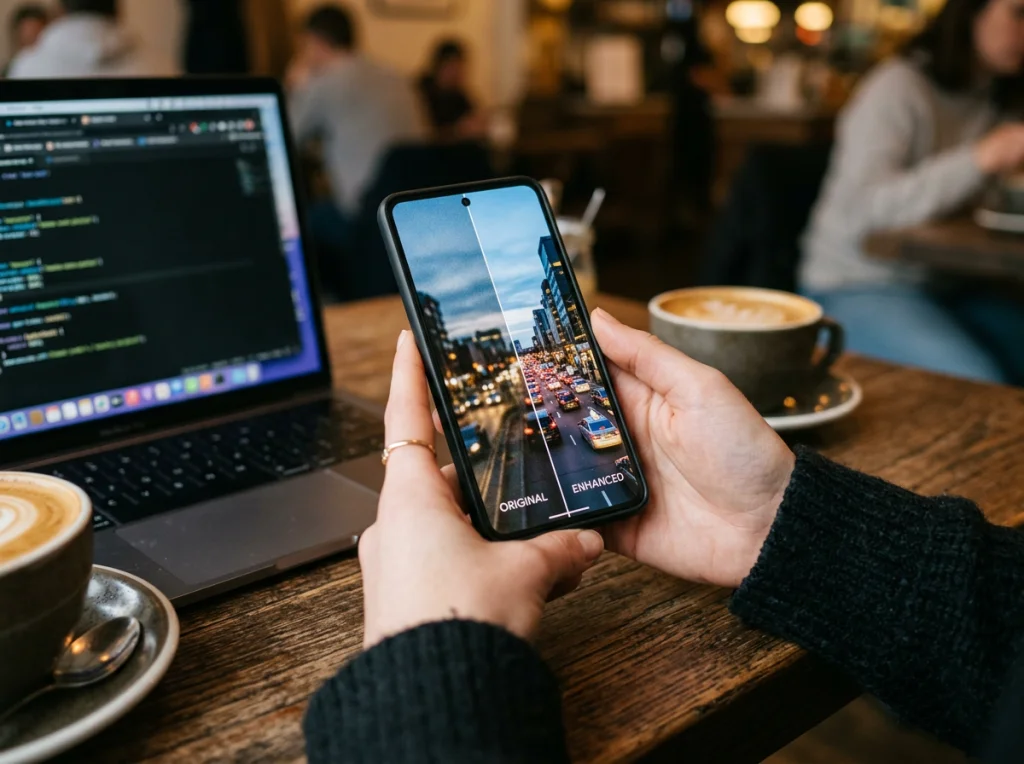
Remini begann als mobile App, bietet jetzt aber auch Webzugang. Es ist besonders gut darin, alte, beschädigte Fotos zu verbessern und funktioniert gut bei Gesichtern.
Die kostenlose Version hat tägliche Limits, aber Sie können mehrere Fotos verarbeiten, bevor das Limit erreicht ist.
Am besten für: Restaurierung alter Familienfotos und Selfies.
10. Upscale.media
Ein einfaches Online-Tool, das kostenlos 2-faches und 4-faches Upscaling anbietet. Die Benutzeroberfläche ist sauber, und die Verarbeitung ist relativ schnell.
Die Qualität liegt irgendwo in der Mitte – besser als einfache Interpolation, aber nicht so ausgereift wie die besten Optionen.
Am besten für: Nutzer, die verlässliche, konsistente Ergebnisse ohne Komplexität benötigen.
11. Icons8 Upscaler
Icons8s Upscaler legt den Fokus auf Einfachheit und Geschwindigkeit. Sie können Bilder bis zu 4x hochskalieren, ohne ein Konto zu erstellen.
Die Ergebnisse sind für die Webnutzung ausreichend, könnten aber Nutzer, die Druckqualität benötigen, nicht zufriedenstellen.
Am besten für: Webdesigner und Gelegenheitsnutzer.
12. Neural.love
Neural.love bietet KI-gestützte Verbesserungen mit einem großzügigen kostenlosen Kontingent. Das Tool kann sowohl Fotos als auch Kunstwerke verarbeiten, wobei die Ergebnisse stark von der Eingabequalität abhängen.
Die Benutzeroberfläche enthält Optionen für verschiedene Verbesserungsarten, was hilfreich ist, um bessere Ergebnisse bei spezifischen Bildtypen zu erzielen.
Am besten für: Experimentieren mit verschiedenen KI-gestützten Verbesserungsansätzen.
Für eine visuelle Demonstration, wie diese Tools im Vergleich abschneiden, zeigt dieses Video reale Tests einiger Top-Optionen:
Welchen Bild-Upscaler sollten Sie wählen?
Für allgemeine Fotos: Beginnen Sie mit dem Upscaler von Photo AI Studio. Er ist kostenlos, schnell und verarbeitet die meisten Fototypen gut.
Für Anime/digitale Kunst: Real-ESRGAN oder Waifu2x liefern die besten Ergebnisse. Beide sind kostenlos und speziell für diese Art von Inhalten trainiert.
Für professionelle Arbeit: Gigapixel AI lohnt die Investition, wenn Sie regelmäßig hochwertige Upscalings benötigen. Die Ergebnisse rechtfertigen die Kosten für ernsthafte Anwender.
Für maximale Auflösung: Let's Enhance kann Bilder auf das 16-fache ihrer Originalgröße vergrößern, aber darüber hinaus zahlen Sie für die Nutzung.
Tipps für bessere Upscaling-Ergebnisse
Nach dem Testen von Hunderten von Bildern habe ich einige Tricks gelernt, die die Ergebnisse bei allen Tools verbessern:
- Beginnen Sie mit der bestmöglichen Originalqualität - Selbst KI kann keine Details aus dem Nichts erzeugen
- Rauschen zuerst entfernen - Verwenden Sie ein einfaches Rauschreduzierungstool vor dem Upscaling für sauberere Ergebnisse
- Wählen Sie das richtige Tool für Ihren Inhaltstyp - Werkzeuge, die auf Gesichter spezialisiert sind, für Porträts; kunstspezifische Tools für Illustrationen
- Übertreiben Sie es nicht - 4-faches Upscaling liefert meist bessere Ergebnisse als die maximale Auflösung
Die besten Bild-Upscaler- und Fotoverbesserungstools können nutzlose niedrigauflösende Bilder in scharfe, detaillierte Fotos verwandeln, die sich für Druck oder professionelle Nutzung eignen. Egal, ob Sie alte Familienfotos retten oder Bilder für großformatige Displays vorbereiten müssen – diese Tools machen das Unmögliche möglich.
Bereit, Ihre unscharfen Fotos zu verwandeln? Probieren Sie den kostenlosen Bild-Upscaler von Photo AI Studio aus oder erkunden Sie unsere 150+ KI-Fototransformationsstile, um Ihre Bilder komplett neu zu gestalten.


