

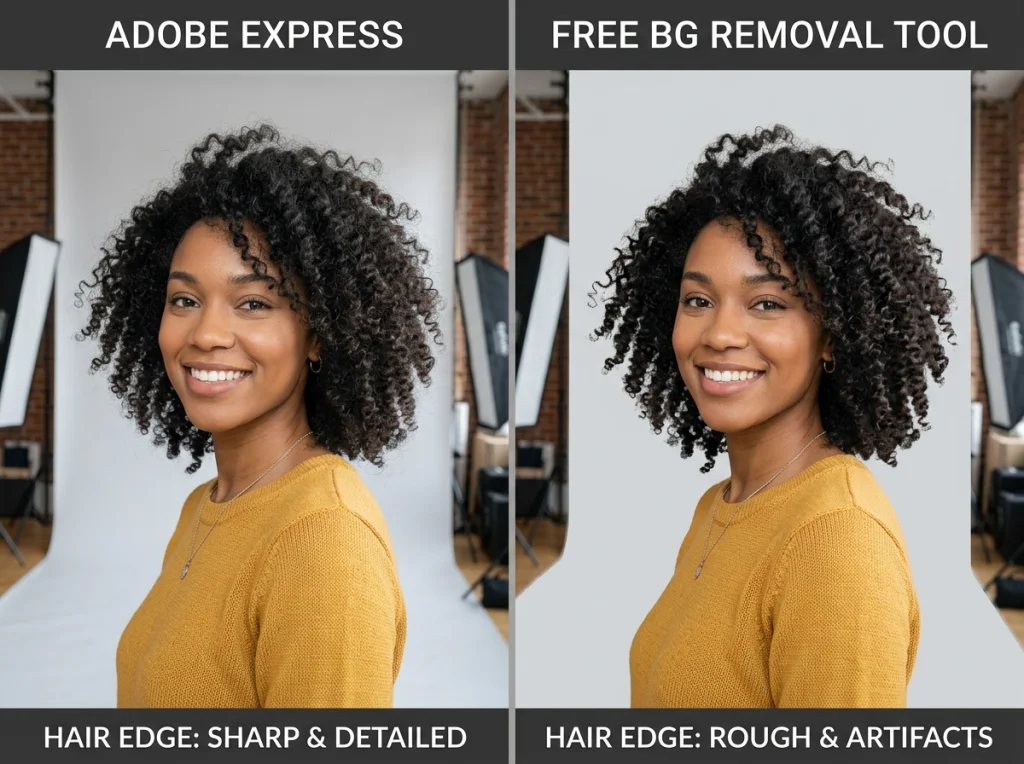
저는 컬리 헤어의 여성, 유리병, 그리고 털이 많은 고양이라는 동일한 까다로운 사진들을 사용하여 Adobe Express 배경 제거기와 5가지 무료 대안들을 20시간 동안 테스트했습니다. Adobe Express는 저를 놀라게 했지만, 항상 좋은 의미는 아니었습니다.

Adobe Express는 마케팅에서 매끄러운 배경 제거를 약속하지만, 섬세한 머리카락 디테일이 있는 사진을 업로드했을 때 가장자리 주변이 다소 거칠게 보였습니다. 반면에 테스트한 무료 도구 3개는 실제로 그 섬세한 가닥들을 더 잘 보존했습니다.
이들 배경 제거 도구를 테스트한 방법
모든 도구에서 동일한 세 가지 테스트 이미지를 사용했습니다:
- 복잡한 배경 앞의 컬리 헤어 초상화
- 액체가 들어있는 투명 유리병
- 긴 털을 가진 메인 쿤 고양이
각 도구는 정확성, 가장자리 품질, 처리 시간, 회원가입 필요 여부 및 워터마크 추가 여부로 평가했습니다. 또한 유리와 같은 반투명 물체와 머리카락과 같은 복잡한 질감을 얼마나 잘 처리하는지도 테스트했습니다.
| 도구 | 회원가입 필요 | 워터마크 | 머리카락 품질 | 유리 처리 | 처리 시간 |
|---|---|---|---|---|---|
| Adobe Express | 예 | 아니오 | 좋음 | 우수 | 3-5초 |
| PhotoAI Studio | 아니오 | 아니오 | 매우 우수 | 매우 좋음 | 2-3초 |
| Remove.bg | 아니오 | 예 (무료 버전) | 매우 좋음 | 좋음 | 4-6초 |
| Canva | 예 | 아니오 | 보통 | 보통 | 5-8초 |
| GIMP | 아니오 | 아니오 | 좋음 | 우수 | 수동 처리 |
| Photoscissors | 아니오 | 예 | 나쁨 | 좋음 | 6-10초 |
1. Adobe Express 배경 제거기
Adobe Express는 유리 물체를 매우 잘 처리합니다. 병 사진에서 투명도와 반사를 거의 완벽하게 보존했습니다. 인터페이스는 깔끔하고 다른 Adobe 도구들과 잘 통합됩니다.
그러나 머리카락 디테일 정확도는 실망스러웠습니다. 컬리 헤어 사진은 특히 관자놀이 쪽 가장자리가 눈에 띄게 울퉁불퉁했습니다. 전문 프로필 사진에서는 중요한 부분입니다.
장점: 뛰어난 유리 처리, 워터마크 없음, 빠른 처리
단점: Adobe 계정 필요, 섬세한 머리카락 처리 부족, 무료 크레딧 제한
추천 용도: 유리나 투명 재질이 있는 제품 사진
2. PhotoAI Studio 무료 배경 제거기
이 도구가 가장 큰 놀라움이었습니다. PhotoAI Studio의 배경 제거기는 컬리 헤어 사진을 Adobe Express보다 더 잘 처리했습니다. 가장자리 감지로 다른 도구들이 놓친 개별 머리카락 가닥들을 보존했습니다.
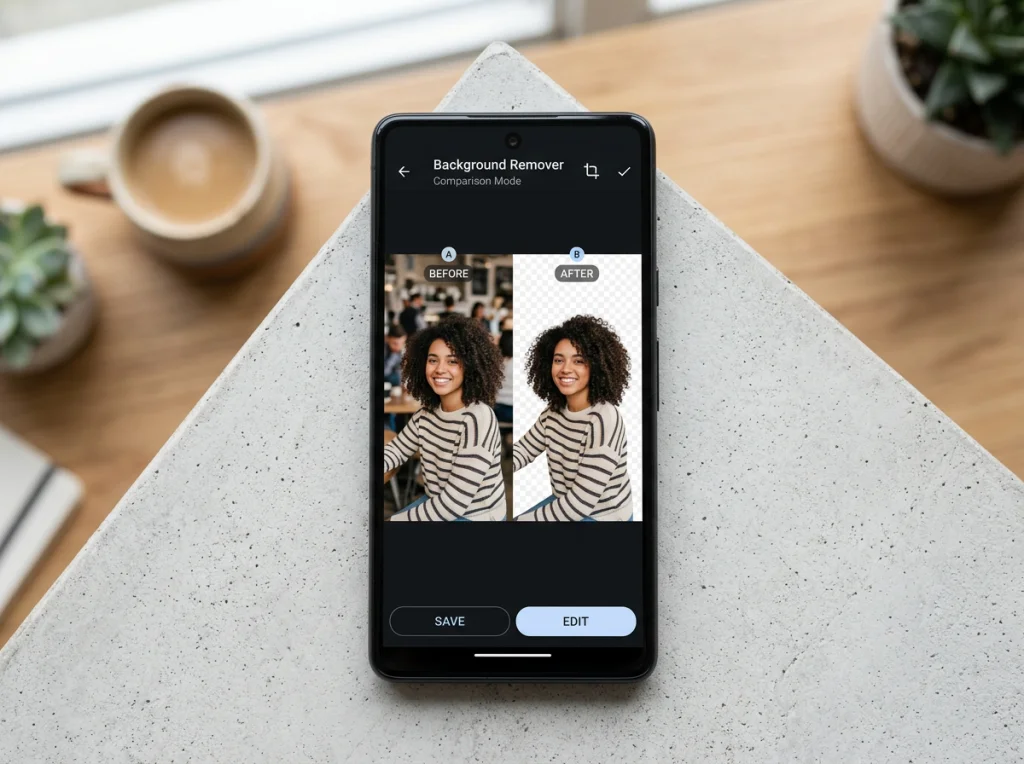
이 도구는 회원가입 없이 즉시 작동합니다. 고양이 사진을 업로드하니 3초도 안 되어 깔끔한 결과를 얻었습니다. 털 질감이 그대로 유지되어 수동 편집으로도 달성하기 힘든 수준입니다.
장점: 회원가입 불필요, 뛰어난 머리카락 디테일, 빠른 처리, 워터마크 없음
단점: Adobe 보다 덜 정교한 유리 처리
추천 용도: 초상화 및 복잡한 질감이 있는 사진
3. Remove.bg
Remove.bg는 AI 배경 제거를 선도해온 도구로 대부분 이미지에서 여전히 잘 작동합니다. 테스트한 사진의 머리카락 품질도 매우 좋았지만 PhotoAI Studio 수준까지는 아니었습니다.
무료 버전은 워터마크가 추가되어 전문 작업에는 한계가 있습니다. 유료로 결제하면 더 좋은 결과를 얻을 수 있지만, 그러면 무료 도구끼리 비교하는 의미가 없어집니다.
장점: 신뢰할 수 있는 결과, 대부분 이미지에 잘 작동, 기본 사용에 회원가입 불필요
단점: 무료 버전 워터마크, 경쟁 도구 대비 느린 처리 속도
추천 용도: 유료 도구 구매 전 간단한 미리보기
4. Canva 배경 제거기
Canva 배경 제거기는 단순한 이미지에는 괜찮지만, 제 머리카락과 유리 테스트 사진 모두에서 고전했습니다. 가장자리들이 부드럽고 부정확해 보였으며, 복잡한 부분에서는 특히 그러했습니다.
Canva 디자인 플랫폼에 통합돼 있어 이미 거기서 그래픽 작업 중이라면 편리합니다. 단독 배경 제거 목적으로는 더 나은 옵션들이 있습니다.
장점: 디자인 도구와 통합, 워터마크 없음
단점: Canva 계정 필요, 평균적인 가장자리 품질, 느린 처리
추천 용도: Canva 내 간단한 그래픽 작업
5. GIMP (수동 방법)
GIMP는 AI 도구는 아니지만 무료이면서 강력합니다. 퍼지 선택과 경로 도구를 사용해 모든 테스트 이미지에서 훌륭한 결과를 얻었습니다. 다만 학습 곡선이 가파릅니다.
유리병 사진에서는 GIMP의 수동 방식으로 AI 도구들이 놓친 미묘한 반사를 보존할 수 있었습니다. 머리카락 부분은 인내심이 필요하지만 전문적인 결과를 제공합니다.
장점: 완전한 제어, 전문적인 결과 가능, 워터마크나 제한 없음
단점: 학습 곡선 가파름, 시간 소요, 수동 작업
추천 용도: 완벽한 결과를 위해 사진 편집 학습 의지가 있는 사용자
6. Photoscissors
Photoscissors는 최신 AI 도구에 비해 구식으로 느껴집니다. 테스트한 머리카락 품질은 나빴고, 명백한 빈 공간과 거친 가장자리가 있었습니다. 유리 처리도 준수했지만 특별하지는 않았습니다.
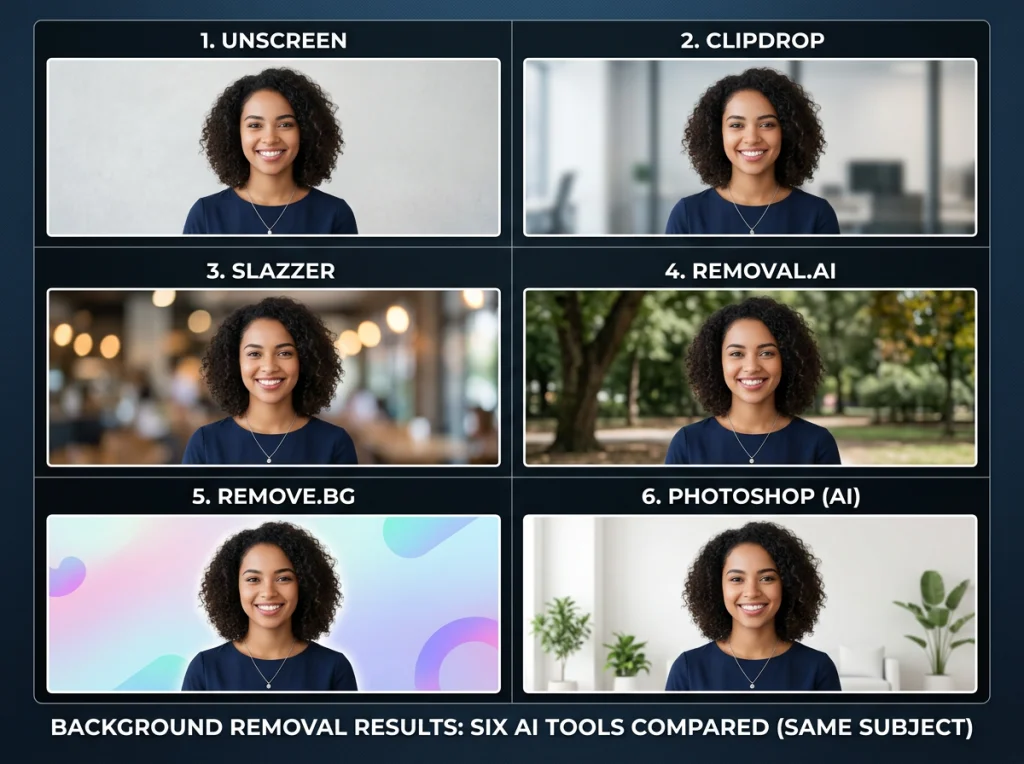
인터페이스는 광고를 불러오고 잦은 업셀링을 시도합니다. 처리도 다른 도구들보다 오래 걸렸고, 무료 버전에는 워터마크가 추가됩니다.
장점: 초기에는 회원가입 없이 작동
단점: 머리카락 품질 나쁨, 워터마크, 느린 처리, 구식 인터페이스
추천 용도: 솔직히 이건 건너뛰시길 권합니다
Adobe Express 대 무료 도구: 실제 결과
Adobe Express는 특히 유리 또는 반사 표면이 있는 제품 사진에 뛰어납니다. 하지만 인물 사진에서는 세 가지 무료 대안들이 가장자리 품질 면에서 더 우수했습니다.
이 비디오는 Adobe Express의 실제 작동 모습을 보여주며 몇 가지 차이점을 설명합니다:
PhotoAI Studio의 무료 도구가 가장 놀라웠습니다. 회원가입 불필요, 워터마크 없고, Adobe 유료 솔루션보다 뛰어난 머리카락 디테일을 제공합니다. 대부분 사용자에게 명백한 승자입니다.
투명한 물체를 다루거나 다른 Adobe 도구와 통합이 필요하다면 Express가 합리적입니다. 그 외에는 돈을 아끼고 PhotoAI Studio를 사용하세요.
어떤 배경 제거기를 선택해야 할까요?
인물과 사람 사진에는 PhotoAI Studio의 배경 제거기를 사용하세요. 머리카락 디테일 품질이 Adobe Express를 포함한 다른 도구들보다 뛰어납니다.
제품 사진에는 Adobe Express가 유리와 반사 표면을 가장 잘 처리하지만 Adobe 계정이 필요합니다.
사진 편집을 배우고 싶다면 GIMP가 완전한 제어와 전문적인 결과를 제공하지만 시간 투자가 필요합니다.
간단한 미리보기에는 Remove.bg가 신뢰할 만하지만 워터마크가 걸림돌입니다.
대부분 사람들은 PhotoAI Studio의 무료 도구부터 시작하는 것이 좋습니다. Adobe Express보다 90% 더 나은 배경 제거 작업을 처리하며 비용이 들지 않고 회원가입도 필요 없습니다. 필요하다면 언제든지 PhotoAI Studio의 프로필 사진 생성기처럼 전문적인 도구로 업그레이드할 수 있습니다.


