

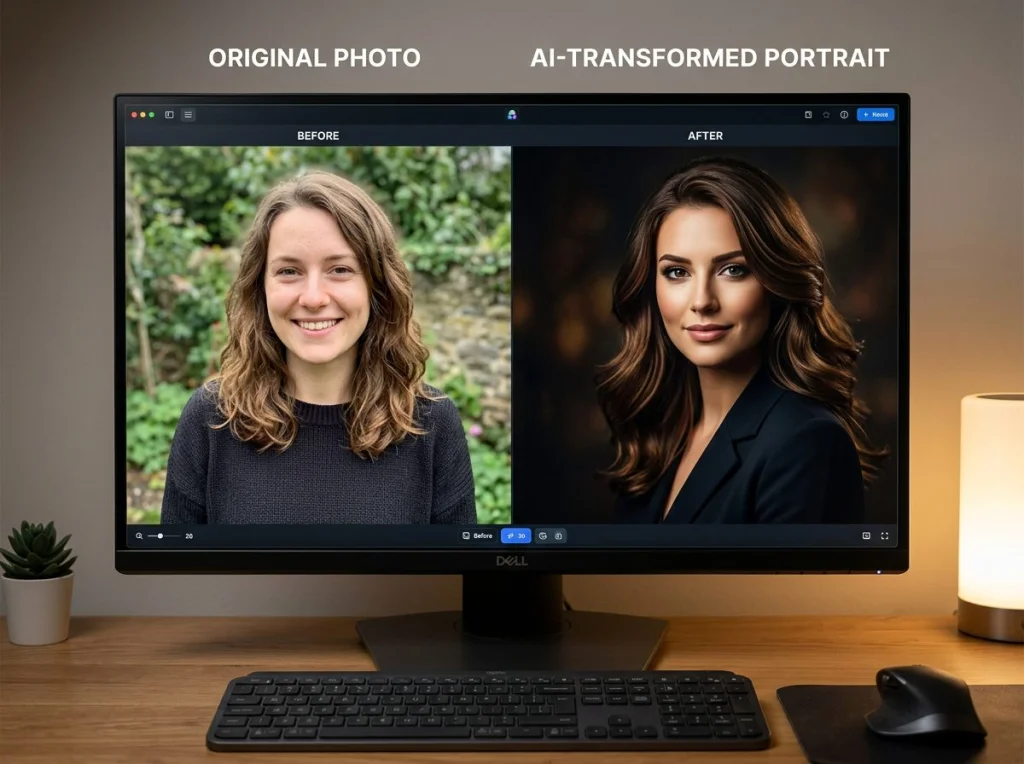
완벽한 참고 사진은 있지만 완전히 다른 스타일로 바꿔야 할 때가 있습니다. 제품 사진에 고급스러운 느낌이 필요하거나 초상화가 빈티지한 변신이 필요한 경우가 그렇죠. AI 이미지 투 이미지 생성은 바로 이런 문제를 해결하며, 점점 놀랍도록 발전하고 있습니다.
저는 수주 동안 주요 도구들을 모두 테스트하며 수백 번의 생성 작업을 거쳐 실제 전문가 수준의 결과를 만드는 워크플로우를 찾아냈습니다. 대부분의 튜토리얼은 선별된 예시만 보여주지만, 이 가이드는 실패도 포함한 진짜 과정을 보여줍니다.
AI 이미지 투 이미지가 실제로 작동하는 방식
피로를 모르는 디지털 아티스트가 있다고 생각하세요. 원하는 그림에 대한 텍스트 설명과 함께 AI에 참고 이미지를 입력합니다. AI는 사진의 구도, 조명, 구조를 분석한 뒤 프롬프트에 맞게 재구성합니다.
마법은 "강도(strength)" 설정에서 일어납니다. 너무 낮게 설정하면(0.1~0.3) 약간의 변경만 일어나고, 너무 높게 설정하면(0.8~1.0) AI가 원본을 완전히 잃어버리기도 합니다. 대부분 워크플로우에선 0.4~0.7 사이가 적당한 조절점입니다.
워크플로우 1: 제품 사진 스타일 전송
이 워크플로우는 기본 제품 사진을 고급 마케팅 이미지로 변환합니다. 스튜디오의 고급 시간을 살 여력이 없는 전자상거래 고객에게 자주 사용합니다.
필요한 것
- 깔끔한 중립 배경의 제품 사진
- AI 이미지 투 이미지 도구 (개념 테스트용으로 우리 무료 AI 헤드샷 생성기부터 시작 권장)
- 특정 스타일 참고 이미지 또는 상세 프롬프트
단계별 과정
- 깨끗한 상태부터 시작: 먼저 우리 배경 제거 도구로 산만한 배경을 제거하세요
- 강도를 0.5로 설정: 제품 모양은 유지하면서 스타일 변경 허용
- 상세한 프롬프트 작성: "럭셔리 주얼리 사진, 흰 대리석 표면, 소프트 박스 조명, 에디토리얼 스타일, 하이엔드 패션 매거진 퀄리티"
- 4~6가지 변형 생성: 첫 시도가 완벽하지 않은 경우가 많음
- 우승작 다듬기: 두 번째 시도는 강도 0.3으로 조명 및 세부 조정
기본 시계 사진으로 테스트한 결과, 원본은 벼룩시장 목록처럼 보였지만 변환 이후엔 고급 카탈로그 재질이 되었습니다. AI는 고급 조명, 대리석 텍스처, 판매를 촉진하는 고급스러운 "느낌"을 추가했습니다.
워크플로우 2: 초상화 스타일 변환
스마트폰 셀카를 전문적인 초상화로 바꿉니다. 이 워크플로우는 사진사 비용을 수백 달러 절감할 수 있습니다.
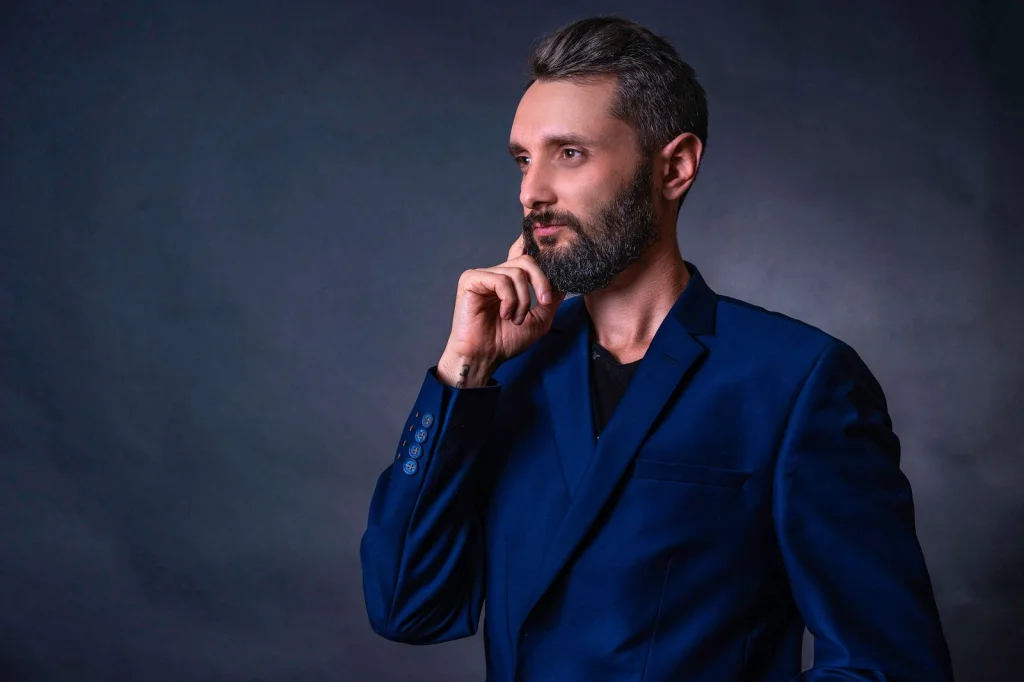
핵심은 얼굴 보존을 이해하는 것입니다. 강도가 너무 세면 얼굴 특징이 망가지고, 너무 약하면 거의 변하지 않습니다. 대부분 얼굴에선 0.45 강도가 완벽하게 작동함을 발견했습니다.
초상화 변환을 위한 프로 팁
- 항상 프롬프트에 "얼굴 특징 보존"을 포함하세요
- 조명 방향 명시: "왼쪽에서 오는 부드러운 창문 빛"
- 기분 지정: "자신감 있는 프로페셔널 표정"
- 기술적 세부사항 추가: "85mm 렌즈 촬영, 얕은 피사계 심도"
특히 전문 프로필 사진에 대해서는 프로페셔널 헤드샷 스타일을 사용하면 기술적인 부분을 자동으로 처리해 줍니다.
워크플로우 3: 장면 변환
피사체를 유지하면서 환경 전체를 바꿉니다. 여행 블로거들이 사진을 다른 계절이나 위치로 바꾸고 싶을 때 사용합니다.
이 비디오는 이러한 워크플로우에 적용되는 로컬 AI 이미지 생성의 핵심 개념을 보여줍니다:
과정
- 피사체 마스킹: 선택 도구로 유지할 인물이나 객체를 보호하세요
- 배경에 높은 강도 사용: 0.7-0.8, 모든 배경을 교체하기 때문
- 날씨와 시간 구체적 명시: "골든 아워의 가을 숲, 주황잎 사이로 따스한 햇빛, 안개 낀 분위기"
- 원본 조명 방향과 매칭: 피사체가 왼쪽 조명이라면 새 장면도 그렇게 명시
워크플로우 4: 빈티지 및 시대 변환
현대 사진을 특정 시대 풍으로 바꿉니다. 테마 콘텐츠나 예술 프로젝트에 완벽합니다.
각 시대마다 특징적인 요소가 있습니다. 1920년대는 세피아 톤, 필름 그레인, 특정 포즈가 특징입니다. 1980년대는 밝은 색감, 독특한 헤어스타일, 필름 스톡 특유의 모습이 필요합니다.
시대별 효과적인 프롬프트
- 1920년대: "흑백 빈티지 사진, 아르데코 스타일, 극적인 그림자, 필름 그레인, 클래식 초상 조명"
- 1950년대: "코다크롬 필름 사진, 밝고 채도가 높은 색상, 고전 미국 스타일, 스튜디오 조명, 빈티지 패션"
- 1980년대: "80년대 필름 사진, 밝은 네온 컬러, 높은 대비, 필름 그레인, 복고 스타일, 폴라로이드 미학"
기술적 세부사항을 자동 처리하는 90년대 트렌드 촬영 스타일도 확인해 보세요.
워크플로우 5: 예술적 스타일 전송
사진을 회화, 드로잉 또는 특정 예술 운동 스타일로 변환합니다. 창의적 프로젝트에 마법 같은 효과를 냅니다.
비밀은 특정 작가명이나 기법을 명시하는 것입니다. "반 고흐 스타일"은 "인상파 회화"와 다른 결과를 냅니다. 매체도 구체적으로: 유화, 수채화, 숯 스케치 등.
효과적인 예술 스타일 프롬프트
- "존 싱어 사전트 스타일의 유화, 느슨한 붓놀림, 따스한 색조 팔레트"
- "숯 스케치, 높은 대비, 극적인 조명, 고전적 드로잉 기법"
- "수채화, 부드러운 세척, 투명한 레이어, 섬세한 색 번짐"
결과를 망치는 흔한 실수
수백 번의 생성 테스트 후 다음 오류가 자주 발견됩니다:
- 모호한 프롬프트: "잘 나오게 해줘"는 AI에 아무 쓸모 없는 정보를 줌
- 잘못된 강도 설정: 0.9 강도는 원하는 부분 보존이 거의 불가능
- 종횡비 무시: 입력과 출력 비율이 맞지 않으면 AI가 고생함
- 조명 일관성 무시: 피사체 조명은 새 환경과 맞아야 함
- 반복 작업 소홀: 첫 결과가 최고가 아니므로 여러 버전을 생성할 것
실제로 효과 있는 도구들
15가지 플랫폼을 테스트해봤습니다. 대부분은 초보자 수준의 결과를 내거나 기본 기능에 많은 비용을 청구합니다.
구독 없이 신뢰할 수 있는 결과를 원한다면 먼저 무료 이미지 업스케일러로 소스 이미지를 향상시키세요. 고품질 입력이 출력 품질을 크게 높입니다.
전문가는 150개 이상의 AI 사진 스타일을 탐색해 원클릭 변환으로 기술적 복잡성을 해결할 수 있습니다.
시작하기 전: 품질 관리 팁
소스 이미지가 모든 걸 결정합니다. 흐릿하거나 어둡거나 어수선한 사진은 프롬프트가 좋아도 실망스러운 결과를 낳습니다.
- 고해상도 이미지 사용 (짧은 변 최소 1024px 이상)
- 원본 사진에 충분한 조명 확보
- 배경의 산만한 요소 제거
- 피사체가 명확히 구분된 사진 선택
얼굴 중심 작업에는 스킨 인핸서 도구로 소스 이미지를 변환 전 정돈하세요.
고급 사용자용 기법
기본을 숙달한 후에는 다음 기술들이 전문가급 결과를 가능하게 합니다:
프롬프트 레이어링
한 번에 긴 문장 대신 여러 가이드를 겹쳐 쓰세요: "[피사체 설명], [조명 설정], [카메라 설정], [예술적 스타일], [분위기 및 무드]."
네거티브 프롬프트
AI에 피해야 할 점을 알려주기: "흐릿한 얼굴, 왜곡된 손, 과포화, 인공 조명 금지."
배치 처리
여러 변형을 동시에 처리하세요. 6~8가지 버전을 생성 후, 상위 2~3개를 추가 작업으로 다듬습니다.
사진을 변환할 준비가 되셨나요? 먼저 AI 인플루언서 생성기로 생성된 피사체에 연습해 보세요. 이 기술들은 실제 사진 작업에도 완벽하게 적용됩니다.


