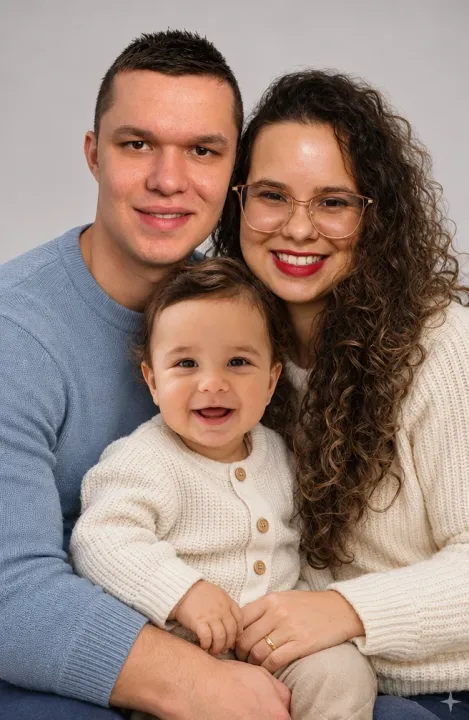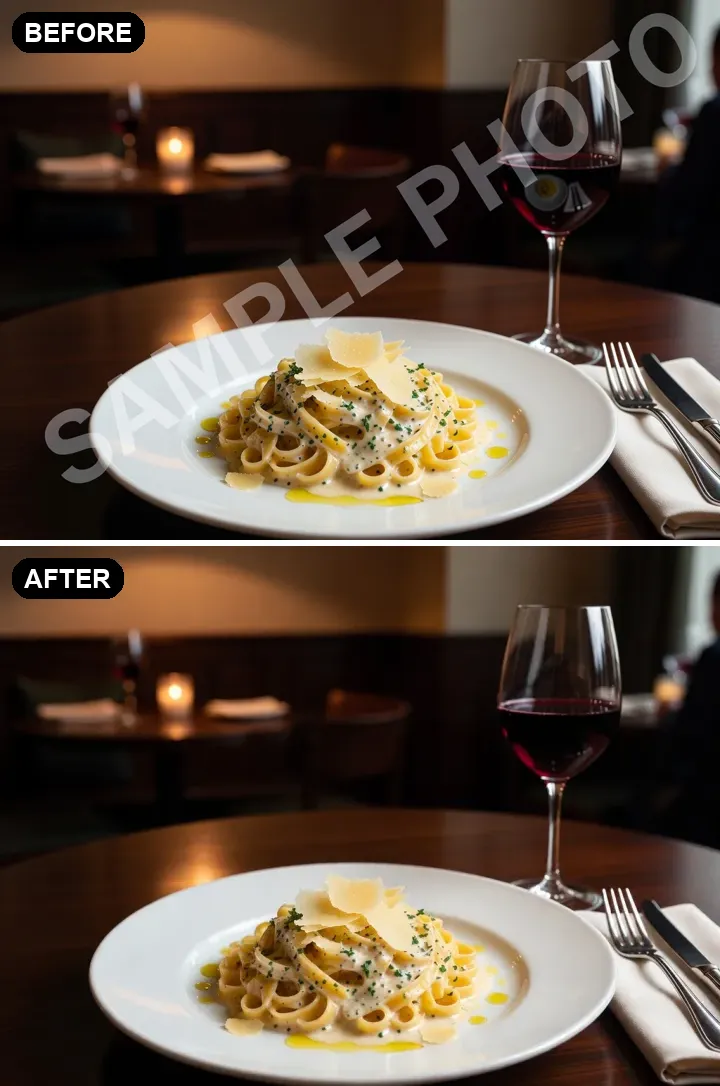
여행에서 완벽한 사진을 찾았는데, 누군가 그 위에 캡션을 넣었습니다. 또는 오래된 인화물 모서리에 주황색 날짜 스탬프가 있거나, 단체 사진에 채팅 앱의 이모티콘과 스티커가 뒤덮여 있습니다. 깨끗한 사진을 되찾고 싶지만 손으로 복제하는 데는 시간이 너무 오래 걸립니다.
간단한 답변: 사진에서 텍스트 제거 도구에 사진을 업로드하고 제거할 항목을 선택하세요: 캡션 및 오버레이 텍스트, 스티커 및 이모티콘, 또는 날짜 스탬프. 약 1분 안에 깨끗한 사진을 얻을 수 있습니다.
Cleanup.pictures, Picsart, Adobe Express 및 Fotor와 비교해 보겠습니다.
빠른 답변: 사진에서 텍스트를 제거하는 가장 좋은 방법
- PhotoAI Studio (당사 도구): 텍스트, 스티커 또는 날짜 스탬프를 한 번의 클릭으로 제거하는 데 가장 적합하며, 브러싱이 필요 없고 사진당 유료입니다.
- Cleanup.pictures: 직접 항목을 브러싱하여 제거하고 720p 결과로 충분한 경우에 적합합니다.
- Adobe Express: 디자인 도구 내에서 무료 일일 개체 제거를 원하는 경우에 적합합니다.
텍스트 제거 도구 비교
| 도구 | 가격 | 결과 | 가장 적합한 대상 | 주의 사항 |
|---|---|---|---|---|
| PhotoAI Studio (당사 도구) | 사진당 60 크레딧, 일회성 팩, 가장 작은 팩 기준 사진당 1달러 미만 | 캡션, 스티커 및 이모티콘, 또는 날짜 스탬프를 브러싱 없이 제거 | 한 번의 클릭으로 깨끗한 사진 | 소유한 사진에만 사용 가능; 무료 계정 필요 |
| Cleanup.pictures | 720px 내보내기 무료; Pro 월 5달러 또는 연 36달러 | 텍스트 또는 개체를 브러싱하여 지웁니다 | 빠른 수동 수정 | 무료 내보내기는 720px입니다 |
| Picsart | 무료 시작; Pro 및 Ultra 구독, 해당 사이트 참조 | 텍스트 및 개체 제거기 및 전체 편집기 | 휴대폰에서 사진을 많이 편집하는 사람 | 최고의 기능은 유료 플랜에 있습니다 |
| Adobe Express | 무료 플랜 및 무료 일일 생성; Premium, 해당 사이트 참조 | Adobe AI로 개체 삽입 및 제거 | Adobe 사용자 | 무료 생성 일일 제한 |
| Fotor | 무료 텍스트 제거기; 유료 플랜, 해당 사이트 참조 | 온라인 텍스트 제거기 및 사진 편집기 | 빠른 무료 체험 | 무료 플랜은 크레딧이 제한적입니다 |
PhotoAI Studio (당사 도구): 제거할 항목을 선택하고 깨끗한 사진을 얻으세요
소유한 사진을 업로드하고 제거할 항목을 선택하세요: 캡션 및 오버레이 텍스트, 스티커 및 이모티콘, 또는 날짜 스탬프. 페인트할 브러시나 그릴 마스크가 없습니다. 깨끗한 사진은 약 1분 안에 준비되며, 개인 갤러리에 저장되고 전체 크기로 다운로드할 수 있습니다.
사진당 60 크레딧이 소요됩니다. 크레딧은 구독 없이 일회성 팩으로 제공되며 만료되지 않습니다. 가장 작은 팩은 사진당 1달러 미만입니다. 사진이 실패하면 크레딧이 자동으로 반환됩니다. 생성하려면 무료 계정이 필요합니다.
- 장점: 한 번의 클릭, 얼굴은 그대로 유지, 전체 크기 다운로드.
- 단점: 텍스트, 스티커 및 날짜 스탬프는 제거하지만 모든 종류의 개체는 제거하지 않으며, 소유한 사진에만 사용할 수 있습니다.
- 적합 대상: 가족 사진, 여행 사진 또는 날짜 스탬프가 있는 오래된 스캔을 정리하는 모든 사람.
공정성에 대한 참고: 다른 사람의 사진에서 워터마크나 크레딧을 제거하는 데 사용하지 마십시오. 직접 찍거나 소유한 사진에 사용하십시오.
Cleanup.pictures: 직접 브러싱하여 제거하세요
Cleanup.pictures를 사용하면 텍스트, 개체 또는 결함을 브러싱하여 지울 수 있습니다. 무료 플랜은 무제한 이미지를 제공하지만 720px로 내보냅니다. Pro는 월 5달러 또는 연 36달러이며, 해상도 제한을 제거하고 고품질 리파이너를 추가합니다.
빠른 수정에 빠르고 저렴합니다. 브러싱은 사용자가 하고, 전체 크기 결과를 얻으려면 Pro가 필요합니다.
Picsart: 텍스트 제거 기능이 있는 전체 휴대폰 편집기
Picsart에는 텍스트 제거 기능이 무료로 시작되며, 다른 많은 편집 도구도 함께 제공됩니다. Pro 및 Ultra 플랜은 구독이며, 가격 페이지에 유로로 표시되어 있으므로 가격은 해당 사이트를 참조하십시오.
사진을 자주 편집하고 모든 것을 하나의 앱에서 원하는 경우 좋습니다. 한 번의 수정에는 구독이 필요 이상일 수 있습니다.
Adobe Express: 무료 일일 개체 제거
Adobe Express의 무료 플랜에는 템플릿과 함께 개체 삽입 및 제거를 위한 무료 일일 생성이 포함됩니다. Premium은 월 250개의 생성 크레딧을 추가합니다.
사진이 몇 장 없을 경우 좋은 무료 옵션입니다. 일일 제한이 적용되며, 제거할 항목을 직접 표시해야 합니다.
Fotor: 무료 온라인 텍스트 제거기
Fotor는 무료 웹 기반 텍스트 제거기와 전체 사진 편집기를 제공하며, iPhone 및 Android용 앱도 있습니다. 무료 플랜은 크레딧이 제한적이며, 유료 플랜은 더 많은 크레딧을 추가합니다. 해당 사이트를 참조하십시오.
무료로 쉽게 시도해 볼 수 있습니다. 많은 사진에 사용하기 전에 내보내기 품질과 크레딧 제한을 확인하십시오.
PhotoAI Studio로 사진에서 텍스트를 제거하는 방법
- 사진 추가. 사진에서 텍스트 제거 도구를 열고 소유한 사진을 업로드합니다.
- 제거할 항목 선택. 캡션 및 오버레이 텍스트, 스티커 및 이모티콘, 또는 날짜 스탬프를 선택합니다.
- 깨끗한 사진 받기. 약 1분 안에 준비됩니다. 갤러리에서 전체 크기로 다운로드합니다.
더 깨끗한 결과를 위한 팁:
- 스크린샷이 아닌, 가지고 있는 사진의 가장 크고 원본 버전을 업로드하세요.
- 날짜 스탬프가 있는 오래된 인화물의 경우, 스탬프 뒤의 영역을 쉽게 복구할 수 있도록 좋은 조명에서 평평하게 스캔하세요.
사진에서 텍스트 제거에 대한 FAQ
사진을 망치지 않고 텍스트를 제거하는 방법은 무엇인가요?
텍스트 뒤의 내용을 복구하는 AI 도구를 사용하세요. 당사 도구는 캡션, 스티커 또는 날짜 스탬프를 제거하고 사진과 일치하도록 영역을 채웁니다.
오래된 사진에서 날짜 스탬프를 제거할 수 있나요?
예. 날짜 스탬프 옵션을 선택하면 도구가 인쇄된 날짜를 제거하고 배경을 채웁니다.
사진에서 텍스트를 제거하는 무료 방법이 있나요?
Cleanup.pictures, Adobe Express 및 Fotor에는 제한이 있는 무료 옵션이 있습니다. 당사 도구는 사진당 60 크레딧이며, 가장 작은 팩 기준 각 1달러 미만입니다.
워터마크를 제거할 수 있나요?
소유한 사진에만 가능합니다. 다른 사람의 작업에서 워터마크를 제거하는 것은 저작권 규칙을 위반할 수 있으므로, 자신의 사진에 도구를 사용하도록 요청합니다.
1분 안에 깨끗한 사진을 되찾으세요. 사진에서 텍스트 제거 도구를 사용해 보세요.