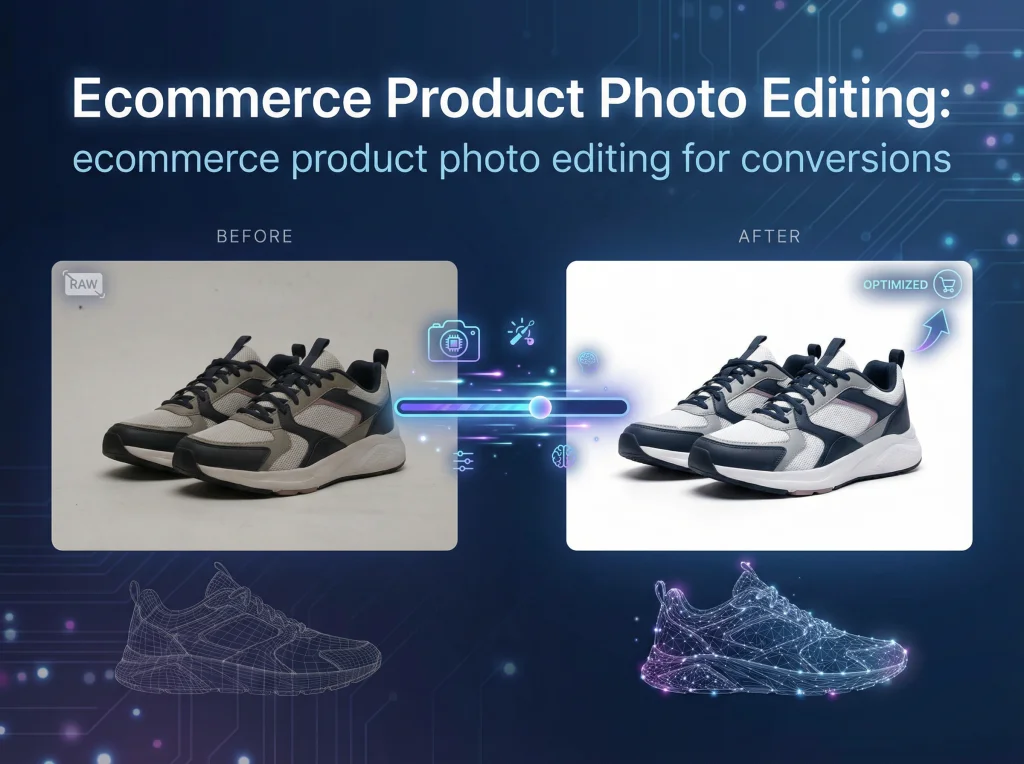

Web用に画像を準備するには、主に3つのポイントがあります。適切なフォーマット(例えばWebP)を選ぶこと、ファイルを圧縮してサイズを縮小すること、そして必要な正確な寸法にリサイズすることです。これらのステップを押さえれば、ページ速度、ユーザー体験、さらにはSEOに大きな改善が見込めます。
画像最適化が競争力の源泉となる理由
遅いウェブサイトは成功の静かな敵であり、その原因のほとんどは過剰なサイズで最適化されていない画像です。ユーザーの注意を引きつける闘いにおいて、ミリ秒単位の差は非常に重要です。画像を最適化する方法を理解することは、単なる技術的な作業ではなく、ビジネスの根幹に直結する戦略です。
これは特にビジュアルに依存するサイトに当てはまります。たとえ製品モックアップを扱うECストアであろうと、AI生成のプロフィール写真を紹介するプロフェッショナルであろうと、ビジュアルは瞬時に読み込まれなければなりません。印象的なクリエイティブを実際のビジネス成果に変えるためには速さが重要です。
遅いウェブサイトの真の代償
ページ速度とユーザーの行動には直接的で厳しい関係があります。重い画像に足を引っ張られた遅いページは、最悪の第一印象を与え、潜在顧客を遠ざけます。また、GoogleのCore Web Vitalsの重要指標、特にLargest Contentful Paint(LCP)に大きな影響を与えます。これはページ上で最も重要なコンテンツがどれだけ速く読み込まれるかを計測するものです。
実際、重い画像が平均ページ遅延の60%以上を占めています。データは明確で、1秒以内に読み込むページはモバイルでのコンバージョン率が3倍に向上します。たった1秒の遅れでもコンバージョンが7%も減少します。これは小さな問題ではなく、遅いサイトは毎年26億ドルの売上損失を生んでいます。
美しい画像がパフォーマンスの足かせにならないように。2MBの製品写真は見栄えが良くても、3秒の遅延を招けば、多くのユーザーは画像を見る前にサイトから離れてしまいます。
比較すると、小さな遅延でも大きな影響があることがわかります:
ロード時間遅延が主要ビジネス指標に与える影響
| ロード時間の遅延 | コンバージョン率への影響 | 直帰率への影響 |
|---|---|---|
| 1秒から3秒 | 32%減少 | 32%増加 |
| 1秒から5秒 | 40%減少 | 90%増加 |
| 1秒から6秒 | 46%減少 | 106%増加 |
| 1秒から10秒 | 58%減少 | 123%増加 |
これらの数字ははっきりと示しています。速度は単なる機能ではなく、良好なユーザー体験と健全なコンバージョン率の基盤です。ロード時間を1秒短縮するごとに、ビジネスの成功へ直接投資していることになります。
技術的作業からビジネス戦略へ
画像最適化を単なる技術的チェックボックスと捉えているなら、大きな視点を見逃しています。これはユーザー体験と販売ファネル全体への直接的な投資と考えるべきです。
これを成功させることは、Rapid Speed Advantage を獲得し、遅くてイライラさせるサイトを速く効果的な成長ツールに変える大きな一歩です。画像の読み込みが瞬時なら、訪問者は長く滞在し、より多く関与し、顧客になる可能性がグッと高まります。これがシンプルなベストプラクティスを強力な競争力に変える方法です。
適切な画像フォーマットの選択
圧縮のスライダーやリサイズツールに触れる前に、最も重要な選択は画像フォーマットです。この選択がすべての基盤となり、ブランドの品質を損なわずにいかにファイルサイズを小さくできるかを決定します。これを正しく選べば、速いウェブサイトを作る上で既に大きな勝利を手にしています。
現代のウェブには強力な選択肢がいくつかあります。古くからのJPEGとPNGは今でも使われていますが、本当のパフォーマンス向上は次世代フォーマットであるWebPとAVIFにあります。いつどちらを使うかを知ることが、ウェブ画像最適化の鍵です。
クラシックなフォーマット:JPEGとPNG
長年にわたり、JPEGとPNGはウェブ画像の王者でした。広くサポートされており、すべてのデザイナーが使い方を知っています。
JPEG(Joint Photographic Experts Group)は複雑な写真に向いています。製品写真、グラデーション豊かなヒーローイメージ、ユーザー投稿写真などに最適です。非可逆圧縮で何百万もの色を扱いながら、品質をほとんど落とさずにファイルサイズを大幅に小さくできます。詳細な1200pxの写真でも、高品質JPEGで約85KB程度です。
一方、PNG(Portable Network Graphics)は透明性が絶対に必要な場合に不可欠です。ロゴやアイコン、エッジがはっきりしたグラフィックにはPNGのロスレス圧縮が最適で、鮮明さを保ちます。代償はファイルサイズで、同じ画像のPNGは500KBを超えることもあります。透過背景が必要な場合の代償です。
WebPとAVIFの台頭
ここでゲームが本当に変わります。次世代フォーマットはウェブのために一から設計され、旧フォーマットが到達できない圧縮率を実現しています。
WebPはGoogleが開発し、現在ウェブ最適化の王者です。非可逆・可逆圧縮、透過対応、さらにはアニメーションもできます。同品質のJPEGより25~35%小さなファイルサイズで、目に見える品質差はほぼありません。85KBのJPEGはたったの60KBのWebPに変わります。ブラウザサポートが97%を超え、ほぼすべての画像で安全かつ効果的なデフォルトです。
サイト全体でJPEGからWebPに切り替えるだけで、Largest Contentful Paint(LCP)スコアやページ速度の大幅改善が期待できます。これは小さな調整ではなく、大きなパフォーマンスアップです。
AVIF(AV1 Image File Format)は新参ですが、さらに優れています。特に詳細な画像でWebPより20~30%多く圧縮できます。60KBのWebP画像は45KBのAVIFになることも。ブラウザサポートは急速に伸びていますが、WebPほど普及していないためフォールバックを用意する必要があります。
実用的なフォーマット選択ガイド
どれを選べばいいのか?必要に応じて決まります。写真の細部を重視するか、透明なシャープなラインか、またはとにかく最小ファイルサイズか。
参考に私が使っている表をどうぞ。
画像フォーマット選択ガイド
| フォーマット | 最適用途 | 主な特徴 | 一般的なファイルサイズ |
|---|---|---|---|
| JPEG | 複雑な写真、ポートレート、グラデーション画像。 | 広範なサポートで何百万色も扱える。 | 良好(標準) |
| PNG | ロゴ、アイコン、透過背景が必要なグラフィック。 | ロスレス圧縮で完全な透明度サポート。 | 不利(非常に大きい) |
| WebP | ほぼすべての用途:写真、グラフィック、透明画像。 | 優れた圧縮率、透明対応、広いブラウザサポート。 | 優秀(JPEGより約30%小さい) |
| AVIF | ファイルサイズ最小化を最優先する場合。 | 最高の圧縮性能、特に詳細画像向け。 | 最高(JPEGより約50%小さい) |
このシンプルな分類で、なぜ次世代フォーマットが性能向上に不可欠か理解できます。
Photo AI Studioユーザーにとっては、ワークフローが非常に簡単になります。背景リムーバーでECサイト用に製品を切り出した後、WebPで書き出せば、PNGの数分の一のサイズで透明度を保持できます。同様に、フォトアップスケーラーでヘッドショットを完璧にした後は、WebP形式で書き出すことで細部を鮮明に保ち、訪問者に高速表示を保証します。
画像の圧縮とリサイズの極意
適切なフォーマットを選んだら、次は圧縮とリサイズです。ここが魔法の部分で、ファイルサイズを劇的に減らし、重く遅い画像を軽快なウェブ用グラフィックに変えます。
理想はバランスを見つけること。誰も気づかない品質の落ちなしに、できるだけ小さいファイルにすることです。少し芸術的な感覚も必要ですが、これがうまくいけば、サイトは美しくかつ高速になります。
非可逆圧縮とロスレス圧縮の違い
画像圧縮には主に非可逆(ロッシー)とロスレスの2種類があります。違いを理解することは重要です。
ロスレス圧縮は、スーツケースを完璧に整理するようなものです。データを効率よく整理して無駄なく詰め込むだけで、元のピクセルはひとつも失われません。ロゴや詳細な図などピクセル単位で正確さが必要な場合に向いていますが、ファイルサイズ削減効果は控えめです。
非可逆圧縮は、人間の目にほとんど気づかれないデータを一部永久に削除します。使わないTシャツをスーツケースに入れないようなイメージです。結果は大幅なファイルサイズ削減で、画像サイズを70~90%も縮小できます。
ほぼすべてのウェブ上の写真は非可逆圧縮が最適です。わずかな品質損失と引き換えに、大幅なパフォーマンス向上を得られます。
ベストな圧縮バランスを見つける技
非可逆圧縮は画像を破損させるのが目的ではなく、賢くデータを削除することです。ほとんどの編集ツール、Photo AI Studioも含め、品質のスライダーがあり0から100まで設定できます。100が最高品質(とファイルサイズ)、0が最低です。
私の経験では、最適な品質設定は60から85の間です。この範囲ならファイルサイズを半分にしてもほとんど違いがわかりません。60未満に下げると、ブロックノイズや不自然な色のバンドが見えることがあります。必ずビフォー・アフターを比較して、やりすぎていないか確認してください。
画像の適切なリサイズは必須
圧縮だけでは不十分です。画像がサイト上で表示される実際のサイズにリサイズすることをright-sizing(適正サイズ化)と呼び、最もありがちな大きなミスかつダメージになります。
巨大な4000px写真をアップロードしてコードで600pxに表示縮小するのはパフォーマンスの大災害です。ユーザーのブラウザがまず大きなファイル全体をダウンロードし、それからリサイズ処理を行うので、帯域と時間の無駄遣いです。
アップロード前に、その画像が最大で必要となるサイズを特定しましょう。全幅ヒーロー画像なら1920px、ブログのサムネイルなら800pxなど。圧縮の前にリサイズすることが絶対条件です。
特にプロフィールページのプロヘッドショットなどはシャープさを保ちつつ読み込み速度を低下させないために重要です。詳細はプロフェッショナルなヘッドショットの準備と印象のコツをご覧ください。
実践的な最適化例
実際のシナリオでどれだけ効果があるか見てみましょう。例えば、あなたのECサイト用の高解像度の美しい商品写真です。
- オリジナルファイル:プロのカメラ直撮り
- フォーマット:JPEG
- 寸法:4500px × 3000px
- ファイルサイズ:6.2 MB
このファイルは重すぎてウェブには向きません。今度は表示領域が800px幅の製品ページ用に最適化します。
- リサイズ:まず画像を800px × 533pxに縮小。
- 圧縮&変換:次に品質設定75で最新のWebPファイルとして保存。
- 最適化ファイル:公開準備完了
- フォーマット:WebP
- 寸法:800px × 533px
- ファイルサイズ:55 KB
ファイルサイズは99%減少です。驚きですよね?画像はモバイル回線でも瞬時に読み込まれ、顧客にとっても鮮明に見えます。このシンプルな一連の流れがサイト高速化に最も強力に貢献します。
レスポンシブデザインで常に最適画像を提供
スマホで巨大なヒーローイメージの読み込みを長時間待たされた経験はありませんか?これは典型的なパフォーマンスの妨害要因です。小さな端末に巨大なデスクトップ用ファイルを無理やりダウンロードさせているのです。その上、結局縮小表示されます。
これこそ現代HTMLが解決するべき問題です。レスポンシブ画像とレイジーロードを使えば、ユーザーのデバイスに合わせた最適な体験を提供できます。ファイルを小さくするだけでなく、賢く動作させることが重要です。ブラウザに制御を任せて、どの画面サイズにも最適な画像を選ばせ、すぐに表示されないものはダウンロードを遅らせます。これはモバイルフレンドリー化やユーザビリティ向上の重要な手法でもあります。
srcsetでブラウザに最適サイズを選ばせる
レスポンシブ画像の秘密はsrcset属性です。単一のsrcファイルを渡す代わりに複数の選択肢を示し、ブラウザが最適なものを判断します。つまり「ブラウザさん、これら数種類のサイズの中からユーザーの画面に合うのを選んでね」と言っているようなものです。
これで意思決定がコードからユーザーのデバイスへ移り、最適な選択が可能になります。
ブラウザは画面のピクセル密度(Retinaディスプレイ等)、ビューの正確なサイズ、ネット回線速度まで知っています。
srcsetを使えば、一つのsrcでは不可能な完璧なファイル選択ができます。
例を見てみましょう。ブログの記事用の重要な画像で、スマホから大型モニタまで鮮明に見せたいとします。まずは複数サイズを用意します。
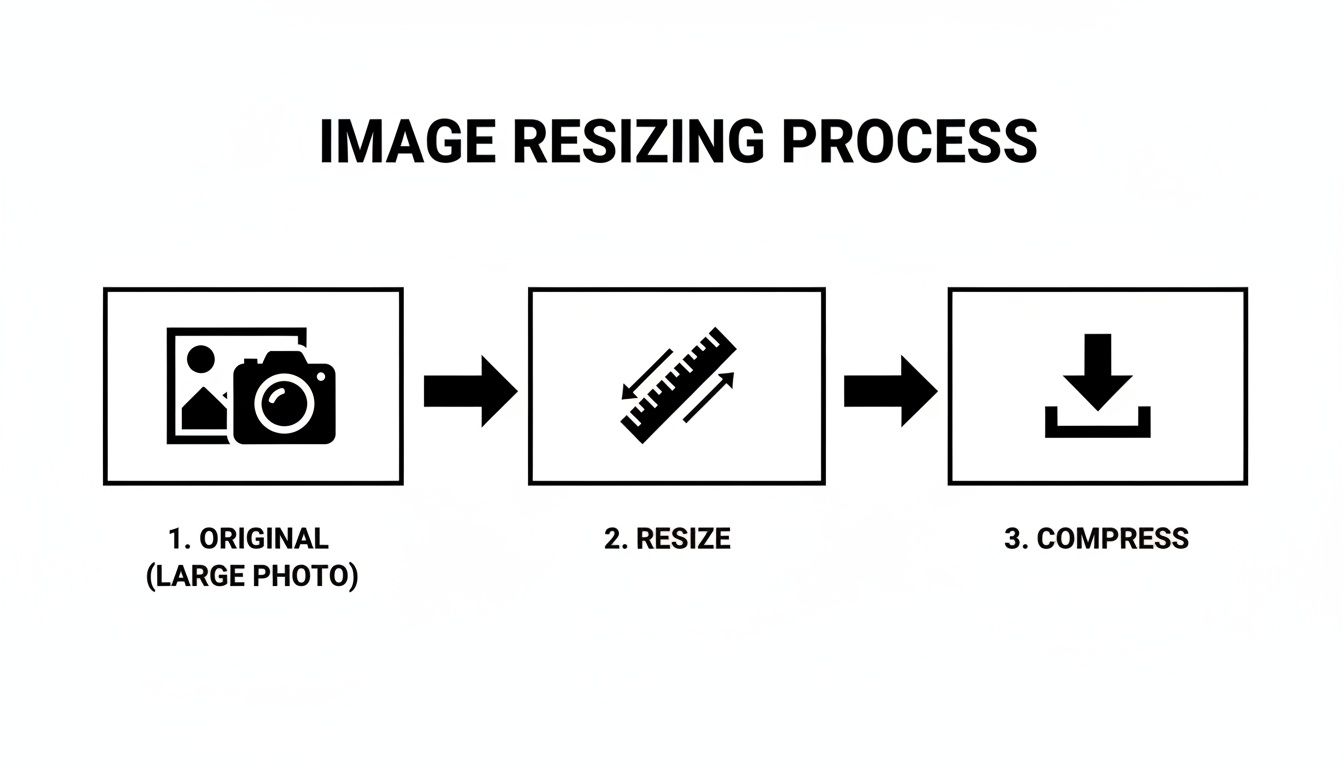
プロセスは単純です。高品質のオリジナルを用意し、必要な寸法にリサイズし、Web用に圧縮する。この基本ワークフローをすべての画像に適用します。
最大サイズだけをHTMLに入れる代わりに、次のようなコードを使います:

これは何をしているかと言うと:
srcset:利用可能な画像ファイルとその幅(例:photo-small.webp 480wは幅480ピクセルのファイル)を一覧にしてブラウザに渡しています。sizes:画面上の実際の表示領域の大きさをブラウザに知らせるヒントです。例えば(max-width: 600px) 480pxは「画面幅が600px以下なら画像は480px表示になる」と意味します。
ブラウザはこれら情報を使って、指定スペースで鮮明に見える最も小さいファイルを選択します。小さなスマホには480w、デスクトップには1200wの美しい画像を提供し、全員に高速な体験を実現します。
ソーシャルメディアキャンペーンの最適サイズ画像作成には、InstagramテーマのAI写真ガイドでさらに深掘りしています。
レイジーロードで必要な時だけ画像を読み込む
もうひとつの重要なピースがレイジーロードです。長いカテゴリーページで全ての20枚もの画像を一度に読み込む必要はありませんよね?画面に現れる直前まで画像の読み込みを遅らせることで、初期のロード時間と、重要な指標のFirst Contentful Paint(FCP)に大きな改善をもたらします。
ブラウザはユーザーが見るコンテンツのレンダリングに集中でき、ページ全体がより速く感じられます。
しかも実装は非常に簡単です。
必要なのはこの1つの属性だけ:

これで終わりです。loading="lazy"はブラウザのネイティブ機能で、画像を必要になる直前にだけ読み込みます。ギャラリーやブログ、ECサイトの画像多用ページで最も効果的な最適化の一つです。実際、Photo AI Studioを支えるNext.jsのような最新フレームワークは多くの場合、これを自動で処理しますが、開発者の必須技術です。
最適化ワークフローの自動化
すべての画像を手動でリサイズし圧縮し変換するのは非効率で結果のバラつきも大きいです。基本を理解するのは重要ですが、真の勝利はこれを不可視でシームレスなプロセスの一部にすること。ここで自動化の出番です。繰り返しの作業を“設定して忘れる”システムに変え、手間を減らします。
賢く働き、生産的なパイプラインを構築し、画像最適化を自動処理させましょう。最新の開発環境やShopifyのようなプラットフォームなら、多くのツールが強力な支援をしてくれます。
ビルド時最適化の活用
Next.jsのような現代的なウェブフレームワークを使っている場合(私たちがPhoto AI Studioで使っているのもこれです)、自動化の宝庫を手にしていると言えます。これらのフレームワークはパフォーマンス重視で設計されており、ビルド時に画像最適化を行う強力な組み込みコンポーネントを備えています。
この処理は非常に効率的です。画像を追加すると:
srcset属性の自動生成:ユーザーの画面サイズに合わせた複数のリサイズ画像を作成します。- WebP変換:対応ブラウザにはWebP形式を供給し、非対応にはフォールバック。
- レイジーロードの実装:画像には自動的に
loading="lazy"が付与されます。
開発者なら通常の<img>の代わりにフレームワーク専用の<Image>タグに置き換えるだけでOK。あとはフレームワークが最適化を処理し、すべての画像が毎回最高の状態で配信されます。
開発工程に最適化を組み込むことで、誰もヒーロー画像の圧縮忘れやWebP変換忘れをしなくなります。システムが自動で行うからです。
これがウェブ画像最適化における最高効率で、ミスのない高性能保証システムを作り出します。
動的変換が可能な画像CDNの活用
しかし、組み込みツールのない環境もあります。そんな時は画像CDN(Content Delivery Network)が強力な味方です。Cloudinary、Imgix、AkamaiのImage & Video Managerなどが代表例です。
ここが凄いのは、一枚の高解像度オリジナルをCDNにアップロードし、そのファイル直リンクを使う代わりに、CDNに対してURLのパラメータでリサイズ・切り抜き・フォーマット・品質調整を指示し即座に変換して配信できる点です。
これにより、画像編集ソフトを開かずに状況に応じて完璧な画像を自動配信できます。
実例:
マスタープロダクト写真master-product.jpgがあるとします。画像CDNなら即座に複数のバージョンを生成可能:
- 商品一覧用、幅400px、品質75%、WebP形式:
.../w_400,q_75/master-product.webp - 商品詳細用、幅800px、自動品質、AVIF形式:
.../w_800,q_auto/master-product.avif - 100pxの正方形サムネイル、自動顔検出クロップ:
.../w_100,h_100,c_thumb,g_face/master-product.webp
元画像とプレゼンテーションを完全に分離し、抜群の柔軟性を持つ動的サービスです。
ShopifyやWordPressなどのECストア向けプラットフォームでは、多数のプラグインやアプリがこれらCDNに自動連携し、イメージURLを書き換えて即パフォーマンス向上を実現します。これが最適化ワークフロー全体の自動化に革命をもたらす戦略です。
すべての人(とGoogle)に画像を活用してもらうために
完全に最適化された画像は速さだけでなく、視覚障害者向けのアクセシビリティや検索エンジン向けの情報提供も含みます。性能の良いエンジンを組み立てても、ハンドルやGPSがなければ目的地にたどり着けません。速いだけでは意味がないということです。
この最後のパズルピースは驚くほどシンプルです。役立つ代替テキスト(altテキスト)の記述と、分かりやすく人間に優しいファイル名の使用。この習慣が画像ファイルをインクルーシブで検索上位を狙える強力な資産に変えます。
役立つAltテキストの書き方
まず押さえておきたいのは、altテキストはアクセシビリティ機能が第一で、SEOツールは二の次です。視覚障害者のためにスクリーンリーダーで読み上げられ、見えない画像の意味を伝える役目です。誰にでも使えるウェブの土台です。
もちろん、Googleのような検索エンジンにも大きなヒントを与えます。クローラーは画像自体は認識できませんが、altテキストを読むことで内容を理解します。これがGoogle画像検索やページ内容の関連付けに重要です。
良いaltテキストは以下を満たします:
- 具体的で詳細:
alt="dog"ではなく、alt="芝生の公園で赤いボールで遊ぶゴールデンレトリバーの子犬"のように。 - 文脈に合った:周囲のテキストと自然につながる内容。
- 簡潔:多くのスクリーンリーダーは約125文字で読み上げをやめるため、要点を押さえて。
- 正直(スパム禁止):
alt="blue shoes buy shoes cheap shoes online"のようなキーワード詰め込みはペナルティ対象。
altテキストはスクリーンリーダーと検索エンジンボット双方へのメッセージです。正確な言葉で視覚情報を伝え、あらゆるユーザーと技術に理解されるようにしましょう。
画像ファイル名が重要な理由
画像をアップロードする前に、検索エンジンに明確な信号を送る絶好のチャンスがあります。それがファイル名です。IMG_8021.jpegのような無意味な名前はクローラーに何も伝えません。完全に無駄なSEOの領域です。
ファイルを意味のある明快な名前にリネームする癖をつけましょう。単語はハイフンで区切るとクロールしやすくなります。この小さな一手間がクローラーの画像分類を大幅に助けます。
違いはこの表を見れば一目瞭然です:
| 悪いファイル名 | 良いファイル名 |
|---|---|
DSC_0045.webp |
professional-ai-headshot-in-suit.webp |
product-2.jpg |
blue-suede-running-shoes.jpg |
bg-final-v2.png |
modern-kitchen-with-marble-island.png |
高速なフォーマットとロード戦略を、丁寧なaltテキストと戦略的なファイル名と組み合わせれば、画像最適化のパズルは完成します。視覚的に高性能で、みんなにアクセスされやすく、完璧に発見されやすい資産になるでしょう。
画像最適化のよくある質問に答えます
画像最適化は専門用語や意見の違いで混乱しやすいですが、ここでよく聞かれる質問に簡潔に答えます。
Web画像の理想のファイルサイズは?
マジックナンバーはありません。コンテキストによります。巨大なヒーロー画像は小さなブログサムネイルより自然と大きくなります。
指標として私が目指すのは:大きなヒーロー画像で200KB以下、小さな本文内画像は100KB以下。重要なのは数値ではなく、誰も気づかない品質で可能な限り圧縮すること。公開前に必ず良好な画面で最終画像を確認しましょう。
すべての画像でWebPを使うべき?
基本的にはイエスです。今がその時です。
97%超のブラウザが対応し、WebPはもはや未来のフォーマットではなく、標準です。JPEGやPNGより小さく高品質を保つため、デフォルトで最適です。
3%未満の古いブラウザが気になるなら、<picture>要素が心強い味方。現代ブラウザには最適化されたWebPを、非対応にはJPEGやPNGのフォールバックを届けられます。両得です。
デフォルトフォーマットをWebPに切り替えるのは、最速かつ最大の効果が得られる変更です。高品質かつ小さなファイルを届けるモダンスタンダードです。. Check out our AI Instagram photos.
画像最適化はSEOにどう影響する?
思っている以上に大きく影響します。第一に速度です。画像が小さければページが速く読み込めます。速いページはCore Web Vitalsが良好で、Googleは明示的にランキング要素として認めています。重く遅いサイトは検索順位を下げられます。
加えて最適化は検索エンジンに重要な文脈を伝えます。説明的なaltテキストやキーワードが入ったファイル名(例:blue-suede-running-shoes. You can also check out our AI professional headshots.webp)により、Googleは画像内容を把握し、ページのテーマに合致したランク付けが可能です。これによりGoogle画像検索での露出も向上し、意外な流入源となります。
数秒で美しく最適化された画像を作成しませんか?Photo AI Studioはプロフェッショナルなヘッドショット作成、AI背景リムーバーによる製品写真編集、Web配信用書き出しツールをご提供。今すぐPhoto AI Studioで制作を始めましょう!