


古い写真を蘇らせることは、もはや魔法のような技術ではありません。基本的なプロセスはシンプルです:プリントの高品質なデジタルスキャンを行い、スマートなソフトウェアで傷や破れを修復し、色を調整するだけです。以前はプロが何時間もかけて行っていた作業が、PhotoAI Studioのようなツールを使えば数分で完了します。
なぜ最新技術が写真修復に最適なのか
古い写真は単なる紙ではなく、私たちの家族の歴史への物理的なつながりであり、失われた物語を秘めています。しかし、時間は写真に優しくありません。色あせや傷、長年の保管によるダメージが大切な思い出を曖昧にしてしまいます。長年、その修復は熟練の専門家が高度な編集ソフトを使って慎重に行う必要がありました。
しかし、その壁は完全に取り払われました。
写真編集の世界は劇的に変わりました。人々は1846年頃から写真の加工を行ってきましたが、Photoshopの登場により1990年にデジタル編集が一般に広まりました。今ではPhotoAI StudioのようなAI搭載プラットフォームが最も煩わしい作業を自動化し、高度なモデルで損傷した画像を驚くほど正確に解析し再構築しています。
この変化により、デザインの専門知識がなくてもプロレベルの結果を得られるようになりました。具体的には、以下のことが可能です:
- 物理的ダメージの修復: クローンスタンプツールで何時間もかけずに、破れや折り目、水染みを自動修復。
- 色あせた色の復元: カラー写真の本来の鮮やかさを取り戻すか、白黒写真に驚くほど自然な色付けを施す。
- ぼやけたディテールのシャープ化: AIアップスケーリングで解像度を向上させ、失われたと思っていた細部を引き出す。
あなたの手にあるAIの力
今日のツールの真の強みは、何を見ているのかを理解できる点にあります。単なるピクセルの調整ではなく、AIはコンテキストを認識します。顔、ドレスの模様、背景の木を特定し、膨大な視覚情報に基づき自然で信頼できる修復を行います。これはただ単にデジタル上に色を塗り直すだけではありません。
AI写真修復の真の魔法は、壊れた部分を直すだけでなく、色あせたプリントの中に隠れた生命や細部を掘り起こすことにあります。損傷した遺物を生きた思い出へと変えるのです。
ここではPhotoAI Studioのようなツールが提供する直感的なインターフェースの一例をご紹介します。シンプルで清潔感があり、パワフルな機能を使いやすく配置しています。
レイアウトは親しみやすく設計されており、修復、アップスケーリング、色付けといった強力な機能も初めての人でも簡単に扱えます。AI教育の需要の高まりは、コーディングを学ぶことだけでなく、これらの驚異的なツールが私たちの歴史を保存するためにどれだけアクセスしやすくなったかの理解を深めることにあります。
昔と今の写真補正方法の比較
技術が向上したと言いますが、並べて比べてみるとその違いがはっきりわかります。化学薬品を使った暗室での手間のかかる作業は、より速く、しかも賢くなったアルゴリズムに置き換わりました。
| 補正作業 | 従来の方法(暗室/手動) | 最新のAI方法(例:PhotoAI Studio) | AIの主な利点 |
|---|---|---|---|
| 傷・埃除去 | ネガやプリントに対し、ブラシと染料で丹念にスポッティング。非常に時間がかかる。 | ワンクリックで自動検出とインペインティングを実行。AIが欠損部分を再構築。 | 速度と精度:数時間かかった作業が数秒で済み、しかもより正確な結果を生む。 |
| 色補正 | 印刷時に色フィルターや多重露光を用いた複雑な化学調整。 | 画像を解析し、色かぶりを特定してインテリジェントかつバランスの良い調整を適用。 | 一貫性と簡便さ:予測不要で専門知識なしに完璧な色調整が可能。 |
| ディテールのシャープ化 | 高コントラストの用紙使用や暗室での「アンシャープマスク」技術など限られた手段。 | AIモデルが解像度をアップスケールし、デジタルノイズを加えずに賢くシャープ化。 | 細部復元:もとのぼやけたプリントで完全に失われた細かい部分も浮かび上がらせる。 |
| 白黒写真のカラー化 | 油彩や染料による手塗り。非常に芸術的だが遅く、不均一になりやすい。 | AIがシーンを解析し、歴史的にありえそうで文脈に合った色を適用。 | リアリズムと速度:実世界の膨大なデータセットを基に数分で自然な色彩を生成。 |
結論は明確です:現代のAIツールが写真修復を民主化しました。高度で高価な専門スキルを、誰でも使える機能に変え、家族の視覚的遺産を保存できるようにしたのです。
最初にすべき重要なステップ:写真の正しいデジタル化
AI魔法に触れる前に、最も重要なプロセスである高品質なデジタルコピー作成に取り組みましょう。最終的な修復画像の品質は、スタートに使うスキャンの質によります。スマホでパッと写真を撮るだけの手抜きは、結果を台無しにします。
これは家を建てることに例えられます。デジタルスキャンは基礎です。しっかりとした詳細な基礎があれば素晴らしいものを建てられますが、弱くぼやけたものだと全てが台無しになります。私たちの目標は、元のプリントから全てのデータを引き出すことです。
そして元のプリントについてですが、スキャン前に可能な限り良い状態に整えておくことも検討してください。古い写真の保存方法を学び、適切な保管と取り扱いでさらなるダメージを防ぐことが良好なスタートとなります。
スキャナー用のプリント準備
古い写真はデリケートな生存者であり、多くの場合何十年もの埃に覆われています。必ず端を持ちましょう。指紋は乳剤を永続的に傷つけます。絶対に水やウィンドックスなどの液体で拭かないでください。
代わりに、柔らかく清潔で静電防止のブラシや、圧縮空気スプレーで優しく埃を落とすのが最適です。埃を取り除くだけで、スキャナーが小さな糸くずを傷と誤認しなくなり、AIの修復はよりクリーンな状態からスタートできます。
適切なスキャナー設定を見極める
旧プリントのデジタル化にはフラットベッドスキャナーがおすすめです。専用の写真スキャナーが最上ですが、設定を調節すれば多機能プリンターのスキャナーも非常に良い仕事をします。デフォルトの「スキャン」ボタンを押すだけではなく、高度設定に入ることが重要です。
重要な3つの設定は以下の通りです:
- 解像度(DPI): 詳細のための設定です。標準の4x6や5x7プリントなら最低600 DPI、小さな画像(例えば財布サイズの肖像画)を拡大するなら安全をみて1200 DPIが望ましいです。
- ファイル形式: 可能なら必ずTIFFを選んでください。TIFFはロスレスで、スキャンのピクセルを圧縮や劣化なしに保存します。JPEGはロッシー、つまり画質を落としてファイルサイズを減らす形式で、保存段階では避けるべきです。
- カラー深度: 通常はスキャナーの最大値、たとえば24ビットや48ビットカラーを選びます。白黒写真でも彩度の微妙な変化や経年劣化のトーン(セピア等)を取り込めるため、AIがより多くの情報を解析可能です。
要は単純に:できるだけ多くの生の情報をAIに渡すことです。高解像度で圧縮されていないTIFFファイルは修復プロジェクトにおける完璧な素材です。あとから小さなJPEGを作るのは簡単ですが、最初のスキャンで取り逃したディテールは二度と戻りません。
デジタル化から最終補正までの工程は明確で一貫しています。最初のステップを成功させれば、その後が格段に楽になります。
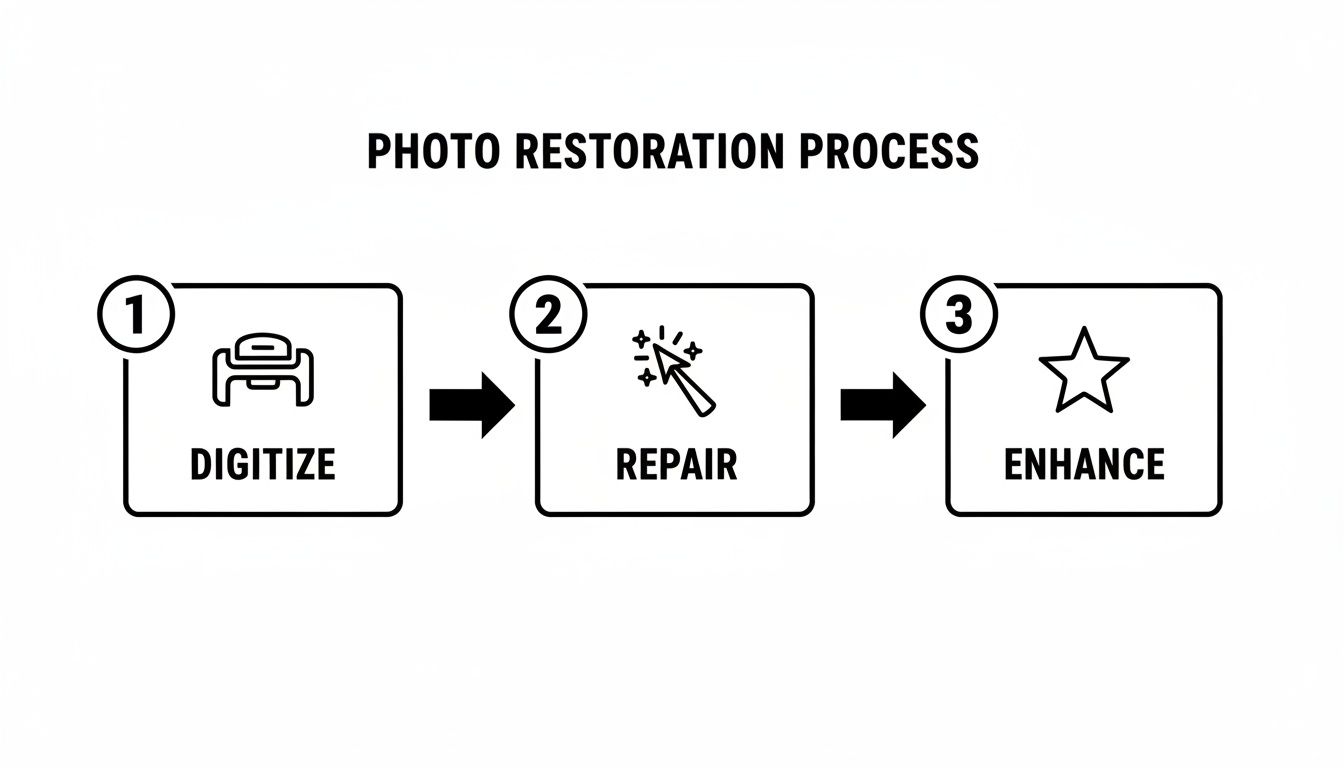
ご覧の通り、成功する修復はそれぞれの工程が順を追って積み重なっていくことが鍵です。最初のスキャンはすべての土台となります。
なぜスキャンは撮影よりも優れているのか
スマートフォンでプリントをテーブルに置いて写真を撮るのは手軽で tempting(魅力的)ですが、多くの問題を引き起こします。天井の光の反射、レンズの歪み、撮影者の影などです。
スキャナーは制御された環境で、写真全体に対して平坦で均一な照明を提供します。反射なし、影なし、歪みなしです。
この制御された照明が不可欠で、画像のすみずみまで同じシャープさと色精度を保証し、修復ソフトの誤動作を防ぎます。正しいスキャンに数分多く時間をかけることで、後の作業がずっとスムーズで素晴らしい仕上がりになるのです。
Scratch、Tears、BlemishesをAIで修復する
写真のデジタル化が完了したら、お楽しみの段階です。プロの熟練の手と長時間の労力が必要だった物理的ダメージの修復が、現代のAIツールで驚くほど簡単になります。
傷、破れ、水染み、深い折り目は一見消えない痕のようですが、これらこそAI写真修復が設計された対象です。
従来の手動編集ツールでは、クローンやパッチでピクセルを丹念にコピーし、完璧に見せかけようと苦労しました。AIはもっと賢く、画像全体を解析し、損傷箇所を特定し、周囲の状況まで理解します。
ジャケットの傷があれば、単にピクセルをぼかすのではなく、数百万枚の他の写真から学習した知識を使い、織物の元の質感や模様を知的に再構築します。このプロセスはインペインティングと呼ばれ、ここに本当の魔法があります。
AI修復の実際のワークフロー
PhotoAI Studioのようなツールの目的は、この複雑な作業を簡単にすることです。高解像度のスキャンをアップロードし、修復機能を選択してワンクリックでAIが処理を始めます。従来のソフトにあった複雑なフィルターや調整レイヤーとは別世界です。
しかしワンクリック修復だからといって自由度がないわけではありません。良いAI修復ツール、PhotoAI Studioも含め、修復の強度を調整するオプションが用意されています。
- 軽微な損傷の場合: 軽い擦り傷や埃の点、軽度の欠点には低強度設定が適しています。AIは画像の元の質感を過剰に処理せずに欠点を修正します。
- 大きな損傷の場合: 破れた角や深い折り目、大規模な水損傷のある写真は高強度設定が必要です。AIにより積極的に大きな欠損部を再構築させます。
強力なAIツールがこれらのオプションをクリーンでわかりやすいインターフェースで提供し、以前は複雑だった修復が簡単な作業に変わります。
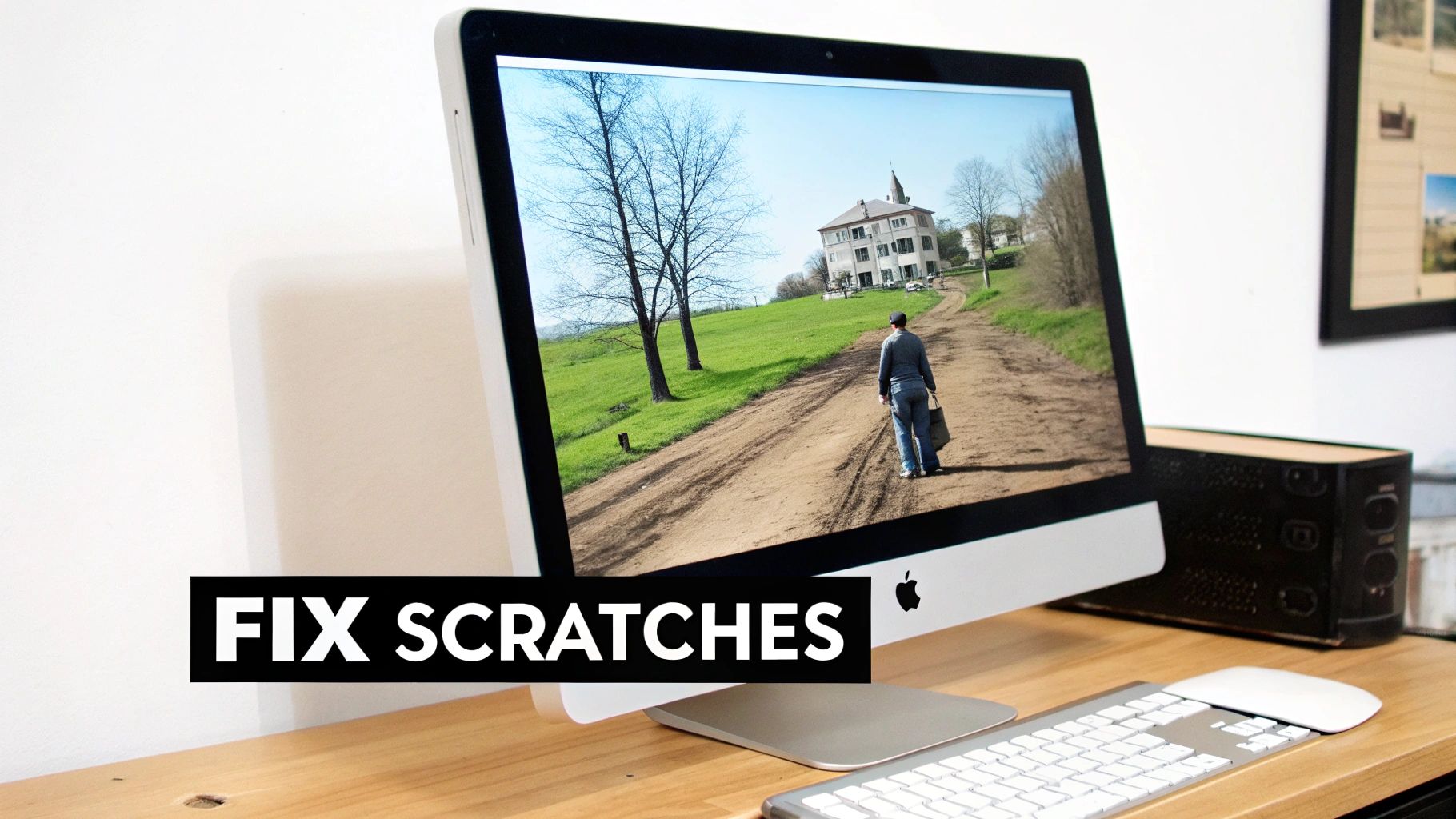
ビフォーアフターのスライダーは最高の味方です。修復画像と元画像を即座に比較でき、AIの修正が正確で望んでいる結果かどうかを確認できます。こうした即時の視覚フィードバックは自然な仕上がりを得るために不可欠です。
結果の検査と調整
AIが作業を終えたら、品質管理を自分で行いましょう。ズームインして、特に顔や写真中のテキスト、服や壁紙の複雑な模様を注意深くチェックしてください。今日のAIは非常に優秀ですが、完璧ではありません。
ときにAIはディテールを誤って解釈し、不自然な目や折り目の部分に変な質感を生じることがあります。もし最初の試みで満足できなければ諦めず、別の強度設定で再度修復を実行するか、他の補正ツールを重ねて調整してください。目標は損傷が消えつつも、写真の持つオリジナルの魂が残る完璧なバランスを見つけることです。
最高の修復は気づかれないものです。AIの作業は目立たず、初めから完璧に保存されていたかのようなクリアで美しい画像を残します。
この技術は大きく進歩しました。画像修復自体は新しくありませんが、現代のAIモデルは旧来の方法を凌駕しています。大きな損傷部分のインペインティング成功率は85%に達し、以前の50%から大幅に向上しました。このため毎年100万点以上の歴史的画像がアーカイブで修復されています。科学的な背景に興味があれば、画像インペインティングの進化について詳しく調べてみてください。
損傷した遺産からデジタル名作へ
実際の例を見てみましょう。1960年代の家族写真で、誰かが財布に折り畳んで長年保管していたポートレートがあります。中央に深い折り目があり、細かい傷や色あせも多数あります。
手作業で修復するのは悪夢のようです。クローンスタンプツールで折り目を丁寧に覆い隠そうとして、非常に時間がかかり、なかなかうまくいきません。
AIツールPhotoAI Studioならこうなります:
- アップロード: 600 DPIでスキャンしたポートレートをアップロード。
- 修復: 「写真修復」機能を選択し、AIに解析を任せる。
- 評価: 数秒でAIが折り目や傷、色あせを検出し修復。深い折り目は跡形もなく消え、細かな傷もなくなり、色あせた箇所は再び鮮やかに。
以前なら丸一日かかっていた作業が、コーヒーを淹れる時間より短く済みます。この効率がこれらのツールを革命的なものにしており、誰でもかつて失われたと思われた大切な思い出を救う力を持てるのです。
色の復活と色あせた写真の補正
写真の物理的な損傷が治ったら、次は時間そのものがもたらした微妙なダメージに取り組みます。それは色あせ、色が薄くなる問題です。
古いカラープリントは、化学染料の劣化によって通常は黄色味がかかったり鈍い赤色に偏ったりします。白黒写真はより安定していますが、感情的に遠い印象を与えることがあります。幸い、現代のAIツールはこれら両方を修正し、かつては何時間もかかった手作業レベルの精度で行えます。
色あせたカラープリントの目標は、元のトーンを穏やかに蘇らせることです。単なる彩度アップとは異なり、まるで熟練した交渉のような繊細な調整です。画像にかぶった特定の色かぶりを打ち消し、対極色を優しく増強してバランスを整えます。
古いラジオのチューニングに似ています。ただ音量を上げるのではなく、ノイズを除去しながらクリアな信号を見つける感じです。写真では、支配的で望ましくない色を抑えつつ、その反対色を引き出して調和を生み出します。
色あせた色に命を吹き込む
PhotoAI Studioのようなツールに色あせた写真を入力すると、AIはまず色不均衡を探してスキャンします。ニュートラルであるべき白、黒、灰色のピクセルを基準点とし、全体の写真を再調整します。この自動処理は非常に強力で、ワンクリックで90%の完璧な修復に到達することも珍しくありません。
しかし微調整が必要な場合は、以下のポイントに注目してください:
- ホワイトバランス: これは最も重要なツールです。『温度』や『色合い』のスライダーを探してください。写真が強い黄色かぶりなら温度スライダーを青寄りに。マゼンタ寄りなら色合いスライダーを緑寄りに少し動かしましょう。小さな調整でも大きな違いが出ます。
- レベルやカーブ調整: これは写真に力強さを加える秘密兵器です。色あせた写真は本当の黒や明るい白が不足しているので平坦に見えます。レベルを調整して階調の幅を広げることで、瞬時に奥行きとコントラストを復活させます。
AIカラー化の魔法
白黒写真は色の復元ではなく、ゼロから色を創造することになります。ここでAIの本当の魔法が発揮され、単調な世界にありえそうな鮮やかな彩りが吹き込まれます。
現代のAIカラー化はランダムに色を当てはめるわけではありません。モデルは数百万の多様なカラー画像で訓練されており、灰色の濃淡とそれに対応する色の関係性を学習しています。肌や髪から1950年代の布地、草原までの一般的な色調を理解しています。
AIが写真を解析するとき、グレーの違い(薄いグレーと濃いグレーの微妙な差)を使って高度に推測します。画面上部の薄いグレーは柔らかな青空に、濃いグレーのスーツはチャコールやネイビーに、人の顔の複雑なトーンは信じられる肌色へと変換されます。
この技術は非常に精度が高く、実際、人間のアーティストによる色付けよりも70%の確率で現実的だと評価されています。AIは元の光と陰影を一貫して再現し、人手では達成しにくい精度を実現しています。
自然で信じられる結果を出すために
AIカラー化は素晴らしい一方で万能ではありません。少し人間の目を介することが重要です。AIは歴史的背景を持たないため、モデルTが存在しなかった電気ブルーになっていたり、軍服の色を完全に間違えたりすることがあります。
色付けされた画像を受け取ったら、批判的に観察してください。以下の点を問うと良いでしょう:
- 肌の色は自然か? これがAIで最も難しい点です。人が少し黄疸のように見えたり、赤みが強すぎたりするときは、赤やオレンジのカラーチャンネルを微調整してください。
- 色は歴史的に妥当か? その年代の服装や車の色をググって、明らかな誤りを見つけて修正しましょう。
- 画面全体のバランスはどうか? AIが単一のオブジェクト(例えば真っ赤な車)を過度に飽和させ、主題から注意を逸らしていることがあります。その色だけを部分的に調整すると全体の調和が戻ります。
AIの驚異的なスピードとあなた自身の常識的かつ創造的な眼を組み合わせれば、最も大切な思い出にリアルで感動的な現実感を取り戻せます。この色のバランスや調和の原則は、現代写真を際立たせるためにも活用できます。詳しくはInstagram写真をAIで進化させるガイドをご覧ください。
写真のアップスケーリングで隠れたディテールを掘り起こす
物理的な損傷を修復し色を蘇らせたら、次はヴィンテージ写真にありがちな問題に取り組みましょう:写真が小さくて少しぼやけていることです。昔のカメラは現代のように膨大なディテールを捉えられませんでした。これにより、財布サイズで見れば十分でも、高解像度のモニターではぼやけて見えたりピクセルが荒く見えたりします。
ここでAIアップスケーリングの魔法が生きてきます。これは単なるデジタル拡大鏡のようなものではなく、元々隠れていたディテールを実際に明らかにするものです。
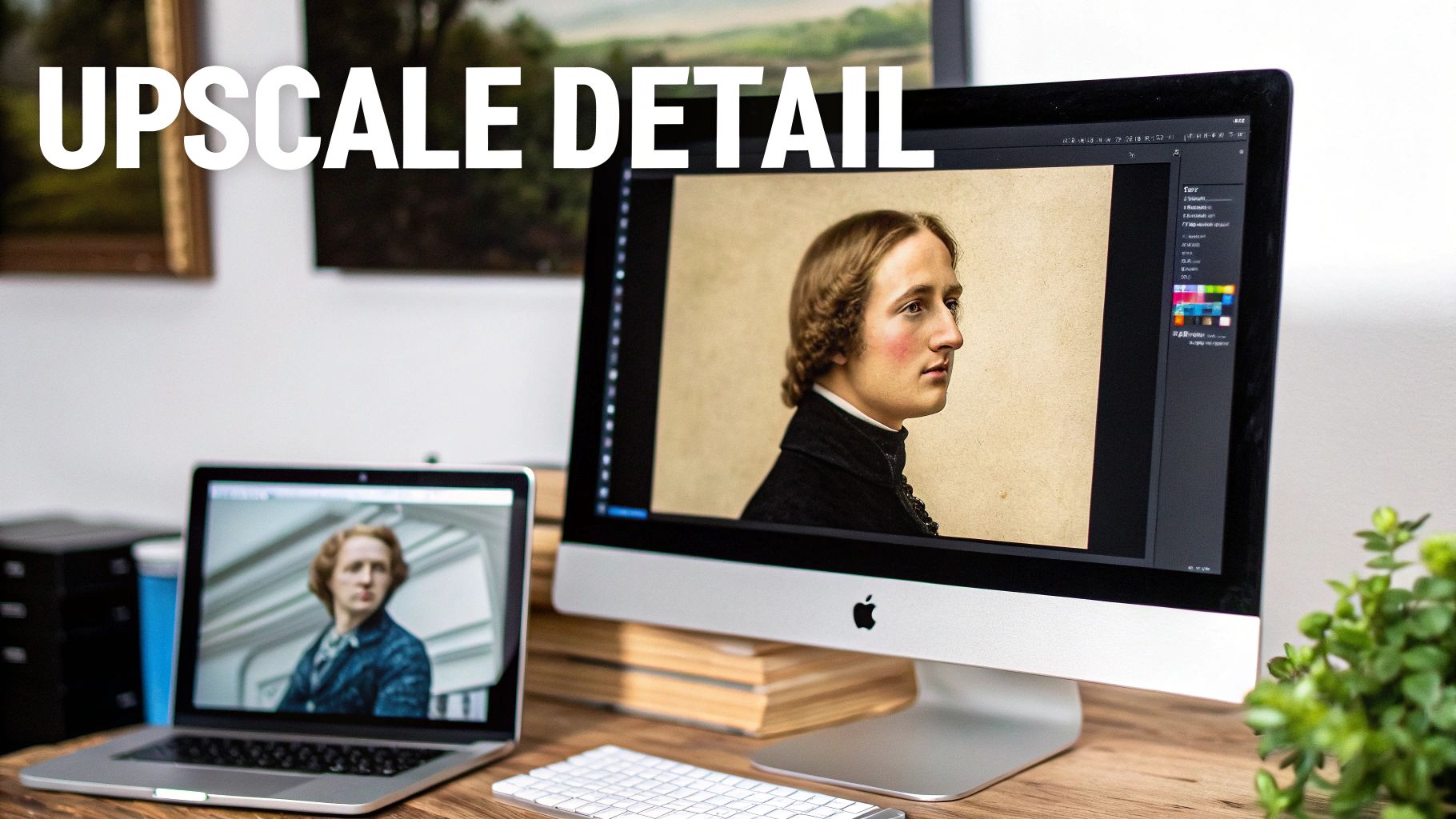
これは単なる画像のリサイズとは異なります。従来のリサイズは既存のピクセルを拡大するだけで、小さな写真を拡大すればぼやけたりブロック状になったりする原因となります。
一方AIは超解像度という手法を使います。画像全体を解析し、オブジェクトやテクスチャを認識し、不足している部分に新たなピクセルを知的に生成します。これは単なる予想ではなく、訓練に基づく高度な推測であり、古いカメラの低解像度で捉えられなかったディテールを再現するのです。
AIアップスケーリングが真価を発揮する時
この技術は特に家族の古い資料を掘り起こすときに素晴らしい効果を発揮します。
例えば、祖母の小さな財布サイズの肖像画をリビング用に大きくしたい場合や、集合写真で愛する人の顔が少しぼやけて読み取りにくい場合など、アップスケーリングが画期的な解決策になります。
解像度を上げることで以下を実現できます:
- 小さな写真を大判プリント用に準備: 切手サイズの画像も8x10インチ以上のシャープなプリントに適合。
- ぼやけたディテールのシャープ化: ぼやけた顔をはっきりさせたり、背景の看板の文字を明瞭にしたり、古い衣服の複雑な模様を明らかに。
- デジタル品質の全体的な向上: スマホから4Kモニターまで、どんな現代のデバイスでも映えるクリーンで鮮明な写真を作成。
写真に合ったアップスケール倍率の選び方
PhotoAI Studioを使うと、通常2倍、4倍、8倍のアップスケール設定が見られます。選ぶ倍率は、元のスキャンの品質と最終的な用途によります。どれが「最適」かは一概に言えず、ディテール追加と自然さのバランスを取ることが重要です。
選択を簡単にするためのガイドはこちらです。
| 元写真の状態 | 使用目的 | 推奨アップスケール倍率(PhotoAI Studio) | 期待される結果 |
|---|---|---|---|
| 良好な品質で適切なサイズ | 標準的なデジタル閲覧、オンライン共有 | 2倍アップスケール | 元の画像よりもシャープでクリアなバージョン。 |
| 小さなプリントまたは低解像度スキャン | 4x6や5x7の標準プリント作成 | 4倍アップスケール | 大幅な解像度と鮮明さの向上で、印刷に適した画像に。 |
| 非常に小さいまたはぼやけた写真 | 大判プリント(8x10インチ以上)、詳細な検査用 | 8倍アップスケール | 細かいディテールを劇的に再現。ただしAIの生成物のチェックが必要。 |
私のおすすめは小さく始めることです。まず2倍アップスケールを試し、満足できなければ4倍へ。倍率が上がるほどAIが「新たな」ディテールを創造しますが、ときに肌の質感が過度に滑らかになったりやや不自然なテクスチャになることもあります。顔の生成に関心があるなら最高のAIヘッドショット生成器の比較ガイドがおすすめです。
アップスケーリングの本当の目的はサイズだけでなく、クリアさをもたらすことです。優れたアップスケーラーは、写真を人工的または過剰加工に見えずに、隠れた質感や特徴を引き立てます。
ここまで細部を引き出したら、最後の仕上げはプリントでの美しさを確保すること。最適なプリント用写真解像度の知識は不可欠です。アップスケーリングにより必要なピクセル密度を確保し、印刷基準を理解することで、それが美しい実物の写真として形になります。
古い写真修復に関するよくある質問
古い写真を蘇らせる過程ではいくつか厄介な状況にも遭遇します。プロセス自体は簡単ですが、写真ごとにストーリーや課題は異なります。ここでは写真修復に取り組む際によく聞かれる質問に答えます。
これらの重要な課題を理解し、保存方法からAIの真の能力まで把握しておくことで、体験全体がスムーズになり、より良い結果を得られます。
修復した写真の保存に最適なファイル形式は?
貴重な写真を修復した後、保存時の品質劣化は避けたいものです。最終的なマスターコピーの答えは常にTIFF(タグ付き画像ファイル形式)です。これに異論はありません。
TIFFはデジタルネガフィルムのようなものです。ロスレス形式で、ファイルサイズを小さくするためにデータを取り除くことはありません。取り除いた傷や微妙な色調整は意図した通りに正確に保存されます。
確かにTIFFファイルは大きいですが、現代はストレージが安価なので心配無用です。マスターTIFFファイルから、必要に応じて小さなJPEGコピーを作成すれば良いのです。
- JPEG(ジェイペグ): オンライン共有用に使います。JPEGはロッシーで、ファイルサイズを縮小するために情報を永久に捨てています。メールやSNSには適しますが、マスター用には不適切です。
- PNG(ポータブルネットワークグラフィックス): ロスレスのもう一つの形式で、特に文字やシャープな線を含むウェブ画像に向いています。写真の詳細やプリント品質ではTIFFが依然として最強です。
私のワークフローは一貫しており、修復の最終段階でTIFFに保存し、必要に応じてJPEGコピーをエクスポートします。
AIは本当に極度にぼやけた写真を修正できるのか?
これが最大の質問で、正直なところ「場合による」というのが答えです。現代のAIは一定のブレや軽いモーションブラーの修正に奇跡を起こしますが、万能ではなく限界もあります。結果は写真のぼやけ具合やAIが利用できる情報量によります。
AIはソフトフォーカスや軽いモーションブラーの解析に非常に優れており、ぼんやりした輪郭を鋭くし、失われたと思われたディテールを引き出します。私も少しぼやけた集合写真の顔を驚くほど鮮明にした例を見ました。
しかし現実として、顔がまるで不明瞭な塊のように見えるほど焦点がずれている場合、AIはほとんど材料がありません。推測して特徴を創作するしかなくなります。結果は遠目には人間に見えるかもしれませんが、近くで見ると愛する人として正確ではなく、不自然な歪みも入り得ます。
覚えておくべきルールはこれです:AIは既にある詳細(隠れているものも含む)を明瞭にし、強化する達人であり、心を読む魔法使いではありません。
水染みやカビなどの特殊な損傷にはどう対処すれば?
水、カビ、古い化学物質の染みはまったく別の問題です。これらは写真の上に跡を残すだけでなく、乳剤そのものを侵食していることが多いのです。厄介ですが、AIと少し手作業を組み合わせれば多くの場合救済が可能です。
最初の一手はPhotoAI StudioのようなAIツールに損傷写真をかけてみることです。修復機能はこの種の損傷に驚くほど有効です。中程度か高強度設定で試してみてください。多くの場合、AIは欠損部分を知的に再構築し、染みを消してしまいます。. Check out our AI Instagram photos.
もしまだ薄い損傷の痕が残る場合は、少し手動でクリーンアップしてください。AIが重い作業の90%を済ませているので、編集ソフトのクローンスタンプやヒーリングブラシを使って最後の数か所を丁寧に馴染ませるだけです。特にひどい損傷では背景の一部を完全に復元できなくても、顔など重要な要素を救うことに集中するのが良い戦略です。. Check out our AI professional headshots.
ご自分の家族の歴史を蘇らせる準備はできましたか?PhotoAI Studioなら、傷修復、色復元、隠れたディテールの発掘に必要なすべてのツールが揃っています。無料トライアルを始めて、その魔法を体験してください。