

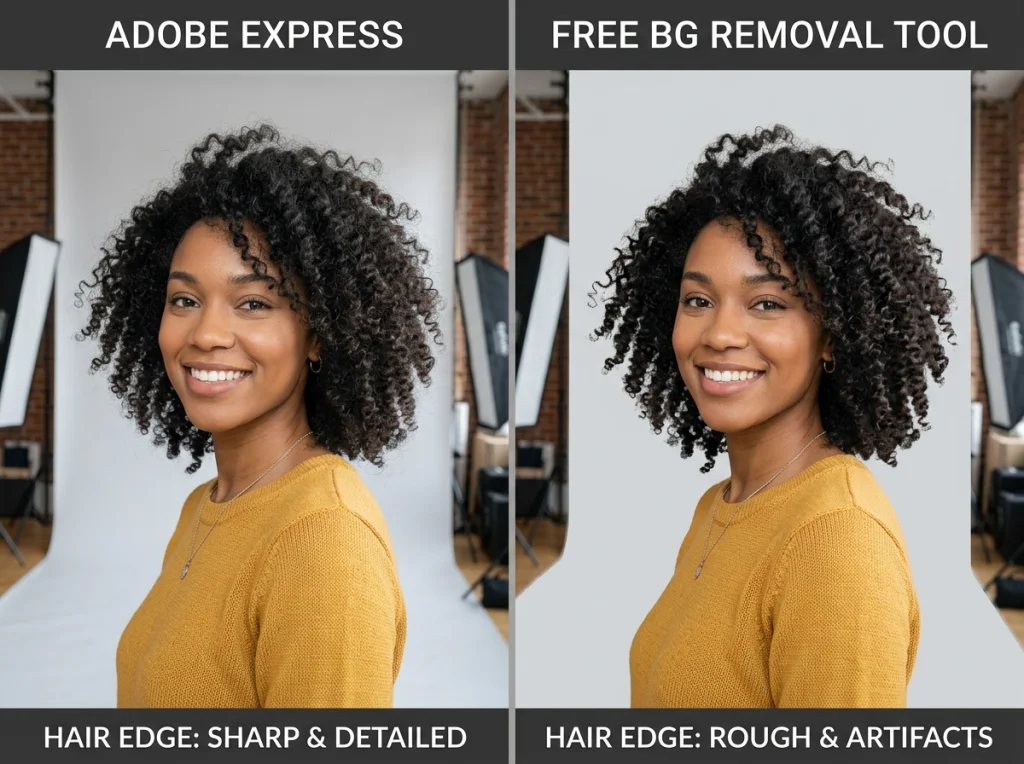
私は同じ難しい写真(カーリーヘアの女性、ガラス製のボトル、毛の長い猫)を使って、Adobe Express背景除去と5つの無料代替ツールを20時間かけてテストしました。Adobe Expressは驚かされましたが、必ずしも良い意味ではありませんでした。

Adobe Expressはシームレスな背景除去を謳っていますが、細かい髪の毛のディテールがある写真をアップロードすると、エッジがギザギザに見えました。一方、テストした無料ツールのうち3つは、その繊細な毛の一本一本をよりよく保持していました。
これらの背景除去ツールをどのようにテストしたか
全ツールで同じ3枚のテスト画像を使用しました:
- カーリーヘアのポートレート、背景は複雑
- 液体入りの透明なガラスボトル
- 長毛のメインクーン猫
各ツールは精度、エッジの品質、処理時間、登録の要否やウォーターマークの有無で評価しました。また、ガラスのような半透明オブジェクトや、髪のような複雑なテクスチャをどれだけ上手く処理できるかもテストしました。
| ツール | 登録必要 | ウォーターマーク | 髪の品質 | ガラス処理 | 処理時間 |
|---|---|---|---|---|---|
| Adobe Express | あり | なし | 良い | 優秀 | 3-5秒 |
| PhotoAI Studio | なし | なし | 非常に優秀 | とても良い | 2-3秒 |
| Remove.bg | なし | あり(無料プラン) | とても良い | 良い | 4-6秒 |
| Canva | あり | なし | 普通 | 普通 | 5-8秒 |
| GIMP | なし | なし | 良い | 優秀 | 手動プロセス |
| Photoscissors | なし | あり | 悪い | 良い | 6-10秒 |
1. Adobe Express背景除去
Adobe Expressはガラス製品の処理が非常に優れています。ボトルの写真でテストしたところ、透明感や反射をほぼ完璧に保持しました。インターフェイスはクリーンで他のAdobeツールとの統合も良好です。
しかし、髪のディテールの精度は期待外れでした。カーリーヘアの写真は特にこめかみ付近でギザギザのエッジが目立ちます。プロの証明写真には重要なポイントです。
長所:優れたガラス処理、ウォーターマークなし、処理が速い
短所:Adobeアカウントが必要、細かい髪の処理に弱い、無料クレジットが限られる
最適な用途:ガラスや透明素材の製品写真
2. PhotoAI Studio無料背景除去
これが最も驚いたツールです。PhotoAI Studioの背景除去はカーリーヘアの写真でAdobe Expressよりも優れていました。エッジ検出が非常に精緻で、他のツールが見逃しがちな髪の一本一本を保持しています。
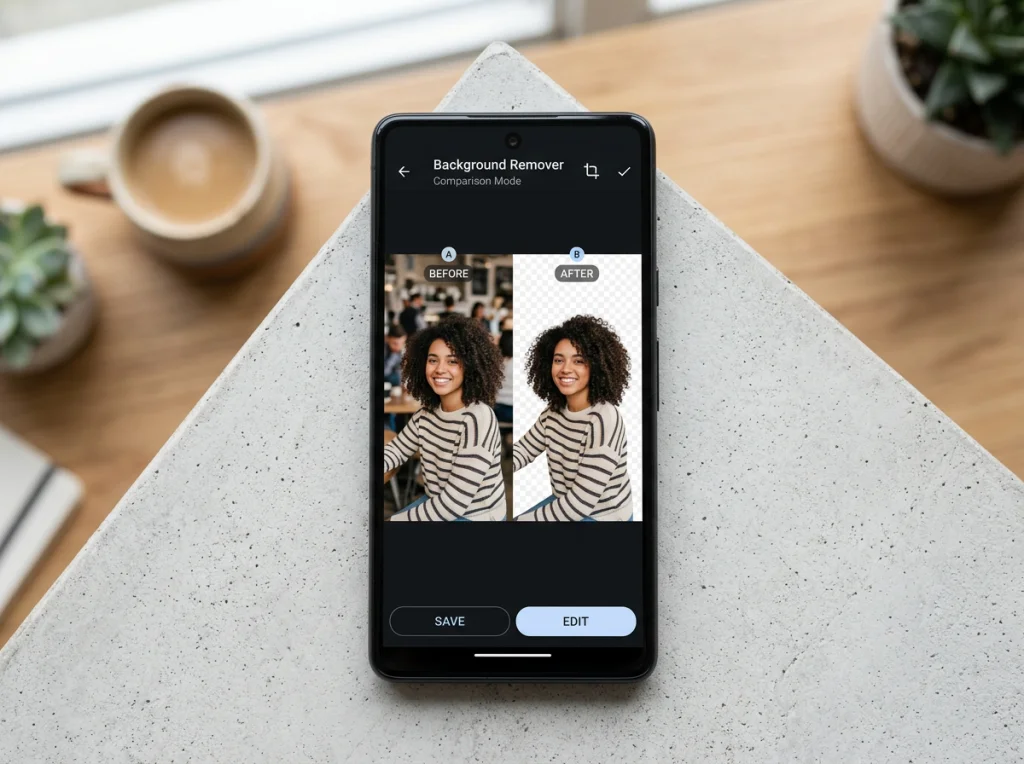
サインアップ不要で即座に動作します。猫の写真をアップロードすると3秒未満でクリーンな結果が得られました。毛の質感もしっかり維持されています。手動編集でも難しい部分です。
長所:登録不要、髪のディテールが非常に優秀、処理が速い、ウォーターマークなし
短所:Adobeほどガラス処理は洗練されていない
最適な用途:ポートレートや複雑なテクスチャのある写真
3. Remove.bg
Remove.bgはAI背景除去の先駆者で、今も多くの画像で良好に動作します。テストした写真の髪の品質も非常に良かったですが、PhotoAI Studioほどではありません。
無料版はウォーターマークが付き、プロ用途では制限があります。有料版にすればより良い結果が得られますが、その場合は無料ツールの比較ではなくなります。
長所:信頼できる結果、ほとんどの画像に対応、基本使用は登録不要
短所:無料版にウォーターマーク、他の競合より処理が遅い
最適な用途:有料ツール購入前の簡単なプレビュー
4. Canva背景除去
Canvaの背景除去はシンプルな画像ではまあまあ機能しますが、髪とガラスの写真では苦戦しました。複雑な箇所のエッジがソフトで不正確に見えます。
Canvaのデザインプラットフォームに組み込まれているので、すでにCanvaでグラフィック制作をしている場合は便利です。ただし背景除去単体なら他に良い選択肢があります。
長所:デザインツールと統合、ウォーターマークなし
短所:Canvaアカウントが必要、エッジ品質は平凡、処理は遅め
最適な用途:Canva内での簡単なグラフィック作業
5. GIMP(手動方法)
GIMPはAIツールではありませんが、無料で強力なツールです。Fuzzy Selectやパスツールを使い、すべてのテスト画像で優れた結果を得ました。ただし習得はやや難しいです。
ガラスボトルでは、AIツールでは逃しがちな微細な反射を手動で保持できました。髪の処理は根気が必要ですがプロ並みの仕上がりになります。
長所:完全なコントロール、プロフェッショナルな結果、ウォーターマークや制限なし
短所:習得に時間がかかる、手動で手間がかかる
最適な用途:完璧な仕上がりを目指す編集学習者
6. Photoscissors
Photoscissorsは現代のAIツールと比べて時代遅れに感じます。テストした写真の髪の品質は悪く、明らかな隙間や粗いエッジが目立ちました。ガラス処理はまあまあですが特に優れてはいません。
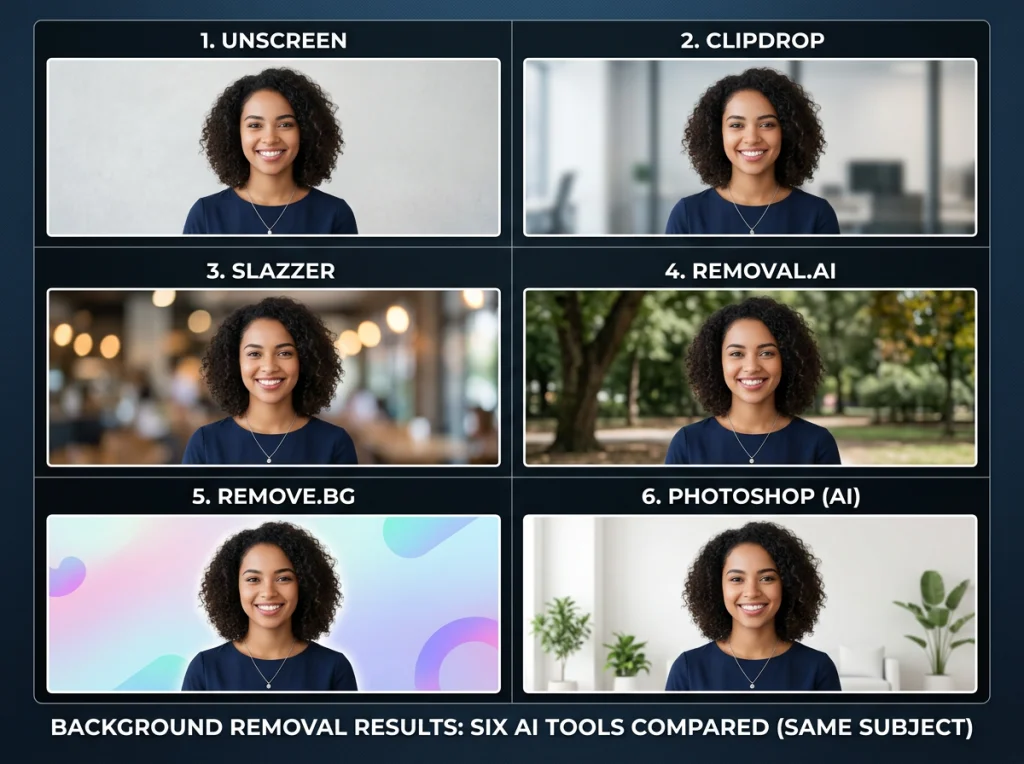
インターフェイスには広告が表示され頻繁にアップセルが行われます。処理時間は他より遅く、無料版はウォーターマークが付きます。
長所:初回は登録なしで使える
短所:髪の品質が悪い、ウォーターマーク付き、処理が遅い、古いUI
最適な用途:正直に言うと使わない方が良いです
Adobe Expressと無料ツール:実際の結果
Adobe Expressは特にガラスや反射面のある製品写真で優れています。しかしポートレートでは3つの無料代替ツールがエッジ品質で上回りました。
この動画ではAdobe Expressの実演や上記の違いのいくつかを紹介しています。
PhotoAI Studioの無料ツールが最も私を驚かせました。サインアップ不要でウォーターマークなし、Adobeの有料版より髪の品質が良いです。多くのユーザーにとって明らかな勝者です。
透明な物体や他のAdobeツールとの統合が必要ならExpressを選ぶ意味はありますが、それ以外はPhotoAI Studioを使ってお金を節約しましょう。
どの背景除去ツールを選ぶべきか?
ポートレートや人物写真にはPhotoAI Studioの背景除去を使いましょう。髪のディテール品質はAdobe Expressを含むすべてのツールで最高です。
製品写真にはAdobe Expressがガラスや反射面の処理が最適ですが、Adobeアカウントが必要です。
写真編集を学びたい場合はGIMPが完全なコントロールとプロレベルの結果を提供しますが、時間がかかります。
手早く見た目を確認したいならRemove.bgが信頼できるものの、ウォーターマークがプロ利用で制限に。
ほとんどの人はまずPhotoAI Studioの無料ツールを試すべきです。背景除去タスクの90%以上をAdobe Expressより優れて無料で、登録も不要です。スタジオ品質の結果が必要になったら、PhotoAI Studioのプロフェッショナルヘッドショットジェネレーターなどの有料ツールにアップグレードできます。


