


एक पुरानी तस्वीर को वापस जीवन में लाना अब कोई जादू नहीं रहा। मूल प्रक्रिया सरल है: अपनी प्रिंट की एक अच्छी डिजिटल स्कैनिंग करें, कुछ स्मार्ट सॉफ़्टवेयर को खरोंचों और फटनों को साफ करने दें, और फिर रंग को ठीक करें। जो काम पहले किसी पेशेवर को घंटों कड़ी मेहनत से करना पड़ता था, अब PhotoAI Studio जैसे टूल्स के साथ मिनटों में किया जा सकता है।
फोटो बहाली के लिए आधुनिक तकनीक क्यों सबसे बेहतर विकल्प है
पुरानी तस्वीरें केवल कागज से ज्यादा हैं; वे हमारे परिवार के इतिहास से जुड़ी भौतिक कड़ियाँ हैं, जिनमें ऐसी कहानियाँ छिपी होती हैं जिन्हें हम वापस पाना चाहते हैं। लेकिन समय उनके प्रति दयालु नहीं होता। फीका पड़ना, खरोंचें, और लंबे समय तक संग्रहण से हुए नुकसान उन मूल्यवान यादों को धुंधला कर सकते हैं। दशकों तक, इसे ठीक करने का मतलब था एक विशेषज्ञ ढूँढना जो स्थिर हाथ और जटिल संपादन सॉफ़्टवेयर का गहरा ज्ञान रखता हो।
वो बाधा अब पूरी तरह से समाप्त हो चुकी है।
फोटो संपादन की दुनिया में भारी परिवर्तन आया है। लोग 1846 से ही फोटो में छेड़छाड़ कर रहे हैं, लेकिन Photoshop के 1990 में रिलीज़ होने के बाद डिजिटल संपादन आम जनता तक पहुंचा। अब, PhotoAI Studio जैसे एआई संचालित प्लेटफॉर्म्स ने सबसे उबाऊ हिस्सों को स्वचालित कर दिया है, जो जटिल मॉडल का उपयोग करके क्षतिग्रस्त छवियों का विश्लेषण और पुनर्निर्माण करते हैं।
इस बदलाव का मतलब है कि आपको पेशेवर स्तर के परिणाम पाने के लिए डिजाइन डिग्री की जरूरत नहीं है। अब आप कर सकते हैं:
- भौतिक नुकसान ठीक करें: ऑटोमैटिकली फटना, मोड़, और पानी के दागों को ठीक करें बिना क्लोन स्टैम्प टूल में घंटों लगाए।
- फीके पड़े रंग बहाल करें: एक रंगीन फोटो की मूल ताकत वापस लाएं या काले-सफेद चित्र में चौंकाने वाली यथार्थवादी रंग जोड़ें।
- धुंधले विवरण तेज करें: एआई अपस्केलिंग का उपयोग करके रिज़ॉल्यूशन बढ़ाएं और वे विवरण निकालें जो आप हमेशा के लिए खोए हुए समझते थे।
आपके हाथों में एआई की ताकत
आज के टूल्स का वास्तविक लाभ उनकी समझ क्षमता है कि वे क्या देख रहे हैं। सिर्फ़ पिक्सल्स को ठीक करने के बजाय, एआई संदर्भ समझता है। यह चेहरे, पोशाक पर पैटर्न, या पृष्ठभूमि में पेड़ को पहचानता है और एक विशाल दृश्य ज्ञान पुस्तकालय के आधार पर इसे पुनर्स्थापित करता है। इससे सुधार इतने प्राकृतिक और विश्वसनीय लगते हैं, मानो डिजिटल रूप से चित्रित नहीं किए गए हों।
एआई फोटो बहाली का असली जादू केवल टूटी हुई चीजों को ठीक करना नहीं है; यह फीकी हुई प्रिंट के भीतर छिपी जिंदगी और विवरण को उजागर करने के बारे में है। यह क्षतिग्रस्त वस्तु को फिर से जीवित याद में बदल देता है।
यहाँ PhotoAI Studio जैसे टूल की सहज इंटरफ़ेस का एक उदाहरण है। यह साफ़, सरल है और सबसे शक्तिशाली फ़ीचर्स को उसी जगह पर रखता है जहाँ आपको उनकी जरूरत होती है।
लेआउट को सुलभ बनाने के लिए डिज़ाइन किया गया है, जिससे बहाली, अपस्केलिंग, और रंगीनी जैसी शक्तिशाली विशेषताएँ भी सरल महसूस होती हैं, भले ही आपने पहले कभी इसे नहीं किया हो। एआई शिक्षा की बढ़ती आवश्यकता कोड सीखने के लिए नहीं, बल्कि यह समझने के लिए है कि ये अविश्वसनीय टूल हमारी खुद की इतिहास संरक्षण के लिए कितने सुलभ हो गए हैं।
तब और अब की फोटो सुधार विधियों की तुलना
कहना एक बात है कि तकनीक बेहतर हुई है, लेकिन साइड-बाय-साइड फर्क देखना इसे और भी स्पष्ट कर देता है। डार्करूम के जटिल, रासायनिक प्रक्रियाएं अब उन एल्गोरिदम से बदल गई हैं जो न केवल तेज़ हैं बल्कि अक्सर स्मार्ट भी होते हैं।
| सुधार कार्य | पारंपरिक विधि (डार्करूम/मैनुअल) | आधुनिक एआई विधि (जैसे PhotoAI Studio) | एआई का प्रमुख लाभ |
|---|---|---|---|
| खरोंच और धूल हटाना | नकारात्मक या प्रिंट पर ब्रश और रंगों के साथ सावधानीपूर्वक स्पॉटिंग। बेहद समय-साध्य। | वन-क्लिक स्वचालित खोज और इंपेंटिंग। एआई गुम जानकारी को पुनर्निर्मित करता है। | गति और सटीकता: जो पहले घंटों लेते थे, अब सेकंडों में, और अक्सर अधिक सटीक परिणाम के साथ। |
| रंग सुधार | प्रिंटिंग के दौरान जटिल रासायनिक संतुलन, रंग फिल्टर और कई एक्सपोजर का उपयोग। | एआई छवि का विश्लेषण करता है, रंग दोषों की पहचान करता है, और बुद्धिमान, संतुलित समायोजन लागू करता है। | समानता और आसान उपयोग: अनुमान या विशेष ज्ञान के बिना पूरी तरह से रंग संतुलन प्राप्त करता है। |
| विवरण तेज करना | डार्करूम में सीमित विकल्प जैसे उच्च-विपरीत पेपर या "अनशार्प मास्किंग" तकनीक। | एआई मॉडल रिज़ॉल्यूशन बढ़ाते हैं और बिना डिजिटल शोर जोड़े विवरणों को बुद्धिमानी से तेज करते हैं। | विवरण पुनर्प्राप्ति: वे सूक्ष्म विवरण उजागर कर सकते हैं जो मूल धुंधली प्रिंट में पूरी तरह खो गए थे। |
| ब्लैक एंड व्हाइट तस्वीरों का रंगीकरण | तेल और रंगों से हाथ से रंग देना। एक उच्च कलात्मक पर धीमी प्रक्रिया, असंगतता के लिए संवेदनशील। | एआई दृश्य का विश्लेषण करता है और ऐतिहासिक रूप से उपयुक्त और सन्दर्भानुसार सटीक रंग लागू करता है। | यथार्थता और गति: वास्तविक दुनिया की वस्तुओं के विशाल डेटासेट के आधार पर मिनटों में जीवन्त रंग उत्पन्न करता है। |
निष्कर्ष स्पष्ट है: आधुनिक एआई टूल्स ने फोटो बहाली को लोकतांत्रित कर दिया है। उन्होंने बेहद विशेषज्ञ, महंगी कौशलों को एक्सेसिबल फ़ीचर्स में परिवर्तित कर दिया है जिसका उपयोग कोई भी अपने परिवार की दृश्य विरासत बचाने के लिए कर सकता है।
आपका पहला महत्वपूर्ण कदम: फोटो सही ढंग से डिजिटाइज करना
एआई जादू को छूने से पहले, हमें प्रक्रिया के सबसे महत्वपूर्ण हिस्से से गुजरना होगा: उच्च गुणवत्ता वाली डिजिटल कॉपी बनाना। अंतिम बहाल छवि उस स्कैन जितनी ही अच्छी होती है जिसके साथ आप शुरू करते हैं। मैं इसे दोहराना चाहता हूँ। अपने फोन से त्वरित तस्वीर लेकर इसे जल्दी करना आपके परिणामों को शुरू करने से पहले ही कमजोर कर देगा।
इसे ऐसे सोचें जैसे घर बनाना। आपका डिजिटल स्कैन नींव है। एक मजबूत, विस्तारपूर्ण नींव आपको कुछ अद्भुत बनाने देती है। एक कमजोर, धुंधली नींव? तो ऊपर जो कुछ भी आप बनाएंगे, वह समझौता किया जाएगा। हमारा लक्ष्य मूल प्रिंट से हर अंतिम बिट डेटा निकालना है।
और मूल प्रिंट की बात करें तो, स्कैनिंग से पहले यह सुनिश्चित करना उचित है कि वह सबसे अच्छी स्थिति में हो। पुरानी तस्वीरों को सुरक्षित रखने का तरीका सही भंडारण और संभाल के साथ सीखना आगे के नुकसान को रोक सकता है, जिससे आपको बेहतर शुरुआत मिलती है।
अपने प्रिंट को स्कैनर के लिए तैयार करना
पुरानी तस्वीरें नाज़ुक जीवित अवशेष होती हैं, अक्सर दशकों की धूल से ढकी होती हैं। हमेशा किनारों से धीरे से उन्हें संभालें — आपकी उंगलियों के निशान इमल्शन को स्थायी नुकसान पहुंचा सकते हैं। कृपया, कभी भी पानी, विंडेक्स, या किसी भी अन्य तरल का उपयोग न करें।
इसके बजाय, एक नरम, साफ, एंटी-स्टेटिक ब्रश या कंप्रेस्ड एयर की एक हल्की झटका आपकी सबसे अच्छी मदद है। केवल हल्का झाड़ू देने से ढीले कण हट जाते हैं। यह सरल कदम स्कैनर को सूक्ष्म लिंट को स्थायी खरोंच समझने से रोकता है, जिससे हमारे बहाली एआई के लिए एक बहुत साफ़ आधार मिलता है।
सही स्कैनर सेटिंग्स सेट करना
पुरानी प्रिंट्स को डिजिटाइज करने के लिए फ्लैटबेड स्कैनर सबसे अच्छा है। जबकि समर्पित फोटो स्कैनर मानक हैं, एक अच्छा ऑल-इन-वन प्रिंटर/स्कैनर भी शानदार काम कर सकता है अगर आप सही सेटिंग्स जानते हैं। केवल डिफ़ॉल्ट "स्कैन" बटन पर क्लिक न करें; आपको उन्नत सेटिंग्स में जाना होगा।
यहाँ तीन सबसे महत्वपूर्ण सेटिंग्स हैं:
- रिज़ॉल्यूशन (डीपीआई): यह विवरण के बारे में है। एक मानक 4x6 या 5x7 प्रिंट के लिए, कम से कम 600 डीपीआई चाहिए। यदि आप एक छोटी छवि के साथ काम कर रहे हैं, जैसे एक वॉलेट साइज़ पोर्ट्रेट जिसे आप बड़ा करना चाहते हैं, तो इसे बढ़ाएं। मैं सुरक्षा के लिए 1200 डीपीआई चुनूंगा।
- फ़ाइल फ़ॉर्मेट: हमेशा, हमेशा TIFF चुनें यदि विकल्प हो। TIFF एक नॉन-लॉस फ़ॉर्मेट है, जिसका मतलब है कि यह आपके स्कैन के हर एक पिक्सेल का डेटा बिना कमप्रेस किए बचाता है। JPEG, इसके विपरीत, लॉसी है—यह डेटा को छोड़कर फाइल को छोटा करता है, जो इस चरण में हमें नहीं चाहिए।
- रंग गहराई: स्कैनर जो उच्चतम रंग गहराई प्रदान करता है उसे चुनें, आमतौर पर 24-बिट या 48-बिट रंग। हाँ, काले-सफेद तस्वीरों के लिए भी। रंग में स्कैन करने से सूक्ष्म टोनल बदलाव और उम्र के प्रभाव (जैसे सेपिया टोन) कैप्चर होते हैं, जिससे एआई के पास विश्लेषण के लिए अधिक जानकारी होती है।
मूल विचार सरल है: एआई को जितना संभव हो सके कच्ची जानकारी दें। एक उच्च-रिज़ॉल्यूशन, बिना संपीड़ित TIFF फ़ाइल किसी भी पुनर्स्थापन परियोजना के लिए आदर्श कच्चा माल है। आप बाद में छोटे JPEG बना सकते हैं, लेकिन स्कैन में न पकड़ा गया विवरण कभी वापस नहीं आ सकता।
यह पूरी प्रक्रिया—डिजिटाइजिंग से लेकर अंतिम सुधार तक—एक स्पष्ट, रैखिक वर्कफ़्लो है। पहला कदम सही करें, और बाकी बहुत आसान हो जाता है।
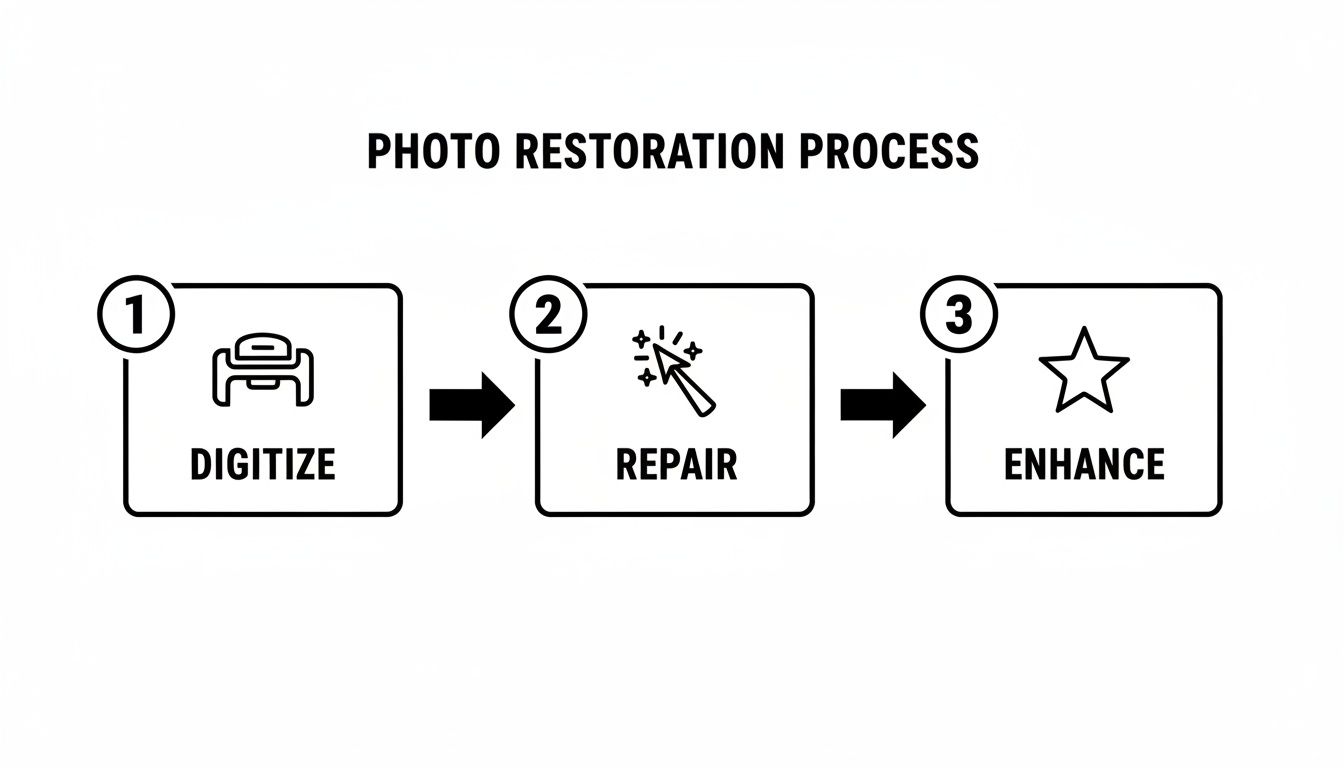
जैसा कि आप देख सकते हैं, सफल बहाली इस बात पर निर्भर करती है कि प्रत्येक चरण पिछली पर कैसे आधारित होता है। प्रारंभिक स्कैन सब कुछ की बुनियाद है।
स्कैनिंग हर बार फ़ोटोग्राफ़ी से बेहतर क्यों है
मैं समझता हूँ। यह प्रलोभनपूर्ण हो सकता है कि प्रिंट को टेबल पर रखकर स्मार्टफोन से तस्वीर ले लें। यह तेज़ है। लेकिन इससे बहुत सारी समस्याएँ पैदा होती हैं: ऊपर की बत्तियों से चमक, लेंस से अजीब विरूपण, और आपके झुकने से छाया।
स्कैनर एक नियंत्रित वातावरण है। यह पूरी तस्वीर पर समान, पूर्ण सपाट प्रकाश प्रदान करता है। कोई चमक नहीं, कोई छाया नहीं, कोई विरूपण नहीं।
यह नियंत्रित प्रकाश अनिवार्य है। यह सुनिश्चित करता है कि आपके चित्र के हर कोने को समान तीक्ष्णता और रंग सटीकता के साथ कैप्चर किया गया है, जो बहाली सॉफ़्टवेयर को प्रभावित करने वाले परिवर्तनीयों को समाप्त करता है। सही स्कैन में कुछ अतिरिक्त मिनटों का निवेश करके, आप आगे की प्रक्रिया को बहुत आसान और प्रभावशाली बना रहे हैं।
एआई के साथ खरोंच, फटना, और दोष ठीक करना
अब जब आपकी तस्वीरें डिजिटाइज हो चुकी हैं, हम मज़ेदार भाग पर आते हैं। यहाँ आपको सबसे आश्चर्यजनक बदलाव देखने को मिलेंगे, क्योंकि आधुनिक एआई टूल्स उस प्रकार के भौतिक नुकसान को संभालते हैं जो पहले पेशेवर की कोशिश और घंटों की मेहनत मांगता था।
खरोंचें, फटने, पानी के दाग, और गहरे मोड़ स्थायी घाव लग सकते हैं, लेकिन इन्हीं चीज़ों को ठीक करने के लिए AI फोटो बहाली बनाई गई है।
पुराने तरीकों को भूल जाइए। मैनुअल संपादन टूल्स आपको पिक्सेल क्लोन करने, पैच करने, और मिला देने के लिए मजबूर करते हैं, इस उम्मीद में कि आप सही करेंगे। एआई कहीं अधिक स्मार्ट तरीका अपनाता है। यह पूरी छवि का विश्लेषण करता है, क्या क्षतिग्रस्त है उसे पहचानता है, और आसपास के क्षेत्रों की संदर्भ समझता है।
जब एआई किसी की जैकेट में खरोंच देखता है, तो यह केवल पिक्सेलों को मिला नहीं देता। यह लाखों अन्य तस्वीरों से मिली ट्रेनिंग का उपयोग करके कपड़े के मूल बनावट और पैटर्न को बुद्धिमानी से पुनर्निर्मित करता है। इस प्रक्रिया को अक्सर इनपेंटिंग कहा जाता है, और यह असली जादू है।
एआई बहाली वर्कफ़्लो वास्तव में कैसे काम करता है
ऐसे टूल का पूरा मकसद, जैसे PhotoAI Studio, इस जटिल प्रक्रिया को सरल बनाना है। आप अपनी उच्च-रिज़ॉल्यूशन स्कैन अपलोड करते हैं, बहाली फीचर पर जाते हैं, और एक क्लिक के साथ एआई काम शुरू कर देता है। यह पारंपरिक सॉफ्टवेयर के जटिल फिल्टर और समायोजन परतों से बहुत अलग है।
लेकिन एक क्लिक का मतलब यह नहीं कि आपकी कोई भूमिका नहीं है। अच्छे एआई बहाली टूल्स, जिसमें PhotoAI Studio शामिल है, आपको मरम्मत की तीव्रता समायोजित करने के विकल्प देते हैं।
- हल्के नुकसान के लिए: हल्की खरोंचें, कुछ धूल के कण, या मामूली दोष। ये आमतौर पर कम तीव्रता सेटिंग की ज़रूरत होती है। यह सुनिश्चित करता है कि एआई दोष दूर करे बिना मूल छवि की बनावट को ओवर-प्रोसेस किए।
- गंभीर नुकसान के लिए: फटी हुई कोने वाली, गहरे मोड़ या व्यापक पानी के नुकसान वाली तस्वीर को उच्च तीव्रता सेटिंग की आवश्यकता होगी। यह एआई को बड़ी खोई हुई हिस्सों को अधिक आक्रामक रूप से पुनर्निर्मित करने के लिए कहता है।
यहाँ दिखाया गया है कि एक शक्तिशाली एआई टूल इन विकल्पों को एक साफ, सरल इंटरफ़ेस में कैसे प्रस्तुत करता है, जो किसी जटिल मरम्मत को आसान कार्य में बदल देता है।
पूर्व और पश्चात स्लाइडर आपका सबसे अच्छा दोस्त है। यह आपको तत्काल मरम्मत की गई छवि की तुलना मूल से करने देता है, जिससे आप सुनिश्चित कर सकें कि एआई के बदलाव सटीक हैं और वास्तव में आपकी इच्छा के अनुसार हैं। यह त्वरित दृश्य प्रतिक्रिया प्राकृतिक दिखने वाली बहाली के लिए महत्वपूर्ण है।
परिणाम जाँचना और समायोजन करना
एआई ने अपना काम करने के बाद, एक पल लें और खुद अपनी गुणवत्ता नियंत्रण करें। ज़ूम करें। महत्वपूर्ण क्षेत्रों का निरीक्षण करें—विशेषकर चेहरे, फोटो में कोई भी पाठ, और कपड़े या वॉलपेपर जैसे जटिल पैटर्न। आज का एआई अविश्वसनीय रूप से अच्छा है, लेकिन परफेक्ट नहीं।
कभी-कभी, एआई किसी विवरण को गलत समझ सकता है, जिससे कोई अजीब दिखने वाली आँख या मोरड़ के स्थान पर असामान्य बनावट बन सकती है। अगर पहली कोशिश बिल्कुल सही नहीं है, तो हार न मानें। बस बहाली को अलग तीव्रता पर दोबारा चलाएं, या अन्य सुधार उपकरण लगाकर परिणाम को परिष्कृत करें। लक्ष्य वह सही संतुलन पाना है जहाँ नुकसान गायब हो, लेकिन फोटो की मूल आत्मा बनी रहे।
सबसे अच्छी बहाली वह होती है जिसे आप नोटिस भी न करें। एआई का काम अदृश्य लगना चाहिए, साफ़-सुथरी, स्पष्ट छवि छोड़ते हुए जो दिन एकदम से संरक्षित लगती है।
इस तकनीक ने लंबा सफर तय किया है। जबकि छवि बहाली नई नहीं है, आधुनिक एआई मॉडल पुराने तरीकों से कई गुना बेहतर हैं। बड़े, क्षतिग्रस्त क्षेत्रों का इनपेंटिंग अब लगभग 85% सफलता दर से होता है, जो कि पुराने तरीकों के 50% से बहुत अधिक है। इसीलिए एआई हर साल 1 मिलियन से अधिक ऐतिहासिक छवियों की बहाली में मदद करता है। विज्ञान में रुचि हो तो आप छवि इनपेंटिंग के विकास के बारे में अधिक जान सकते हैं।
क्षतिग्रस्त विरासत से डिजिटल मास्टरपीस तक
आइए एक वास्तविक स्थिति देखें। आपके पास 1960 के दशक का एक प्रिय पारिवारिक चित्र है जिसे किसी ने तह किया और दशकों तक वॉलेट में रखा। अब, उसमें एक गहरी सिलवट है जो पूरी तस्वीर के बीच से गुजरती है, साथ ही कई छोटी-छोटी खरोंचें और फीके धब्बे हैं।
हाथ से इसे ठीक करना एक दुःस्वप्न होगा। आप क्लोन स्टैम्प टूल पर अटक जाएंगे, बिना क्षतिग्रस्त क्षेत्रों से पिक्सेल कॉपी करते हुए सिलवट छिपाने की कोशिश करेंगे—यह प्रक्रिया दर्दनाक रूप से धीमी और बेहद कठिन होती है।
PhotoAI Studio जैसे एआई टूल के साथ, प्रक्रिया पूरी तरह अलग है:
- अपलोड: सबसे पहले अपना 600 DPI स्कैन अपलोड करें।
- बहाल करें: "फोटो बहाली" फीचर चुनें और एआई को विश्लेषण करने दें।
- मूल्यांकन करें: कुछ सेकंड में एआई सिलवट, खरोंच, और फीकेपन को पहचानता और ठीक करता है। गहरी सिलवट बस... गायब हो जाती है। छोटी खरोंचें छूटी नहीं रहतीं। फीके क्षेत्र फिर से जीवंत लगते हैं।
जो काम पूरे दिन की निराशाजनक मेहनत मांगता था, वह अब एक कप कॉफी बनाने के समय से भी कम में हो जाता है। यही दक्षता इन टूल्स को क्रांतिकारी बनाती है, जो किसी को भी कीमती यादों को बचाने की शक्ति देती है, जिन्हें कभी खो जाने वाली समझा जाता था।
रंगों को पुनर्जीवित करना और फीकी फ़ोटो को ठीक करना
जब आप फोटो पर मौजूद भौतिक घाव—फटने, खरोंच, और मोड़ों—को ठीक कर लेते हैं, तब समय द्वारा हुए सूक्ष्म नुकसान का सामना करने का समय आता है: फीका, बहा हुआ रंग।
पुराने रंगीन प्रिंट्स में आमतौर पर एक रंग की ओर झुकाव होता है, जो आमतौर पर पीली या फीकी लाल होती है, क्योंकि उनके रासायनिक रंग धुंधले होने लगते हैं। जबकि काले-सफेद तस्वीरें अधिक स्थिर होती हैं, वे भावनात्मक रूप से दूर लग सकती हैं। सौभाग्य से, आज के एआई टूल्स दोनों समस्याओं को उस स्तर की सटीकता के साथ ठीक कर सकते हैं जो पहले घंटों की मेहनत मांगता था।
उन फीकी रंगीन प्रिंट्स के लिए लक्ष्य है मूल टोन को धीरे-धीरे वापस लाना। यह केवल सैचुरेशन बढ़ाने से कहीं अधिक सूक्ष्म है। इसे हथौड़े की तरह नहीं बल्कि कुशल बातचीत के समान समझें। आप उस विशेष रंग के प्रभुत्व को कम करने की कोशिश कर रहे हैं जिसने छवि पर कब्जा कर लिया है।
यह पुराने रेडियो को ट्यून करने जैसा है। आप केवल आवाज़ तेज़ नहीं कर रहे; आप ध्यानपूर्वक डायल घुमा रहे हैं ताकि स्टैटिक को हटाकर साफ़ सिग्नल मिले। एक फोटो के लिए, इसका अर्थ है उस प्रमुख अवांछित रंग की पहचान करना और उसे कम करना जबकि उसके विपरीत रंग को धीरे से बढ़ाना ताकि छवि संतुलन में आए।
फीके रंगों में जान डालना
जब आप ऐसी फोटो PhotoAI Studio जैसे टूल में डालते हैं, तो सबसे पहले इसका एआई रंग असंतुलनों के लिए छवि की स्कैन करता है। यह उन पिक्सेल्स को खोजता है जो न्यूट्रल होने चाहिए—सफेद, काले, और ग्रे—और इन्हें एक एंकर पॉइंट के रूप में उपयोग करता है ताकि पूरी फोटो को फिर से संतुलित किया जा सके। यह स्वचालित कदम बेहद शक्तिशाली है और अक्सर आपको एक क्लिक में लगभग 90% तक सही बहाली देता है।
यदि आप खुद कुछ सूक्ष्म समायोजन करना चाहते हैं, तो ध्यान केंद्रित करें:
- श्वेत संतुलन: यह आपका प्रमुख टूल है। "टेम्परेचर" या "टिंट" वाले स्लाइडर देखें। यदि आपकी फोटो में प्रबल पीला रंग है, तो तापमान स्लाइडर को नीले की ओर बढ़ाएं। यदि यह अधिक मैजेंटा की ओर झुका है, तो टिंट स्लाइडर को हरे की ओर स्लाइड करें। छोटे बदलाव बड़े फर्क लाते हैं।
- लेवल या कर्व्स: यह आपके गुप्त हथियार हैं। फीकी तस्वीरों में अक्सर सही काले और उज्ज्वल सफेद नहीं होते, जिससे वे सपाट दिखती हैं। लेवल समायोजित करके आप टोनल रेंज को फिर से फैला सकते हैं, जिससे तुरंत गहराई और कंट्रास्ट लौटता है।
एआई रंगीनी का जादू
काले-सफेद तस्वीरों के साथ, हम केवल रंग बहाल नहीं कर रहे—हम उसे जड़ से बना रहे हैं। यही वह जगह है जहां एआई वास्तव में जादू जैसा लगता है, मोनोक्रोम जगत में संभावित और जीवन्त रंग भरते हुए।
आधुनिक एआई रंगीनी केवल चित्र में यादृच्छिक रंग नहीं डालती। मॉडल्स को लाखों रंगीन छवियों पर प्रशिक्षित किया गया है, जहाँ वे ग्रे के विभिन्न शेड्स और उनके संभावित रंगों के संदर्भात्मक संबंध सीखते हैं। वे त्वचा, बाल, 1950 के वस्त्रों, और घास वाले पहाड़ों के सामान्य रंग सीखते हैं।
जब एआई आपकी फोटो का विश्लेषण करता है, तो यह ग्रेस्केल सूचना का उपयोग करता है—हल्के ग्रे और गहरे ग्रे के बीच के सूक्ष्म अंतर—से अत्यंत शिक्षित भविष्यवाणियाँ करता है। चित्र के शीर्ष पर हल्का ग्रे इलाका नरम नीला आकाश बन जाता है, गहरा ग्रे सूट चारकोल या नौसेना नीला बन जाता है, और मानव चेहरे के जटिल टोन यथार्थवादी त्वचा में परिवर्तित होते हैं।
तकनीक बेहद अच्छी हो गई है। वास्तव में, अध्ययनों से पता चला है कि आज के एआई मॉडल रंगीनी ऐसे बनाते हैं जिन्हें लोग 70% समय में मानव कलाकारों की तुलना में अधिक वास्तविक मानते हैं। एआई मूल प्रकाश और छाया को एक स्थिरता के साथ सम्मानित करता है जो हाथ से हासिल करना बहुत मुश्किल है।
प्राकृतिक और विश्वसनीय परिणाम प्राप्त करना
एआई रंगीनी जितनी अद्भुत है, यह पूरी तरह दोषरहित नहीं है। थोड़ी मानव जांच से बहुत मदद मिलती है। एआई के पास ऐतिहासिक संदर्भ नहीं होता, तो यह एक Model T को इलेक्ट्रिक ब्लू जैसा रंग दे सकता है जो कभी नहीं था, या सैन्य यूनिफॉर्म का रंग पूरी तरह गलत कर सकता है।
जब आपको रंगीन चित्र वापस मिले, तो एक आलोचनात्मक दृष्टि से देखें। खुद से पूछें:
- क्या त्वचा के रंग मानवीय लगते हैं? यह एआई के लिए सबसे मुश्किल बात है। अगर लोग थोड़ा पीलापन या बहुत लाल लगें, तो शायद आपको लाल और नारंगी रंग चैनलों में छोटे समायोजन करने होंगे।
- क्या रंग ऐतिहासिक रूप से संभव हैं? उस विशेष दशक के फैशन या कार रंगों की गूगल खोज से आप बड़े त्रुटि पकड़ सकते हैं।
- क्या दृश्य संतुलित लग रहा है? कभी-कभी एआई किसी एक वस्तु को बहुत अधिक संतृप्त कर देता है, जैसे एक चमकीली लाल कार, जो मुख्य विषय से ध्यान भटका सकती है। उस रंग में एक छोटा, लक्षित समायोजन पूरे चित्र में सामंजस्य बहाल कर सकता है।
एआई की अविश्वसनीय गति को अपनी सामान्य समझ और रचनात्मक दृष्टि के साथ मिलाकर, आप अपनी सबसे प्यारी यादों में एक प्रामाणिक और गहरा वास्तविकता का अनुभव बहाल कर सकते हैं। ये ही रंग संतुलन और सामंजस्य के सिद्धांत आधुनिक तस्वीरों को भी अलग दिखाने के लिए इस्तेमाल किए जा सकते हैं, जैसा कि हम अपने गाइड में कहते हैं, इंस्टाग्राम फोटो को एआई के साथ बेहतर बनाएं।
छिपे हुए विवरण उजागर करने के लिए फोटो का अपस्केलिंग
जब आपने भौतिक नुकसान साफ कर लिया और रंगों को पुनर्जीवित कर दिया, तो अब एक क्लासिक समस्या का सामना करने का समय है: विंटेज तस्वीरें अक्सर छोटी और थोड़ी धुंधली होती हैं। पुराने कैमरे आज के उच्च विवरण को पकड़ नहीं पाते थे। इसका मतलब है कि एक छोटी प्रिंट जो वॉलेट में ठीक लगती थी, मॉडर्न उच्च-रिज़ॉल्यूशन स्क्रीन पर धुंधली या पिक्सेलेटेड लग सकती है।
यहाँ एआई अपस्केलिंग अपनी जादू दिखाता है। इसे एक डिजिटल मैग्नीफाइंग ग्लास समझें जो सिर्फ तस्वीर को बड़ा नहीं करता, बल्कि मूल में छिपे विवरणों को सामने लाता है।
यह समझना जरूरी है कि यह केवल किसी बेसिक फोटो एडिटर में छवि का आकार बढ़ाने जैसा नहीं है। पारंपरिक आकार बढ़ाना केवल मौजूदा पिक्सेल्स को फैलाता है, इसलिए एक छोटी तस्वीर को बड़ा करने पर अक्सर ब्लॉकी और धुंधला परिणाम मिलता है।
एआई सुपर-रिज़ॉल्यूशन करता है। यह केवल पिक्सेल बड़ा नहीं करता, बल्कि पूरी छवि का विश्लेषण करता है, वस्तुओं और बनावट को पहचानता है, और फिर बुद्धिमानी से नई पिक्सेल उत्पन्न करता है। यह मात्र अनुमान नहीं बल्कि अपनी प्रशिक्षण के आधार पर अत्यंत शिक्षित भविष्यवाणियाँ करता है, प्रभावी रूप से वे विवरण पुनर्निर्मित करता है जो पुराना कैमरा कैप्चर नहीं कर पाया।
जब एआई अपस्केलिंग असली चमक दिखाता है
यह असली दुनिया में बेहद उपयोगी है, खासकर जब आप पुराने परिवार अभिलेखागार खोज रहे हों।
शायद आपने अपनी दादी की एक छोटी, वॉलेट-साइज पोर्ट्रेट ढूँढी है और उसे लिविंग रूम के लिए बड़ा कैनवास प्रिंट बनाना चाहते हैं। या आपके पास एक समूह चित्र है जहाँ किसी प्रियजन का चेहरा थोड़ा धुंधला है। ये पल अपस्केलिंग के गेम-चेंजर होते हैं।
रिज़ॉल्यूशन बढ़ाकर आप कर सकते हैं:
- छोटे फोटो बड़े प्रिंट के लिए तैयार करें: एक छोटी, डाक टिकट के आकार की छवि को इतना तेज़ बनाएं कि इसे 8x10 या उससे बड़े प्रिंट के रूप में छापा जा सके।
- मऊ विवरण तेज करें: धुंधले चेहरों पर फ़ोकस लाएं, पृष्ठभूमि के साइन पर लिखा टेक्ट स्पष्ट करें, या पुराने कपड़े पर जटिल पैटर्न दिखाएं।
- कुल डिजिटल गुणवत्ता बढ़ाएं: अपनी फोटो का साफ़, स्पष्ट संस्करण बनाएं जो किसी भी आधुनिक उपकरण पर शानदार दिखे, स्मार्टफोन से लेकर 4K मॉनिटर तक।
अपनी फोटो के लिए सही अपस्केल कारक चुनना
जब आप PhotoAI Studio जैसे टूल का उपयोग करते हैं, तो आपको आमतौर पर विकल्प मिलेंगे जैसे 2x, 4x, या 8x अपस्केलिंग। जो सेटिंग आप चुनते हैं वह दो बातों पर निर्भर करती है: आपकी मूल स्कैन की गुणवत्ता और अंतिम छवि के साथ आपका क्या योजना है। कोई "सबसे अच्छा" सेटिंग नहीं है — यह विवरण जोड़ने और फोटो को प्राकृतिक दिखाने के बीच सही संतुलन ढूँढने की बात है।
आसान बनाने के लिए, यहाँ एक त्वरित गाइड है जो सही अपस्केल कारक चुनने में आपकी मदद करेगा।
| मूल तस्वीर की स्थिति | उद्देश्य | सिफारिश की गई अपस्केल कारक (PhotoAI Studio) | अपेक्षित परिणाम |
|---|---|---|---|
| अच्छी गुणवत्ता, उचित आकार | मानक डिजिटल देखने, ऑनलाइन साझा करने के लिए | 2x अपस्केल | मूल का एक साफ़, स्पष्ट संस्करण जिसमें ज़ाहिर तौर पर तेज विवरण हों। |
| छोटी प्रिंट या कम-रिज़ॉल्यूशन स्कैन | मानक 4x6 या 5x7 प्रिंट बनाना | 4x अपस्केल | रिज़ॉल्यूशन और स्पष्टता में काफी वृद्धि, जो प्रिंटिंग के लिए उपयुक्त है। |
| बहुत छोटी या धुंधली फोटो | बड़े प्रिंट (8x10+), विस्तृत जांच के लिए | 8x अपस्केल | ड्रामैटिक परिवर्तन जो सूक्ष्म विवरण उजागर करता है, लेकिन एआई आर्टिफैक्ट्स के लिए जांच की आवश्यकता हो सकती है। |
मेरी सलाह है कि छोटे से शुरू करें। पहले 2x अपस्केल ट्राई करें और देखें यह कैसा लगता है। अगर फोटो अभी भी काफी नरम है, तो 4x बढ़ाएं। जितना अधिक आप बढ़ाएंगे, उतनी ही एआई को नए विवरण "इजाद" करने होंगे। कभी-कभी इससे त्वचा पर बहुत चिकनाई या चेहरे पर थोड़ी अस्वाभाविक बनावट हो सकती है। यदि आप आधुनिक एआई चेहरों से क्या कर सकता है जानना चाहते हैं, तो हमारा शीर्ष एआई हेडशॉट जेनरेटरों का विश्लेषण बहुत उपयोगी है।
अपस्केलिंग का असली लक्ष्य केवल फोटो को बड़ा करना नहीं है; इसे स्पष्ट बनाना है। एक बढ़िया अपस्केल छुपी हुई बनावट और विशेषताओं को सामने लाता है बिना छवि को कृत्रिम या अत्यधिक "प्रोसेस्ड" दिखाए।
सभी वह आश्चर्यजनक विवरण करने के बाद, एक अंतिम कदम बचा है: यह सुनिश्चित करना कि यह कागज़ पर भी उतना ही अच्छा दिखे। प्रिंटिंग के लिए सर्वश्रेष्ठ फोटो रिज़ॉल्यूशन जानना महत्वपूर्ण है। अपस्केलिंग आपको आवश्यक पिक्सेल घनत्व देता है, और प्रिंट मानकों की समझ सुनिश्चित करती है कि यह घनत्व एक सुंदर भौतिक उत्पाद में बदले जिसे आप वास्तव में पकड़ सकते हैं या अपनी दीवार पर टांग सकते हैं।
पुरानी तस्वीरों को पुनर्स्थापित करने के सामान्य प्रश्न
जब आप पुरानी तस्वीरों को जीवन में वापस लाना शुरू करते हैं, तो आपको कुछ जटिल स्थितियों का सामना करना पड़ सकता है। प्रक्रिया तो सीधी है, लेकिन हर फोटो की अपनी कहानी और अपनी समस्याएँ होती हैं। आइए कुछ सामान्य प्रश्नों से निपटें जो मुझे फोटो बहाली में रुचि रखने वाले लोगों से अक्सर मिलते हैं।
इन मुख्य मुद्दों को समझना—स्वयं का काम सेव करने से लेकर यह जानने तक कि AI वास्तव में क्या कर सकता है—पूरी प्रक्रिया को आसान बनाएगा और बेहतर परिणाम देगा।
बहाल की गई तस्वीरों को संग्रहित करने के लिए सबसे अच्छा फ़ाइल फ़ॉर्मेट क्या है?
आपने इतनी मेहनत से एक कीमती फोटो बहाल की है, और अंतिम चीज़ जो आप चाहते हैं वह गुणवत्ता खोना है जब आप इसे सेव करें। अंतिम, मास्टर कॉपी के लिए उत्तर हमेशा TIFF (टैग्ड इमेज फाइल फॉर्मेट) होता है। इसका कोई मुकाबला नहीं।
TIFF को अपने डिजिटल नेगेटिव के रूप में सोचें। यह एक नॉन-लॉस फ़ॉर्मेट है, जिसका मतलब है कि यह फाइल को छोटा करने के लिए कोई भी डेटा नहीं छोड़ता। आपने जो भी खरोंच हटाई और जो रंग सुधार किए, वे बिलकुल वैसे ही सुरक्षित रहते हैं जैसे आपने इन्हें बनाया था।
हाँ, TIFF फ़ाइलें बड़ी होती हैं, लेकिन आजकल स्टोरेज सस्ता है। यह मानसिक शांति के लिए एक छोटी कीमत है। उस एक मास्टर TIFF से आप जरूरत के मुताबिक छोटे कॉपी JPEG बना सकते हैं।
- JPEG (जॉइंट फोटोग्राफिक एक्सपर्ट्स ग्रुप): इसे आप ऑनलाइन साझा करने के लिए इस्तेमाल करेंगे। JPEGs लॉसी होते हैं, मतलब वे कुछ जानकारी छोड़कर फाइल को छोटा करते हैं। ईमेल या सोशल मीडिया के लिए परफेक्ट, लेकिन मास्टर संग्रह के लिए कभी नहीं।
- PNG (पोर्टेबल नेटवर्क ग्राफिक्स): एक और नॉन-लॉस फ़ॉर्मेट, PNG वेब ग्राफिक्स के लिए अच्छा है, खासकर टेक्स्ट या तेज लाइनों के साथ। लेकिन फोटो विवरण और प्रिंट गुणवत्ता के लिए TIFF ही राजा है।
मेरा वर्कफ़्लो हमेशा एक जैसा होता है: अंतिम बहाली को TIFF के रूप में सेव करें। फिर, "सेव एज" या "एक्सपोर्ट" करके जरूरत के अनुसार JPEG कॉपी बनाएं।
क्या एआई बहुत ज़्यादा धुंधली या फोकस से बाहर तस्वीरों को ठीक कर सकता है?
यह बड़ा सवाल है, और ईमानदार जवाब है "कभी-कभी।" आधुनिक एआई कुछ प्रकार की धुंधलाहट पर असाधारण चमत्कार कर सकता है, लेकिन यह जादू की छड़ी नहीं है और इसकी सीमाएं हैं। अंतिम परिणाम उस पर निर्भर करता है कि फोटो कितनी धुंधली है और एआई के पास काम करने के लिए कितना डेटा बचा है।
एआई सॉफ्ट फोकस या मोशन ब्लर वाली छवियों को ठीक करने में शानदार है। यह फजी पैटर्न का विश्लेषण करके किनारों को तेज करता है और वे विवरण निकालता है जो आप हमेशा खोए समझते थे। मैंने इसे समूह चित्र में थोड़ा धुंधले चेहरे को बेहद स्पष्ट में बदलते देखा है।
लेकिन यथार्थ यह है: अगर फोटो इतना फोकस से बाहर है कि चेहरा केवल एक अस्पष्ट धब्बा है, तो एआई के पास लगभग कुछ भी नहीं बचता। इसे अनुमान लगाना पड़ता है और मूल रूप से फीचर्स अविष्कार करने होते हैं। परिणाम दूर से कोई व्यक्ति जैसा लग सकता है, पर नजदीक से यह आपके प्रियजन की सटीक पुनर्रचना नहीं होगी। यह अजीब विरूपण भी ला सकता है।
नियम यह है: एआई पहले से ही मौजूद छिपे हुए विवरणों को बढ़ाने और स्पष्ट करने का मास्टर है। यह एक पुनर्स्थापक है, मानसिक पाठक नहीं।
पानी के दाग या फफूंदी जैसे विशिष्ट नुकसान से कैसे निपटें?
पानी, फफूंदी, या पुराने रासायनिक फैलाव से हुए नुकसान एक पूरी अलग समस्या है। ये केवल फोटो पर निशान नहीं छोड़ते; वे अक्सर नीचे की छवि इमल्शन को नष्ट कर देते हैं। यह एक कठिन समस्या है, लेकिन अक्सर एआई और थोड़ी मैनुअल मेहनत से इसे बचाया जा सकता है।
पहला कदम यह होना चाहिए कि क्षतिग्रस्त फोटो को PhotoAI Studio जैसे एआई टूल से चलाएं। इसका बहाली फीचर इस तरह की समस्या को संभालने में आश्चर्यजनक रूप से अच्छा है। मध्यम या उच्च तीव्रता सेटिंग से शुरू करें और देखें कि यह क्या कर सकता है। अक्सर, एआई बुद्धिमानी से खोई हुई हिस्सों को पुनर्निर्मित करता है और दाग को गायब कर देता है।. Check out our AI Instagram photos.
यदि अभी भी क्षति के हल्के निशान दिख रहे हैं, तो हल्की मैनुअल सफाई करें। अच्छी खबर यह है कि एआई ने 90% भारी काम कर लिया है। बहाली की गई छवि को क्लोन स्टैम्प या हीलिंग ब्रश वाले संपादक में खोलें और एआई के काम को अपना आधार बनाएं। बस आखिरी कुछ दोषों को मिलाने पर ध्यान दें। बहुत गंभीर क्षति वाली तस्वीरों के लिए, कभी-कभी सबसे अच्छा तरीका सबसे महत्वपूर्ण तत्वों को बचाना है, जैसे कि चेहरे, भले ही पृष्ठभूमि के कुछ हिस्से पूरी तरह बहाल नहीं हो पाएं।. Check out our AI professional headshots.
क्या आप अपनी खुद की परिवार की इतिहास को वापस जीवन में लाने के लिए तैयार हैं? PhotoAI Studio के साथ, आपके पास खरोंचों को ठीक करने, रंग बहाल करने, और अपनी पुरानी तस्वीरों में छिपे विवरण उजागर करने के सारे टूल्स हैं। अपना मुफ्त ट्रायल शुरू करें और जादू स्वयं देखें।