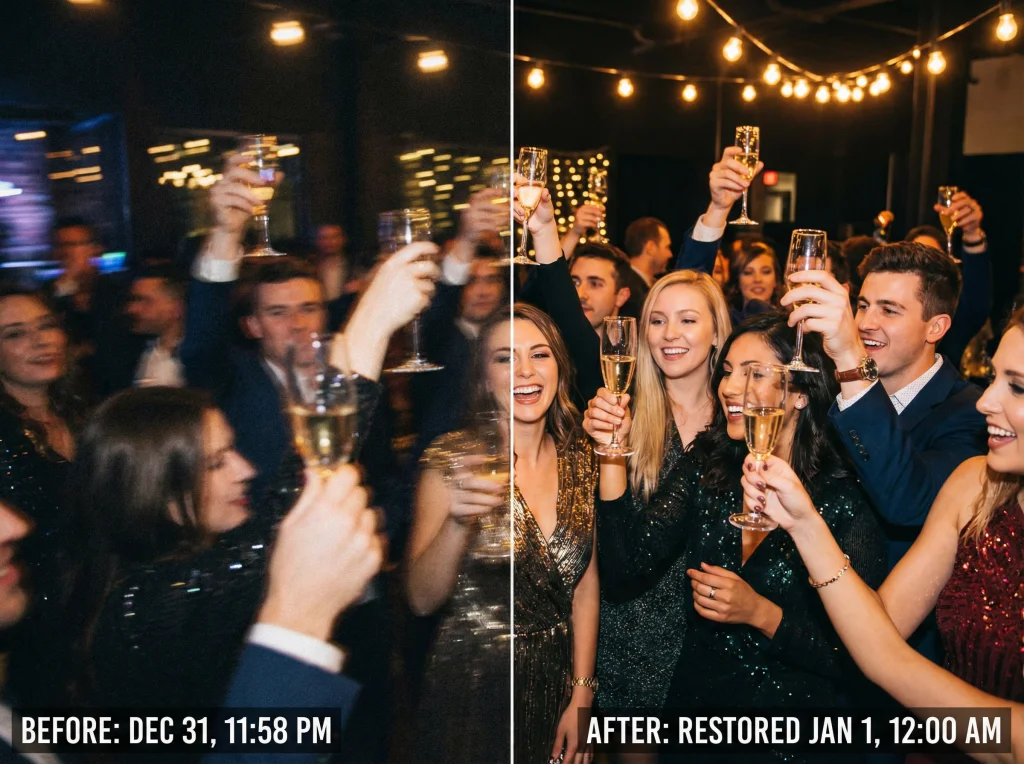


यह एक सामान्य सवाल है जो मैं अक्सर सुनता हूं: क्या आप वास्तव में गुणवत्ता वाली एआई फोटो रिस्टोरेशन ऑनलाइन मुफ्त पा सकते हैं? जवाब निश्चित रूप से हाँ है, उन टूल्स की बदौलत जो मुफ्त क्रेडिट या ट्रायल देते हैं ताकि आप उनकी तकनीक को आजमा सकें। उदाहरण के लिए, PhotoAI Studio जैसी सेवाएं आपको शुरुआत में ही कुछ मुफ्त क्रेडिट देती हैं। यह स्क्रैच ठीक करने, फीकी हुई रंगत लौटाने, और कुछ पुरानी तस्वीरों के विवरण को तेज़ करने के लिए काफी होता है, वो भी एक पैसा खर्च किए बिना। यह जादू को स्वयं देखने का एक शानदार तरीका है।
कैसे एआई हमारे प्रिय यादों को पुनर्जीवित कर रहा है
पुराने फ़ोटोग्राफ़ केवल कागज और स्याही से कहीं अधिक होते हैं। वे हमारे पारिवारिक इतिहास से जुड़े स्पर्शनीय कड़ियाँ हैं, जो हमारे प्रियजनों के साथ पलों को कैद करते हैं और अतीत का एक टुकड़ा जमे रहते हैं। समस्या यह है कि समय इन यादगार चीज़ों के साथ हमेशा कोमल नहीं है। फीका पड़ना, खरोंचें, पानी के धब्बे, और पीला पड़ना धीरे-धीरे उन यादों को मिटा सकता है जिन्हें हम संरक्षित करना चाहते हैं। दशकों तक, इसका एकमात्र समाधान था, महंगे, समय-साध्य पुनर्स्थापन के लिए पेशेवर को काम पर लेना, जिसमें फोटोषॉप जैसे जटिल सॉफ़्टवेयर का उपयोग होता था।
 150+ AI photo styles.jpg" alt="एक वृद्ध महिला एक टैबलेट पकड़े हुए है जिसमें दो महिलाओं की विंटेज तस्वीर और टेक्स्ट 'REVIVE MEMORIES' दिख रहा है।" />
लेकिन यहीं पर कृत्रिम बुद्धिमत्ता ने पूरी तरह से खेल बदल दिया है। एआई-संचालित टूल फोटो रिस्टोरेशन को न केवल हर किसी के लिए संभव बनाते हैं, बल्कि इसे सरल, तेज़ और अविश्वसनीय रूप से प्रभावी भी बनाते हैं। मैनुअल रूप से हर छोटी खामी को पेंट करने की बजाय, ये प्लेटफॉर्म स्मार्ट एल्गोरिदम का उपयोग करते हैं जो लाखों तस्वीरों पर प्रशिक्षित हैं। उन्होंने यह सीख लिया है कि एक क्षतिग्रस्त फोटो को कैसा दिखना चाहिए।
जादू के पीछे की तकनीक
मूल रूप से, एआई फोटो रिस्टोरेशन दोषों की पहचान करने और उन्हें ठीक करने के बारे में है। पूरा प्रोसेस, जिसे एआई केवल कुछ सेकंड में पूरा करता है, कुछ मुख्य चरणों में विभाजित होता है:
- डैमेज डिटेक्शन: सबसे पहले, एल्गोरिदम पूरी छवि को स्कैन करता है, सामान्य समस्याओं जैसे खरोंच, जिद्दी मोड़, दरारें, और यहाँ तक कि कॉफी के धब्बे भी पहचानता है।
- कंटेंट-अवेयर फिलिंग: जब तस्वीर के कुछ हिस्से पूरी तरह से गायब होते हैं, तो एआई बुद्धिमानी से अनुमान लगाता है कि वहाँ क्या होना चाहिए। यह आस-पास के पिक्सेल का विश्लेषण करता है ताकि खोई हुई जानकारियों को पुनर्निर्मित किया जा सके, उस तरह जैसे एक मास्टर डिजिटल कलाकार खाली जगहों को भरता है।
- रंग सुधार और रंगीन बनाना: एआई फीकी हुई और रंगहीन तस्वीर को उसकी मूल चमक वापस ला सकता है। और क्लासिक ब्लैक-ऐंड-व्हाइट तस्वीरों के लिए, यह सुंदर और यथार्थवादी रंग जोड़ सकता है, त्वचा, कपड़े और वातावरण के प्राकृतिक रंगों का अनुमान लगाकर।
- डिटेल एन्हांसमेंट: यह टेक्नोलॉजी धुंधले चेहरे तेज़ करने और खोए गए टेक्सचर को वापस लाने में बेहतरीन है, जिससे एक नई स्पष्टता आती है जो मूल तस्वीर में भी गायब हो सकती थी।
यह सिर्फ पुरानी तस्वीर पर कोई फ़िल्टर लगाने से कहीं अधिक है। असली एआई रिस्टोरेशन तस्वीर को संदर्भ की समझ के साथ पुनर्निर्मित करता है, उसमें नई ज़िंदगी फूँकता है जबकि उसकी मूल पहचान बनी रहती है।
जो कभी एक अत्यंत विशिष्ट, मैनुअल कौशल था, अब वह एक-क्लिक समाधान बन चुका है। एआई फोटो रिस्टोरेशन ऑनलाइन मुफ्त टूल के साथ, आप एक फटे हुए पारिवारिक चित्र को अपलोड कर सकते हैं और कुछ ही पलों में एक सुंदर पुनर्जीवित संस्करण पा सकते हैं। आप यह तकनीक कैसे काम करती है, इसके बारे में गहराई से PhotoAI Studio ब्लॉक पर जा सकते हैं। यह नई पहुंच हमारे व्यक्तिगत इतिहास से जुड़ने और उन्हें संरक्षित करने के तरीके में मूलभूत बदलाव ला रही है।
बेहतरीन एआई परिणामों के लिए अपनी तस्वीरों को डिजिटाइज़ करना
अंत में पुनर्स्थापित तस्वीर उतनी ही अच्छी होगी जितनी अच्छी आपकी डिजिटल फाइल है। एआई शक्तिशाली है, लेकिन वह उन विवरणों का आविष्कार नहीं कर सकता जो वहां मौजूद नहीं हैं। एक साफ और उच्च-संकल्प स्कैन देना सबसे महत्वपूर्ण है जिससे आपको शानदार परिणाम मिल सकें।
इसे इस तरह सोचें: आप एआई को एक स्पष्ट नक्शा दे रहे हैं। जितना बेहतर नक्शा होगा, अंतिम मंज़िल उतनी ही बेहतर होगी।
स्कैनर या अपने फोन को छूने से पहले, अपनी भौतिक तस्वीरों को धीरे-धीरे साफ़ करने में एक मिनट लगाएं। एक मुलायम माइक्रोफ़ाइबर कपड़ा—जिसे आप चश्मा साफ करने के लिए इस्तेमाल करते हैं—धूल और उंगलियों के निशान को बिना सतह खरोंचे हटाने के लिए आदर्श है। अगर माजा हुआ धूल-मिट्टी हो तो थोड़ा गीला कपड़ा (सिर्फ पानी के साथ!) चमत्कार कर सकता है। बस पहले इसे एक छोटे कोने पर आज़माएँ और पूरी तरह सूखने दें। कठोर रसायनों का कभी उपयोग न करें; वे तस्वीर को स्थायी रूप से नुकसान पहुँचा सकते हैं।
अपनी डिजिटाइजेशन विधि चुनना
एक पेशेवर ग्रेड स्टूडियो की ज़रूरत नहीं होती कि आप बड़ी डिजिटल कॉपी बना सकें। आज के टूल्स, समर्पित स्कैनर्स से लेकर आपके पॉकेट में फोन तक, उत्कृष्ट स्रोत फाइल्स तैयार करने में सक्षम हैं। बस आपको इन्हें ठीक से उपयोग करना आना चाहिए।
फ्लैटबेड स्कैनर सबसे अच्छा विकल्प है, यदि आपके पास हो। यह पूरी तरह से समान रोशनी प्रदान करता है और तस्वीर को पूरी तरह से सपाट रखता है, जो विकृति रोकने और अधिकतम विवरण पकड़ने के लिए महत्वपूर्ण है, विशेषकर एआई फोटो रिस्टोरेशन ऑनलाइन मुफ्त टूल के लिए।
लेकिन अपने स्मार्टफोन कैमरा को भी कम मत आंकीए। आधुनिक फोन कैमरे बेहद शक्तिशाली हैं और शानदार काम कर सकते हैं। चाल यह है कि अपनी तस्वीर को एक सपाट, अच्छी रोशनी वाली सतह पर रखें। सीधे धूप से बचें क्योंकि इससे ग्लेयर होता है। अपने फोन को सीधे तस्वीर के ऊपर रखें और सुनिश्चित करें कि वह सतह के समानांतर हो ताकि झुके हुए कोण चित्र को बिगाड़ न दें।
प्रो टिप: Google PhotoScan जैसे ऐप का उपयोग करें। यह खासतौर पर इसके लिए बनाया गया है और चालाकी से कई शॉट्स को जोड़कर ग्लेयर को खत्म करता है और विवरण को तेज़ करता है। इसका परिणाम अक्सर एक बेसिक फ्लैटबेड स्कैनर के बराबर होता है।
स्कैनिंग सेटिंग्स को समझना
सेटिंग्स को सही तरीके से पूर्ण करना ही वह जगह है जहाँ असली जादू शुरू होता है। चाहे आप स्कैनर के सॉफ़्टवेयर का उपयोग कर रहे हों या मोबाइल ऐप का, कुछ प्रमुख विकल्पों पर ध्यान देने से बहुत फर्क पड़ता है। यही सुनिश्चित करता है कि एआई के पास काम करने के लिए सबसे अच्छा संभव सामग्री हो। पुराने फ़ॉर्मैट से निपटने वालों के लिए, स्लाइड्स को डिजिटल इमेज में बदलने के नाज़ुक पहलुओं को समझना भी एक महत्वपूर्ण पहला कदम है।
यहाँ सबसे ज़रूरी सेटिंग्स का त्वरित संदर्भ गाइड है।
फोटो रिस्टोरेशन के लिए आदर्श स्कैनिंग सेटिंग्स
स्कैन करने से पहले इन तीन सेटिंग्स को सही करने से आपकी अंतिम एआई पुनर्स्थापना नाटकीय रूप से बेहतर होगी। यह एक अच्छे और एक शानदार परिणाम के बीच का फर्क है।
| सेटिंग | सिफारिश | कारण |
|---|---|---|
| रिज़ॉल्यूशन (DPI) | कम से कम 600 DPI | डॉट्स पर इंच (DPI) विवरण के लिए बहुत महत्वपूर्ण है। 300 DPI केवल मूल देखने के लिए पर्याप्त है, लेकिन 600 DPI एआई को विश्लेषण करने और पुनर्निर्माण के लिए काफी अधिक डेटा देता है, जिससे अंतिम तस्वीर बहुत तीव्र होती है। |
| फाइल फॉर्मैट | TIFF (यदि उपलब्ध हो) | TIFF एक "लॉसलैस" फॉर्मैट है, जिसका मतलब है कि यह हर पिक्सेल की मूल छवि जानकारी को सुरक्षित रखता है। JPEG "लॉसी" है — यह फाइल को संकुचित करता है जिससे एआई बेहतर रिस्टोरेशन के लिए उपयोग कर सकता था, कुछ सूक्ष्म विवरण खो जाते हैं। |
| रंग गहराई | 24-बिट रंग | यहाँ तक कि ब्लैक-ऐंड-व्हाइट तस्वीरों के लिए भी, रंग में स्कैन करें। यह उम्र बढ़ने के सूक्ष्म रंग (जैसे सेपिया) कैद करता है, जो एआई को अधिक सटीक, प्राकृतिक दिखने वाले सुधार करने में मदद करता है न कि बस अनुमान लगाने में। |
अपने फोटो को सावधानी से तैयार और डिजिटाइज़ करने में कुछ अतिरिक्त मिनट बिताने से आप एक वाकई प्रभावशाली पुनर्स्थापना के लिए मंच तैयार कर रहे हैं। यह आधारभूत काम एआई को वह शानदार, जीवंत परिणाम देने देता है जिसका आप इंतजार कर रहे हैं।
एआई फोटो रिस्टोरर का उपयोग करने के लिए आपका मार्गदर्शन
ठीक है, आपने कठिन भाग पूरा कर लिया है — आपकी कीमती तस्वीरें डिजिटाइज्ड हैं और तैयार हैं। अब जादू की बारी है। यहां हम उन फीकी, क्षतिग्रस्त प्रिंट्स को नई ज़िंदगी देने जा रहे हैं।
एआई फोटो रिस्टोरेशन ऑनलाइन मुफ्त टूल जैसे PhotoAI Studio का उपयोग करना बेहद सरल है। जो पहले फोटोशॉप एक्सपर्ट्स के लिए एक मारा-पिटी, तकनीकी प्रक्रिया थी, अब आप कुछ क्लिक में कर सकते हैं। लक्ष्य है कि आप एक स्कैन की हुई पुरानी तस्वीर से एक जीवंत, साफ छवि तक पहुंचें बिना जटिल मेन्यू में फंसे।
रिस्टोरेशन डैशबोर्ड को नेविगेट करना
एक बार जब आप साइन अप कर लेते हैं, तब आप एक साफ, सरल डैशबोर्ड पर पहुंच जाएंगे। इसे अपनी तस्वीरों को जीवन में वापस लाने का कमांड सेंटर समझें। लगभग हर टूल, PhotoAI Studio समेत, एक बड़ा "Upload Image" बटन सामने रखता है। यही आपकी पहली मंज़िल है।
सारा प्रोसेस असल में हमारे पहले बताए गए तैयारी काम पर निर्भर करता है।
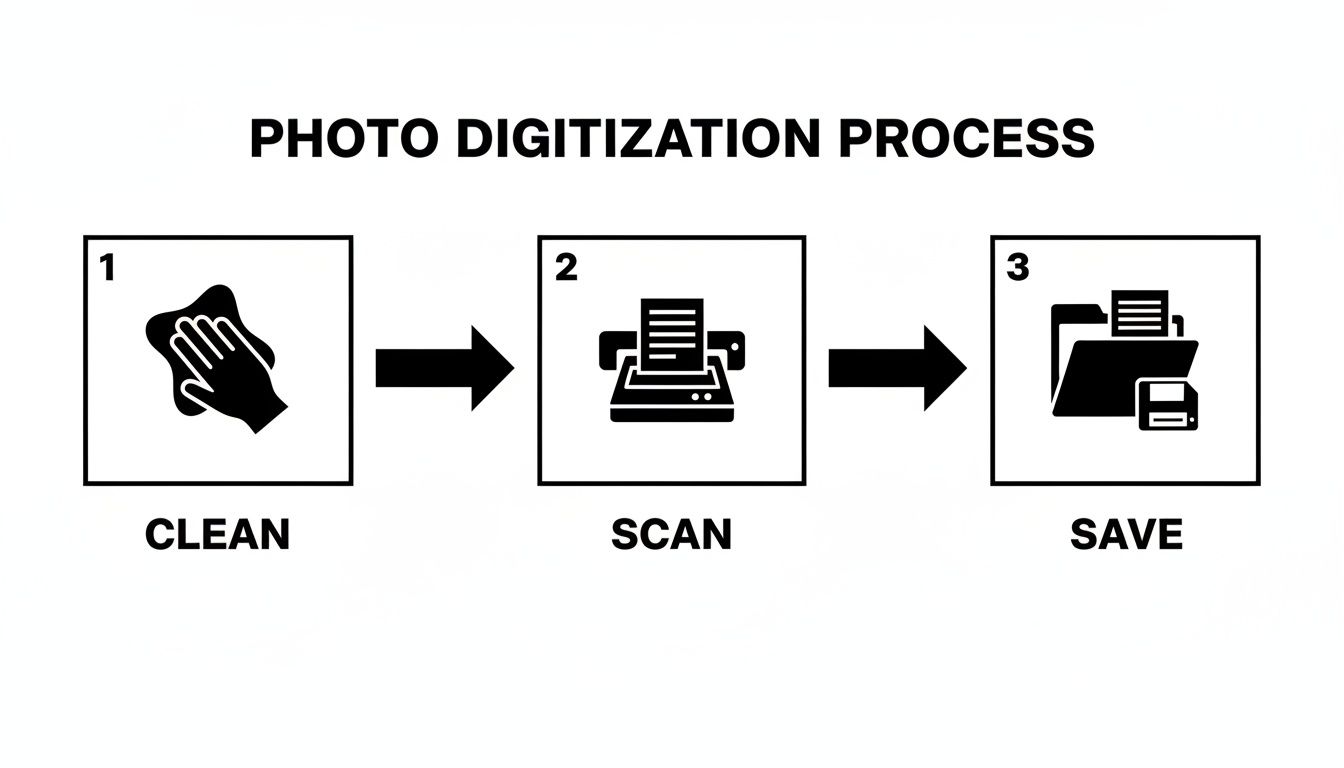
यह सिर्फ एक बात को मजबूत करता है: एक गुणवत्ता वाली स्कैन ही गुणवत्ता वाली रिस्टोरेशन की नींव है। जैसा कहते हैं, जो कचरा डालोगे वो कचरा ही निकलेगा।
अपनी छवि अपलोड करने के बाद, स्क्रीन आमतौर पर "पहले" और "बाद" के दृश्य में विभाजित हो जाती है। यह बेहद मददगार होता है क्योंकि आप सेटिंग्स के साथ प्रयोग करते हुए वास्तविक समय में बदलाव देख सकते हैं। जो मैं कह रहा हूँ, आप स्वयं भी देख सकते हैं और कोशिश कर सकते हैं PhotoAI Studio डैशबोर्ड पर।
सही एआई सेटिंग्स चुनना
यह आपकी एआई को निर्देश देने का मौका है। जबकि डिफ़ॉल्ट सेटिंग्स आश्चर्यजनक रूप से अच्छी होती हैं और अक्सर आपको 90% तक सही परिणाम देती हैं, यह जानना कि हर टॉगल क्या करता है, बेहतर परिणामों के लिए आपको बहुत नियंत्रण देता है। आप सिर्फ बटन दबा नहीं रहे; आप एक शक्तिशाली एल्गोरिदम को ठीक वही बता रहे हैं जिसे वह सुधारना चाहिए।
यहाँ मुख्य नियंत्रण हैं जिनके साथ आप काम करेंगे:
- Scratch & Blemish Removal: यह मुख्य काम करता है। इसे चालू करें, एआई खरोंचें, धूल के धब्बे और छोटे आंसू ढूँढ कर खत्म करता है। लगभग हमेशा डिफ़ॉल्ट रूप से चालू होता है क्योंकि यह लगभग हर पुरानी तस्वीर के लिए आवश्यक है।
- Color Restoration / Colorization: यह डबल ड्यूटी करता है। पुराने, फीके रंग की तस्वीरों के लिए यह चमक वापस लाता है और रंगत को ठीक करता है। काले और सफेद तस्वीरों के लिए यह बुद्धिमानी से यथार्थवादी रंग जोड़ता है, जो एक बड़ा बदलाव है।
- Face Enhancement: यह फीचर मैं पोर्ट्रेट्स के लिए आवश्यक मानता हूँ। यह विशेष रूप से धुंधले चेहरे के अंगों जैसे आँखें, नाक, मुंह को लक्षित करता है और उन्हें तेज फोकस में लाता है। यह फर्क अक्सर आश्चर्यजनक होता है, जिससे व्यक्ति फिर से पहचानने लायक बन जाता है।
लेआउट सहज बनाया गया है, जो आपको तकनीकी विकल्पों की बाढ़ में डाले बिना कदम-दर-कदम मार्गदर्शन करता है। उद्देश्य यही है कि यह उन्नत तकनीक आसान लगे।
मेरा व्यक्तिगत सुझाव: किसी भी तस्वीर पर पहली कोशिश के लिए, बस डिफ़ॉल्ट सेटिंग्स चालू छोड़ें और "Restore" दबाएं। एआई लाखों छवियों पर प्रशिक्षित है और सबसे आम समस्याओं को पहचानने में आश्चर्यजनक रूप से अच्छा है। पहला परिणाम देख कर आप तय कर सकते हैं कि क्या आपको बेहतर परिणाम के लिए कोई विशेष सेटिंग बदलने की जरूरत है।
जब आप प्रीव्यू से संतुष्ट हो जाएं, तब "Restore" बटन क्लिक करें। एआई अपनी जादूगरी करता है, और आमतौर पर कुछ ही सेकंड में आपकी संरक्षित तस्वीर डाउनलोड के लिए तैयार हो जाती है। गति सचमुच सबसे प्रभावशाली पहलू है — जो काम फ़ोटोशॉप में घंटों लेता, वह तब तक हो जाता है जब तक मैं अपनी कॉफी खत्म कर लेता हूँ।
अपने पुनर्स्थापित फोटो को प्रो की तरह सुधारना
एआई भारी काम कर देता है, लेकिन अंतिम 10% की पॉलिशिंग वह है जो एक अच्छी रिस्टोरेशन को सचमुच शानदार बनाती है। एआई ने खरोंचें मिटा दीं और रंग वापस लाए, इसके बाद कुछ साधारण मैनुअल ट्वीक गहराई जोड़ सकते हैं, छोटी खामियाँ ठीक कर सकते हैं, और पूरी तस्वीर को प्रामाणिक और ज़िंदा महसूस करा सकते हैं।
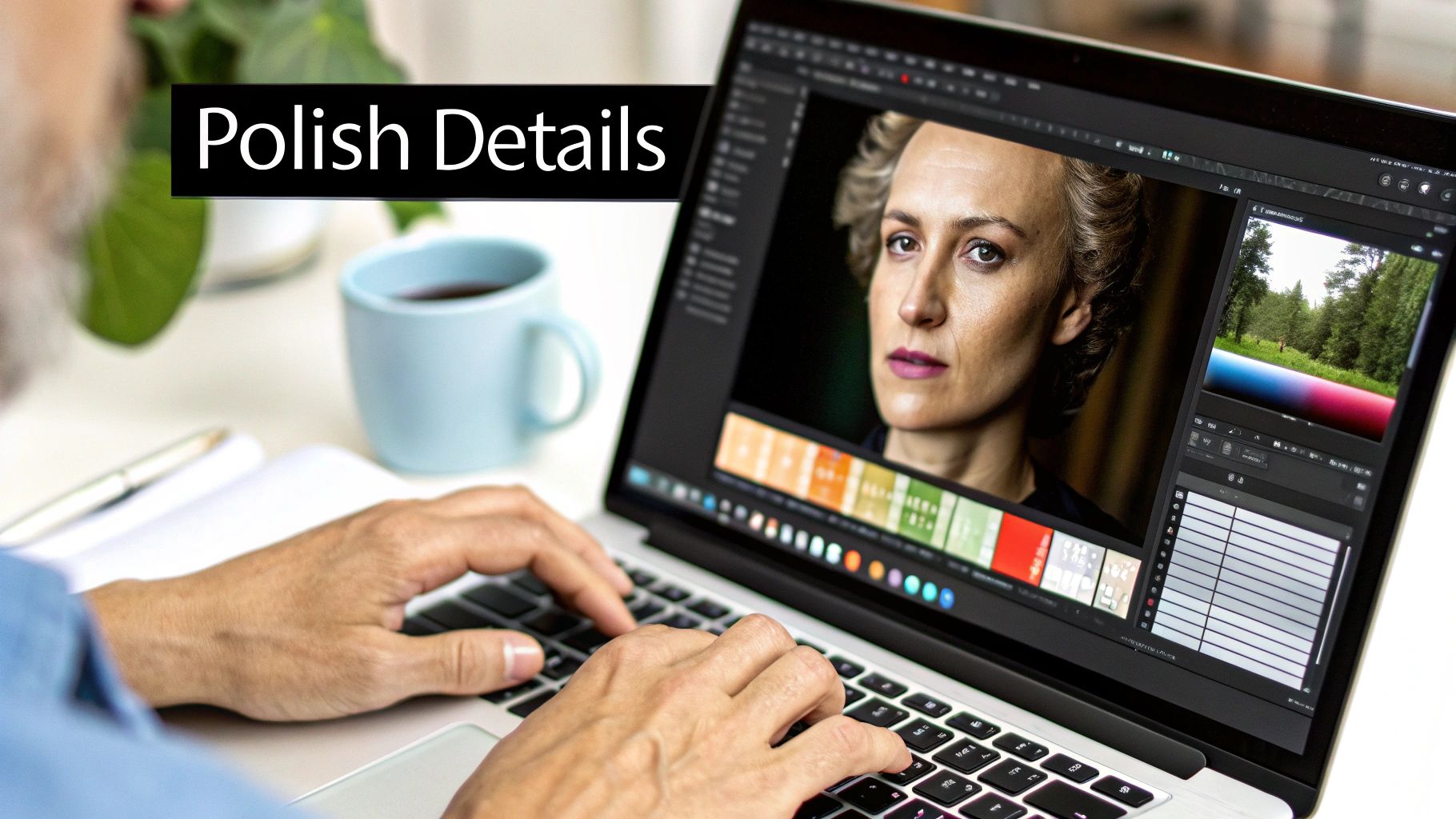
यहाँ आप आर्ट डायरेक्टर के रूप में कदम रखते हैं। इसके लिए आपको महंगे, फैंसी सॉफ्टवेयर की जरूरत नहीं। ज्यादातर मुफ्त ऑनलाइन एडिटर जैसे Photopea या Canva में वे मूल उपकरण होते हैं जिनसे आप ये महत्वपूर्ण अंतिम स्पर्श जोड़ सकते हैं।
सूक्ष्म चमक और कंट्रास्ट समायोजन करना
एआई के रंग सुधार के बाद भी, तस्वीर की लाइटिंग पूरी तरह से सही महसूस नहो सकती है। लक्ष्य है नरम सुधार, न कि नाटकीय बदलाव। कंट्रास्ट में थोड़ा बढ़ावा विषयों को उभार सकता है, और चमक में थोड़ी वृद्धि उन विवरणों को प्रकट कर सकती है जो छायाओं में खो गए थे।
सोचिए 1960 के दशक के एक पारिवारिक पिकनिक की रिस्टोर की गई तस्वीर। एआई ने फीकी हुई रंगत ठीक कर दी, लेकिन पूरा दृश्य थोड़ा सपाट लग रहा है। कंट्रास्ट को थोड़ा बढ़ाकर, आप धूप वाले लॉन और पेड़ की छाया के बीच स्पष्ट पृथक कर देते हैं, जिससे पूरे दृश्य में और अधिक गतिशील, आकर्षक एहसास आता है।
प्राकृतिक दिखावट के लिए रंगों को परिष्कृत करना
एआई रंगीन बनाना अद्भुत है, लेकिन पूर्ण नहीं। कभी-कभी यह थोड़ी गलतियां कर देता है — आकाश थोड़ा अत्यधिक नीला हो सकता है, या त्वचा के रंग कुछ अजीब लग सकते हैं। यहाँ आपकी मानव दृष्टि अपरिवर्तनीय होती है।
स्लाइडर देखें जो सैचुरेशन (रंगों की तीव्रता) और टेम्परेचर (गर्म और ठंडे रंगों का संतुलन) के लिए होते हैं।
- सैचुरेशन: यदि रंग ज़्यादा और लगभग कार्टून जैसे लगते हैं, तो सैचुरेशन को थोड़ा कम करें।
- टेम्परेचर: यदि तस्वीर बहुत “ठंडी” या नीली लगती है, तो तापमान स्लाइडर को पीले की ओर हटाएं। अगर यह बहुत “गर्म” या पीला लगती है, तो इसे नीले की ओर स्लाइड करें।
ये छोटे समायोजन अक्सर एक अलग तस्वीर बनाते हैं, जो "कृत्रिम रूप से रंगीन" लगने की बजाय वास्तविक समय में संरक्षित पल जैसा महसूस कराती है।
अपने सहज ज्ञान पर भरोसा करने से न डरें। सबसे अच्छी सेटिंग वही है जो आपको सही लगे। उद्देश्य तस्वीर को प्राकृतिक लगाना है, किसी तकनीकी पूर्णता का पीछा नहीं।
विशिष्ट चुनौतियों और विवरणों को संभालना
कभी-कभी, एआई किसी एक हिस्से में संघर्ष कर सकता है, खासकर जब मूल नुकसान बहुत अधिक हो। उदाहरण के लिए, एक समूह की तस्वीर में किसी एक व्यक्ति का चेहरा थोड़ा धुंधला रह सकता है जबकि बाकी तेज हो। आप अपने संपादक में चयनात्मक शार्पनिंग टूल का उपयोग केवल उस क्षेत्र के लिए कर सकते हैं।
इसी तरह, यदि एआई ने एक छोटी खरोंच या धूल का धब्बा छूट गया हो, तो एक साधारण "स्पॉट हील" या "क्लोन" टूल से इसे सेकंडों में मिटा सकते हैं। यह लक्षित दृष्टिकोण आपको उस समस्या को ठीक करने देता है बिना तस्वीर के उन हिस्सों के साथ छेड़छाड़ किए जिन्हें एआई ने पूर्ण रूप से पुनर्स्थापित किया है। ये अंतिम, केन्द्रित संपादक एक चिकनी, पेशेवर-गुणवत्ता वाला परिणाम बनाते हैं।
एक बार जब आप एआई से पुरानी तस्वीरों को नई ज़िंदगी देना सीख जाते हैं, आप फोटो को कला में बदलने का अनूठा तरीका भी एक्सप्लोर कर सकते हैं।
सामान्य एआई रिस्टोरेशन गलतियों से बचें
एआई फोटो रिस्टोरेशन ऑनलाइन मुफ्त टूल का उपयोग जादू सा लगता है, लेकिन यह जादू अगर सावधानी नहीं बरती तो गलत दिशा में जा सकता है। कुछ सामान्य गलतियां करना बेहद आसान है, जो आपको ऐसी तस्वीर दे सकती हैं जो शुरू में से खराब लगती हैं—अप्राकृतिक, ज़्यादा प्रोसेस की गई, और बस... अजीब।
तकनीक बहुत अच्छी है, लेकिन यह मन पढ़ने वाली नहीं है। इसे सही चीजें करने के लिए आपकी मार्गदर्शन की जरूरत होती है। इन सामान्य भूलों से बचना ही असली रहस्य है जिसे अपनाकर एक अंतिम छवि मिलती है जो स्वाभाविक रूप से पुनर्स्थापित लगती है, कृत्रिम बनाई गई नहीं।
सबसे बड़ी गलती जिसे मैं देखता हूँ वह है "प्लास्टिक स्किन" प्रभाव। जब एआई की फेस एन्हांसमेंट फ़ीचर ज़्यादा सक्रिय हो जाती है, तो यह हर प्राकृतिक त्वचा की बनावट, तिल और महीन रेखा को चिकना कर देती है, जिससे व्यक्ति प्रिय रिश्तेदार की जगह एक चीनी मिट्टी की गुड़िया जैसा दिखने लगता है। तस्वीर साफ़ होती है, लेकिन वह चरित्र पूरी तरह से नष्ट हो जाता है जो मूल तस्वीर को खास बनाता था।
एक और आम समस्या है अधिक सैचुरेशन। जब एआई काले-धब्बेदार फोटो को रंगीन बनाता है या फीकी हुई रंगीन तस्वीर को बढ़ाता है, तो यह थोड़ा ज़्यादा उत्साही हो सकता है। परिणाम? लगभग कार्टून जैसा रंग, जो विंटेज तस्वीर के लिए पूरी तरह से अनफिट लगता है, और इसे सस्ता और नकली बना देता है।
असामान्य घाटी से बचाव
तो, आप कैसे एआई को इन गलतियों से दूर रखते हैं? जवाब है संयम और सेटिंग्स के साथ प्रयोग करने की इच्छा। कभी भी एआई के पहले प्रयास को अंतिम उत्पाद न मानें।
यहाँ कुछ विशेष बातें हैं जो मैं परिणामों को वास्तविक बनाए रखने के लिए करता हूँ:
- तीव्रता कम करें: यदि आपके टूल में "Face Enhancement" या "Beauty Filter" के स्लाइडर हैं, तो उन्हें पीछे करें। कम से शुरू करें। यह एआई को कहता है कि वह अधिक सूक्ष्म हो, उन महत्वपूर्ण प्राकृतिक बनावट को संरक्षित करे बजाय उन्हें पूरी तरह मिटाने के।
- रंगों को हल्का स्पर्श दें: एआई के बाद रंगीन तस्वीर खोल कर मैं लगभग हमेशा एक बेसिक फोटो एडिटर में सैचुरेशन को थोड़ा कम कर देता हूँ। यह छोटा सा बदलाव तुरंत रंगों को अधिक विश्वसनीय और यथार्थवादी बना देता है।
- बेहतर स्कैन से शुरुआत करें: यह बहुत महत्वपूर्ण है। एआई उस डेटा के साथ काम करता है जो आप देते हैं। कम रिज़ॉल्यूशन या धुंधले स्कैन से एआई को अधिक अनुमान लगाना पड़ता है, जिससे आपको विचित्र आर्टिफैक्ट्स या ज़्यादा चिकनाई वाले परिणाम मिलते हैं—क्योंकि इसके पास टेक्सचर को सटीक रूप से पुनर्निर्मित करने के लिए पर्याप्त विवरण नहीं होता।
लक्ष्य है रिस्टोरेशन, पुनर्निर्माण नहीं। सबसे सुंदर परिणाम वे होते हैं जहाँ एआई का स्पर्श लगभग अदृश्य होता है, धीरे-धीरे नुकसान की मरम्मत करते हुए तस्वीर की मूल पहचान का सम्मान करता है।
इन टूल्स के पीछे की तकनीक तेजी से और भी स्मार्ट हो रही है। पूरे एआई छवि जनरेटर बाजार का अनुमान है कि यह 2032 तक 88.71 अरब USD तक पहुँच जाएगा। आप इस विस्फोटक वृद्धि के बारे में ResearchAndMarkets.com पर और पढ़ सकते हैं। इसका मतलब है कि टूल्स अपने आप ये गलतियां करने से बचने में और बेहतर हो रहे हैं, लेकिन एक सूक्ष्म मानव दृष्टि हमेशा आपका सबसे मूल्यवान संसाधन होगी।
एआई फोटो रिस्टोरेशन के बारे में अक्सर पूछे जाने वाले प्रश्न
एक चरण-दर-चरण गाइड के साथ भी, शायद आपके मन में कुछ प्रश्न होंगे। आइए कुछ सामान्य सवालों के जवाब दें ताकि आप पूरी आत्मविश्वास के साथ शुरुआत कर सकें।
एआई वास्तव में किस प्रकार के नुकसान को ठीक कर सकता है?
एआई पुराने फोटो में उम्र के क्लासिक संकेतों को ठीक करने में विशेषज्ञ है। यह खरोंच, छोटे आँसू, और मोड़ों जैसे दोषों से निपटने में माहिर है जो तस्वीर को खराब करते हैं। यह तकनीक बुद्धिमानी से उन खोए पिक्सेलों को पुनर्निर्मित करती है, जिससे नुकसान बस... गायब हो जाता है। यह भारी रंग फीका पड़ना भी सुधारने में शानदार है, फीकी हुई पीली तस्वीरों को ज़िंदगी देता है।
लेकिन यह जादू नहीं है। एआई की भी सीमाएं हैं। यदि तस्वीर का बहुत बड़ा हिस्सा गायब है—जैसे कोई कोना पूरी तरह से फटा हुआ—तो एल्गोरिदम सटीक रूप से अनुमान लगाने में संघर्ष कर सकता है। इसी तरह, यदि मूल तस्वीर शुरू से ही बहुत धुंधली थी, तो आप कुछ सुधार देखेंगे, लेकिन वह अचानक क्रिस्टल क्लियर नहीं हो जाएगी।
क्या मेरी पुरानी पारिवारिक तस्वीरें अपलोड करते समय मेरा डेटा सुरक्षित रहेगा?
यह एक बड़ा मुद्दा है, और सही भी है। आप अनमोल यादों के साथ काम कर रहे हैं। कोई भी विश्वसनीय ऑनलाइन रिस्टोरेशन टूल हर अपलोड के लिए सुरक्षित, एन्क्रिप्टेड कनेक्शन का उपयोग करेगा। आपकी तस्वीरें उनके प्राइवेट सर्वर पर प्रोसेस होती हैं और बिना आपकी स्पष्ट अनुमति के कभी सार्वजनिक या पुनः उपयोग नहीं की जातीं।
अधिकांश प्लेटफॉर्म एक स्पष्ट गोपनीयता नीति रखते हैं जो बताती है कि वे आपके डेटा को कैसे संभालते हैं। उदाहरण के लिए, आम प्रैक्टिस यह है कि सेवाएं स्वचालित रूप से आपकी अपलोड की हुई फाइलों को कुछ समय बाद, जैसे 24 या 48 घंटों में डिलीट कर देती हैं, बस सुरक्षा के लिए। किसी भी टूल पर अपलोड करने से पहले सेवा की शर्तें पढ़ना हमेशा अच्छा होता है।
क्या पुनर्स्थापित फोटो नकली या कृत्रिम दिखेगा?
यह एक सामान्य चिंता है, लेकिन आधुनिक एआई प्राकृतिक, विश्वसनीय परिणाम देने के लिए बनाया गया है। उद्देश्य पुनर्स्थापन है, अजीब, प्लास्टिक जैसा दिखने वाला पुनर्निर्माण नहीं। एक उच्च गुणवत्ता वाला टूल मूल फोटो की पहचान, उसकी अनूठी फिल्म ग्रेन और टेक्सचर को संरक्षित करने के लिए कड़ी मेहनत करता है, केवल नुकसान को हटाते हुए।
सबसे अच्छे एआई रिस्टोरेशन वे होते हैं जहाँ आप यह पता नहीं लगा पाते कि एआई शामिल था। तस्वीर बस अच्छी तरह संरक्षित मूल की तरह दिखती है, नुकसान गायब हो चुका होता है।
आप आमतौर पर "एयरब्रश" या ज़्यादा प्रोसेस किए गए लुक से बच सकते हैं अगर आप तीव्रता सेटिंग्स को सरलता से इस्तेमाल करें, खासकर फेस एन्हांसमेंट के लिए।
इन टूल्स के पीछे की तकनीक तेजी से बेहतर हो रही है, मुख्यतः क्योंकि मांग तेजी से बढ़ रही है। वैश्विक एआई इमेज एडिटर मार्केट का मूल्य 2025 में 88.7 बिलियन USD था और 2035 तक 229.6 बिलियन USD तक पहुंचने का अनुमान है। आप इस प्रवृत्ति के बारे में और डेटा FutureMarketInsights.com पर देख सकते हैं। इस निवेश का बड़ा हिस्सा रोजाना परिणामों को और अधिक यथार्थवादी बनाने में जा रहा है।
और यदि आप मुफ्त क्रेडिट्स खत्म कर रहे हैं और सोच रहे हैं कि आगे क्या करना है, तो आप हमारे PhotoAI Studio की मूल्य निर्धारण योजनाएं देख सकते हैं।
क्या आप देखना चाहते हैं कि एआई आपके प्रिय यादों के लिए क्या कर सकता है? अभी PhotoAI Studio आज़माएं और अपने मुफ्त क्रेडिट्स का उपयोग करके अपनी पुरानी तस्वीरें सेकंडों में पुनर्स्थापित, बेहतर और रंगीन बनाएं। photoaistudio.com पर मुफ्त में शुरुआत करें।