
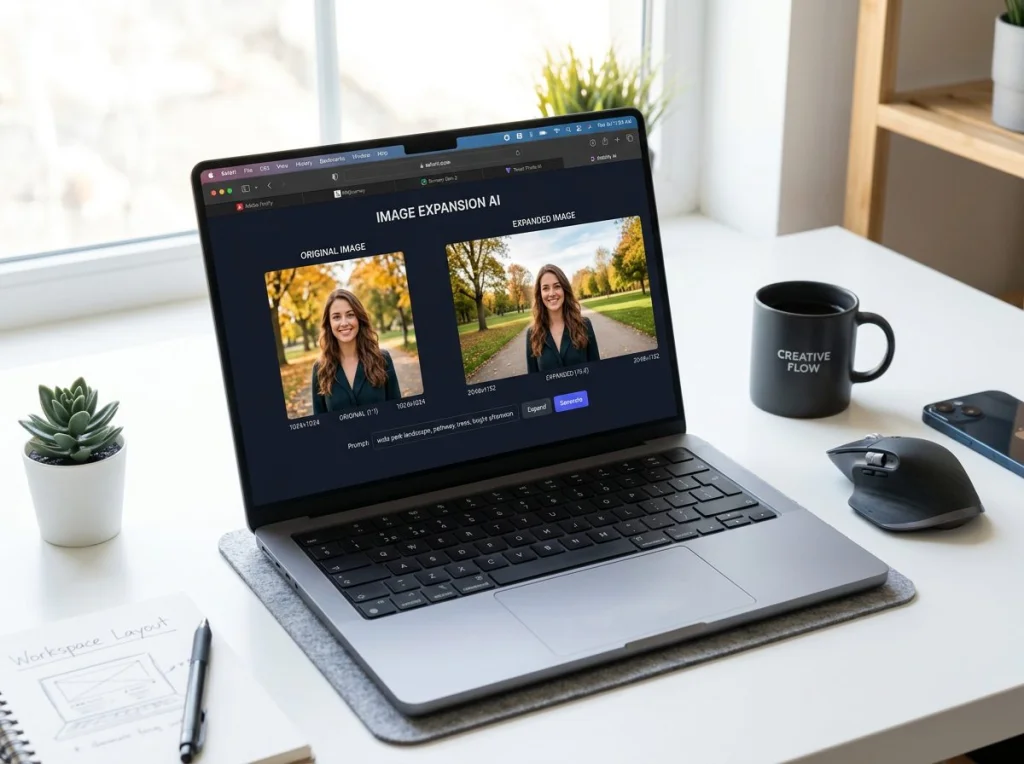
完璧にトリミングされたインスタグラムの写真は素晴らしい見栄えですが、Facebookのバナーとして使いたいときには困りますよね。また、プロフェッショナルなヘッドショットがLinkedInの背景には狭すぎることもあります。私は見つけられる限りの無料AI画像拡張ツールをすべて試しましたが、結果は印象的だったものから笑ってしまうほどひどいものまでさまざまです。
AI画像拡張(アウトペインティングとも呼ばれます)は、人工知能を使って写真の元の枠を超えて画像を拡張します。引き伸ばしたりトリミングするのではなく、ツールが新しい背景内容を画像にシームレスにマッチさせて生成します。少なくとも、それが約束されています。
私は7つの無料ツールを使い、ポートレート写真、風景写真、商品写真で全く同じテストを行いました。実際に機能したのはこれらです。
これらのAI画像拡張ツールのテスト方法
すべてのプラットフォームで同じ3つのテスト画像を使用しました:
- 無地背景のプロフェッショナルなヘッドショット
- 山の湖の風景写真
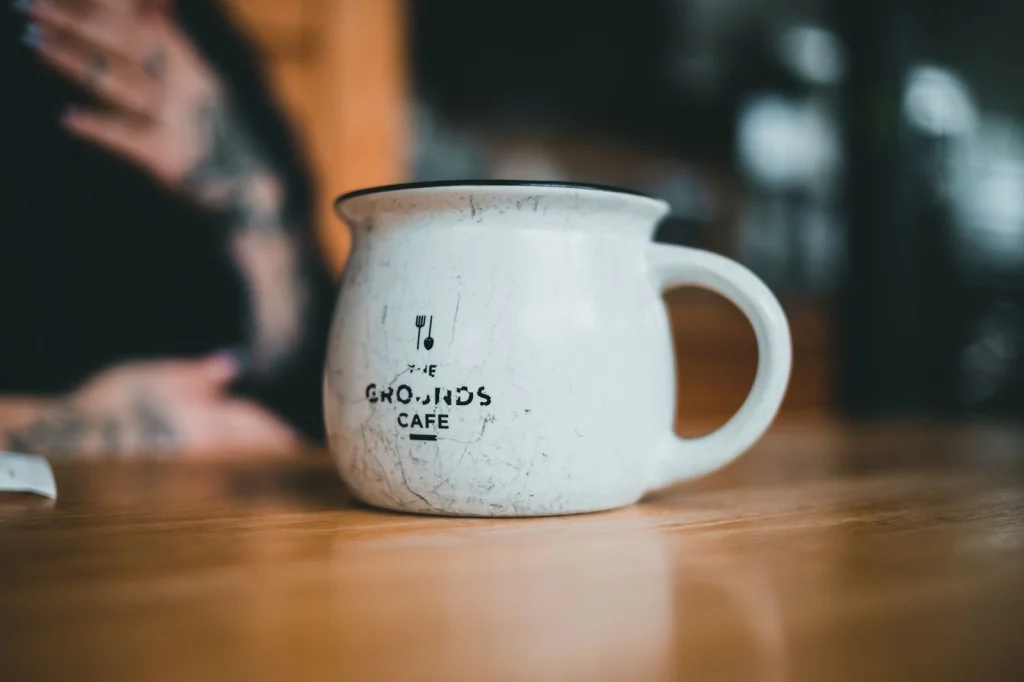
- 木製テーブルの上にあるコーヒーカップの製品写真
各ツールで、キャンバスを水平と垂直に50%拡張し、精度、速度、使いやすさで評価しました。あるツールは完璧でしたが、他は奇妙で使えない結果を出しました。
| ツール | 無料プラン | 登録必要 | 処理時間 | 品質スコア |
|---|---|---|---|---|
| Photo AI Studio | あり | なし | 15秒 | 9/10 |
| Canva Magic Expand | 制限あり | あり | 20秒 | 8/10 |
| Adobe Photoshop | 7日間トライアル | あり | 10秒 | 9/10 |
| ClipDrop | あり | なし | 25秒 | 7/10 |
| RunwayML | 制限あり | あり | 30秒 | 6/10 |
| Img.ly | あり | なし | 18秒 | 5/10 |
| Kapwing | 制限あり | あり | 22秒 | 4/10 |
1. Photo AI Studio Expand Image
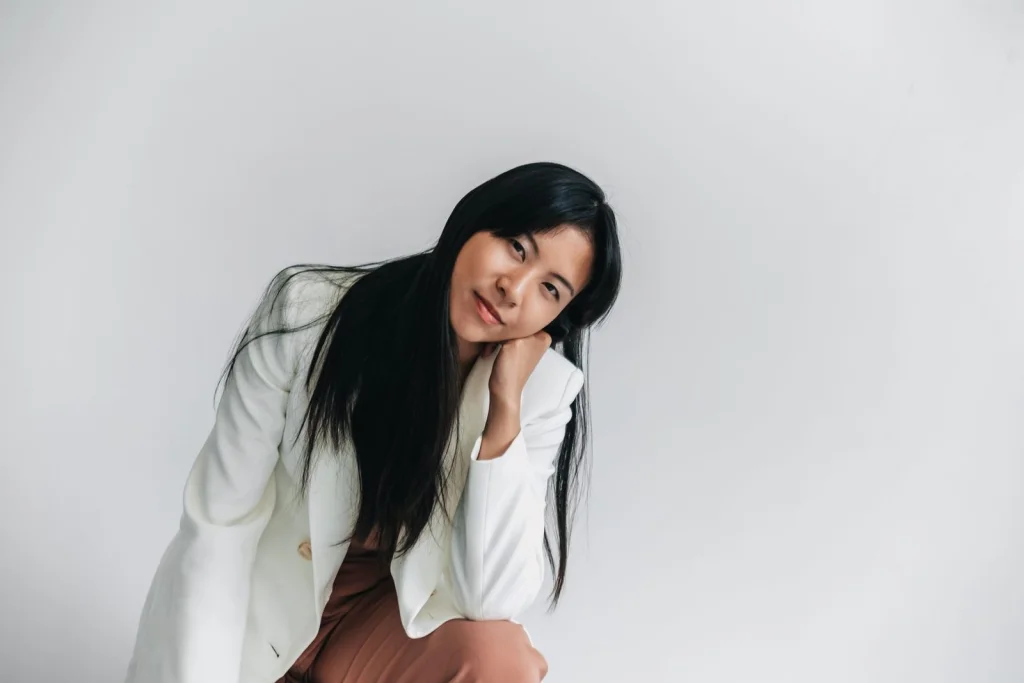
Photo AI Studioの無料画像拡張ツールには驚かされました。ウォーターマークなし、登録不要、そして有料ツールに匹敵する結果。AIはコンテキストをよく理解していて、私のヘッドショットの背景を自然に拡げ、風景写真にはリアルな森のディテールを追加しました。
長所:
- 完全無料で制限なし
- アカウント登録不要
- 高品質でシームレスな仕上がり
- 処理が速い(20秒未満)
- 広告のないクリーンなインターフェース
短所:
- 拡張倍率は最大4倍まで
- 複雑なシーンでは色合わせが時々うまくいかないことがある
おすすめ:気軽に迅速に拡張したい方に最適。すぐに結果が欲しい場合にぴったりです。
2. Canva Magic Expand
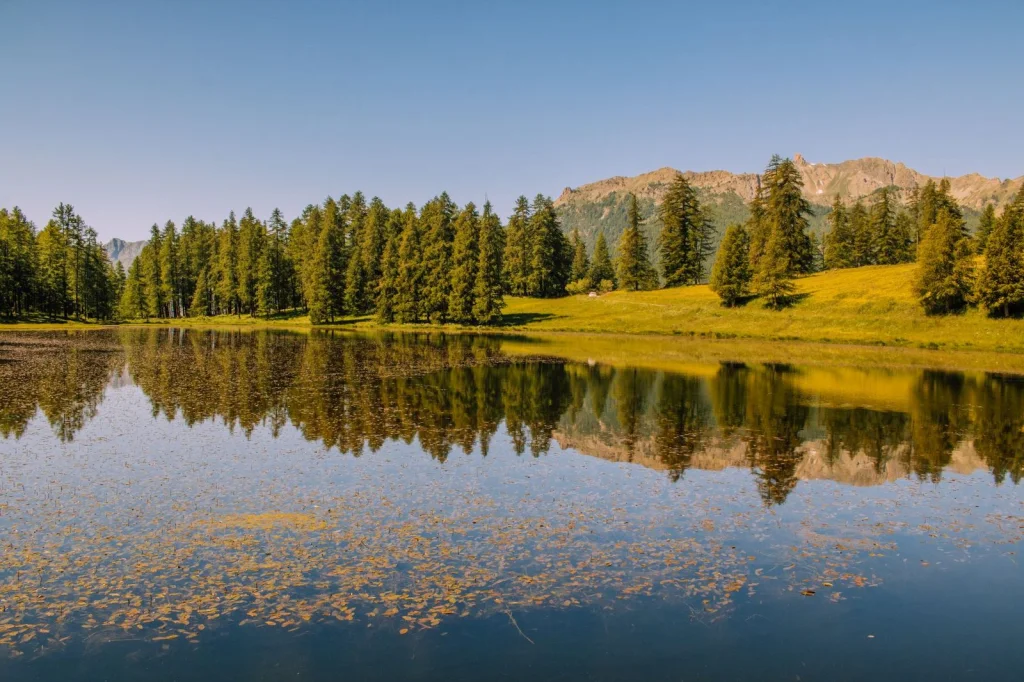
CanvaのMagic Expandはデザインプラットフォームに統合されています。シンプルな背景に特に良く、結果は洗練されています。商品写真での木製テーブルの木目の続き具合には感心しました。
長所:
- Canvaの広範なデザインエコシステムの一部
- テクスチャやパターンの理解が良い
- 複数のアスペクト比プリセットあり
- 元に戻す/やり直す機能付き
短所:
- 無料プランは月に5回の拡張のみ
- Canvaアカウントが必要
- ピーク時間には遅くなることがある
- 時々不要なオブジェクトを追加することがある
おすすめ:すでにCanvaを使用していて、時々拡張したいユーザー向け。
3. Adobe Photoshop Generative Expand
AdobeのGenerative Expandは技術的に優れていますが、永久に無料ではありません。7日間のトライアルで全機能を利用でき、結果は常に優秀です。AIは照明、視点、スタイルをほとんどの競合よりもよく理解しています。
長所:
- 業界をリードするAI品質
- Photoshopの他ツールとの完璧な統合
- 拡張ごとに複数の生成オプションあり
- プロフェッショナル品質の結果
短所:
- トライアル後はCreative Cloudサブスクリプションが必要
- 初心者には習得が難しい
- 専用ウェブツールより処理が遅い
おすすめ:既にAdobe製品を使用しているプロや最高品質を必要とする方へ。
4. ClipDrop Uncrop
ClipDropのUncropツールはシンプルな拡張には良いですが、複雑な背景では苦戦します。ヘッドショットの拡張は自然でしたが、風景写真で空に変なアーティファクトが現れました。
長所:
- アカウント不要
- クリーンでシンプルなインターフェース
- 均一色やシンプルなパターンの拡張が得意
- 無料プランでも一定の使用量あり
短所:
- 複雑な画像では結果が不安定
- カスタマイズ機能が限られている
- 不要なテクスチャが入ることがある
おすすめ:シンプルな背景拡張や手早いテストに向いています。
5. RunwayML Inpainting
RunwayMLはAIスイートの一部としてインペインティング機能を提供しています。画像拡張用ではありませんが、拡張したい部分をマスクしてアウトペインティングに使えます。結果はまちまちです。
長所:
- 柔軟なマスクツール
- 包括的なAIプラットフォームの一部
- 活発なコミュニティとチュートリアル
短所:
- 単純な拡張作業には複雑なインターフェース
- 無料クレジットが限定的
- 学習曲線あり
- 品質が不安定
おすすめ:RunwayMLに慣れていて時々拡張が必要なユーザー向け。
6. Img.ly Background Expander
Img.lyの無料プランは基本的な拡張が可能ですが、元画像とAI生成内容の境目に目立つ継ぎ目ができることが多いです。動作はしますが、忍耐と複数回の試行が必要です。
長所:
- 基本機能は登録不要
- 複数のAIモデルが使用可能
- バッチ処理オプションあり
短所:
- 多くの結果で継ぎ目が目立つ
- 無料使用量が限られている
- 処理時間が遅い
- インターフェースが時代遅れに感じる
おすすめ:継ぎ目の編集を気にしないユーザー向け。
7. Kapwing AI Image Expander
Kapwingは最も期待外れでした。無料版はウォーターマークが入り、AIは拡張すべき内容を誤解しがちです。山の風景には意味不明な建物が空に出現しました。
長所:
- 大きな動画編集プラットフォームの一部
- シンプルなドラッグ&ドロップインターフェース
短所:
- 無料プランは強いウォーターマーク付き
- コンテキスト理解が乏しい
- 頻繁に奇妙な追加が入る
- 無料使用量が限られている
おすすめ:正直言って、Kapwing Proに既に課金していない限りは避けたほうが良いです。
どのAI画像拡張ツールを選ぶべき?
ほとんどの人にはPhoto AI Studioの無料拡張ツールから始めることをおすすめします。登録不要、ウォーターマークなし、そして有料ツールに匹敵する品質です。すべてのテスト画像をうまく処理し、ほとんどの競合よりも処理が速いです。
すでにCanvaユーザーなら、Magic Expandは時折の拡張に適しています。統合がスムーズで結果もプロフェッショナルに見えます。
絶対的な最高品質を求めるプロにはAdobeのGenerative Expandが勝りますが、トライアル後は費用がかかります。
この動画ではこれらのツールのいくつかを実際に使い、出力の品質差を示しています。
無料版と有料版の違いは?
ほとんどの無料AI画像拡張ツールは低解像度に制限したりウォーターマークを追加します。有料版では通常:
- より高い出力解像度(最大4K)
- バッチ処理
- 優先処理キュー
- 商用利用権
- 高度な編集コントロール
カジュアルな使用なら無料ツールで十分です。ビジネス用途や安定した品質が必要なら、有料オプションのほうが信頼性があります。
より良いAI画像拡張のためのヒント
数十枚の画像をテストした結果、ベストな結果を出すために:
- 高品質な元画像を使う:ぼやけたり低解像度だと拡張結果が悪くなります
- 背景はシンプルにする:複雑なテクスチャやパターンはAIが正確に続けるのが難しいです
- 段階的に拡張する:一度に大きく拡張するよりも、少しずつ複数回拡張したほうが良いです
- 照明の一貫性をチェックする:AIは元の照明の方向や強さを合わせるべきです
Photo AI Studioはシンプルな拡張を超えた150以上のAIフォトスタイルを提供しており、完全に新しいプロフェッショナルなルックを作り出せます。彼らのプロフェッショナルヘッドショットジェネレーターは、セルフィー1枚からコーポレートポートレートを作成可能です。
写真を拡張する準備はできましたか?Photo AI Studioの無料画像拡張ツールをお試しください。登録不要で、数秒で結果が得られます。より高度な写真変換には、あらゆる写真をプロ品質のコンテンツに変えるAI搭載ツール群をぜひご覧ください。