
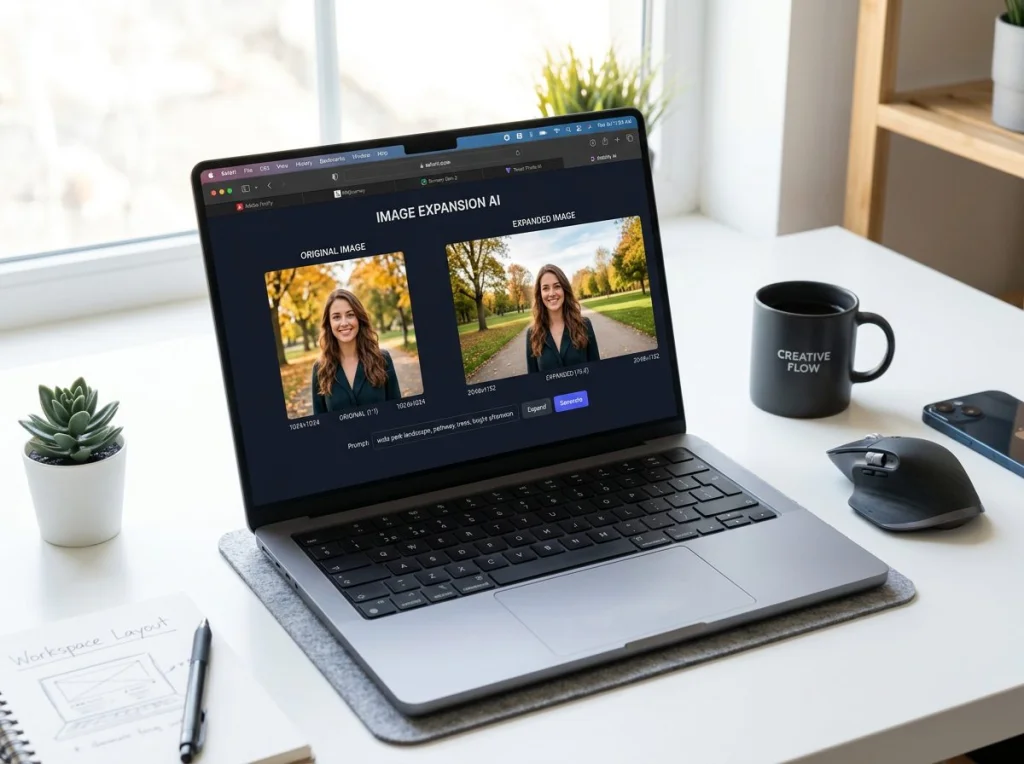
आपकी पूरी तरह से क्रॉप की गई Instagram फोटो जब तक फेसबुक बैनर के लिए चाहिए तब तक वह शानदार लगती है। या आपकी प्रोफेशनल हेडशॉट LinkedIn बैकग्राउंड के लिए बहुत टाइट हो सकती है। मैंने हर मुफ्त AI इमेज एक्सपैन्डर का परीक्षण किया जो मुझे मिल सका, और परिणाम प्रभावशाली से लेकर हास्यास्पद तक varied थे।
AI इमेज विस्तार (जिसे आउटपेंटिंग भी कहा जाता है) कृत्रिम बुद्धिमत्ता का उपयोग करता है ताकि आपकी तस्वीरों को उनके मूल सीमाओं से आगे बढ़ाया जा सके। खींचने या क्रॉप करने के बजाय, ये उपकरण नया बैकग्राउंड कंटेंट बनाते हैं जो आपकी छवि के साथ बिना किसी बाधा के मेल खाता है। कम से कम, यह वादा है।
मैंने 7 मुफ्त टूल को पोर्ट्रेट फोटो, लैंडस्केप, और प्रोडक्ट शॉट्स के साथ समान परीक्षण में डाला। यहाँ वह है जो वास्तव में काम करता है।
हमने इन AI इमेज एक्सपैन्डर टूल्स का परीक्षण कैसे किया
मैंने सभी प्लेटफॉर्म पर वही तीन परीक्षण छवियां इस्तेमाल कीं:
- सादा बैकग्राउंड के साथ एक प्रोफेशनल हेडशॉट
- एक पर्वत झील की लैंडस्केप फोटो
- लकड़ी की मेज पर कॉफी कप की प्रोडक्ट फोटो
प्रत्येक टूल के लिए, मैंने कैनवास को 50% क्षैतिज और ऊर्ध्वाधर रूप से बढ़ाया, फिर सटीकता, गति, और उपयोग में आसानी पर परिणामों का मूल्यांकन किया। कुछ टूल ने उत्कृष्ट प्रदर्शन किया। कुछ ने अजीब और उपयोगी नहीं परिणाम दिए।
| टूल | मुफ्त स्तर | साइन-अप आवश्यक | प्रोसेसिंग समय | गुणवत्ता स्कोर |
|---|---|---|---|---|
| Photo AI Studio | हां | नहीं | 15 सेकंड | 9/10 |
| Canva Magic Expand | सीमित | हां | 20 सेकंड | 8/10 |
| Adobe Photoshop | 7-दिन का ट्रायल | हां | 10 सेकंड | 9/10 |
| ClipDrop | हां | नहीं | 25 सेकंड | 7/10 |
| RunwayML | सीमित | हां | 30 सेकंड | 6/10 |
| Img.ly | हां | नहीं | 18 सेकंड | 5/10 |
| Kapwing | सीमित | हां | 22 सेकंड | 4/10 |
1. Photo AI Studio छवि विस्तार
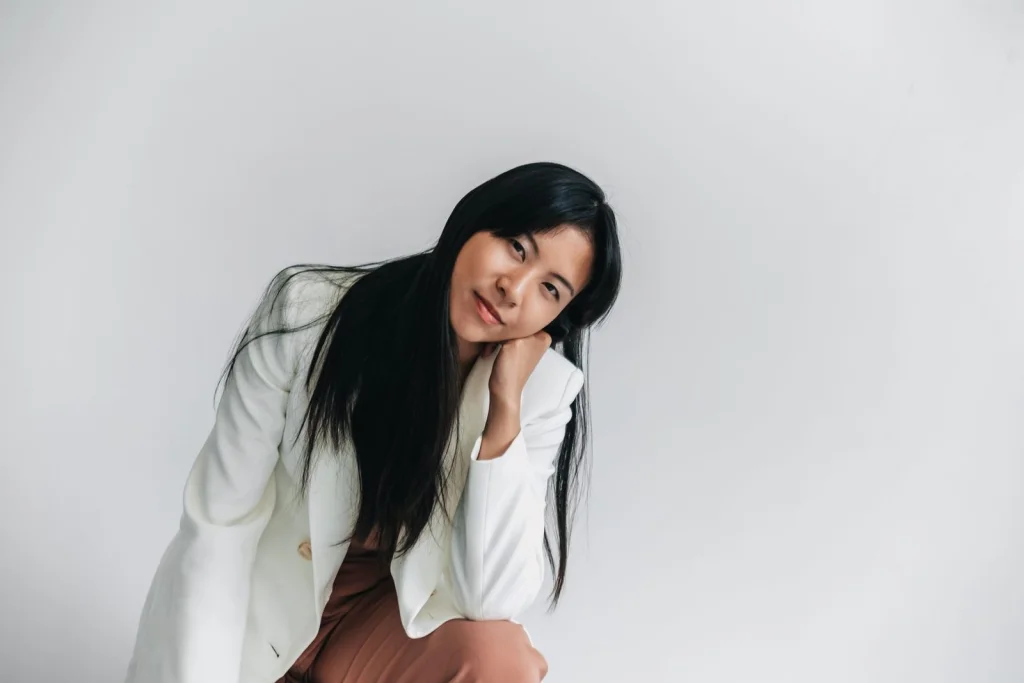
Photo AI Studio का मुफ्त इमेज एक्सपैन्डर ने मुझे चौंका दिया। कोई वाटरमार्क नहीं, कोई साइन-अप की जरूरत नहीं, और परिणाम जो भुगतान वाले टूल से प्रतिस्पर्धा करते हैं। AI संदर्भ को अच्छे से समझता है – उसने मेरी हेडशॉट बैकग्राउंड को स्वाभाविक रूप से बढ़ाया और मेरी लैंडस्केप फोटो में रियालिस्टिक जंगल विवरण जोड़े।
फायदे:
- पूरी तरह से मुफ्त और बिना किसी प्रतिबंध के
- खाता पंजीकरण की आवश्यकता नहीं
- उच्च गुणवत्ता वाले परिणाम जो सहजता से मेल खाते हैं
- तेजी से प्रोसेसिंग (20 सेकंड से कम)
- विज्ञापनों के बिना साफ़ इंटरफेस
नुकसान:
- 4x विस्तार अनुपात तक सीमित
- जटिल दृश्यों में कभी-कभार रंग मिलान की समस्या
सबसे अच्छा है: बिना किसी प्रतिबद्धता के त्वरित विस्तार के लिए। यदि आपको तुरंत परिणाम चाहिए तो यह उत्तम है।
2. Canva Magic Expand
Canva का Magic Expand उनके डिज़ाइन प्लेटफ़ॉर्म में एकीकृत है। परिणाम खासकर सरल पृष्ठभूमियों के लिए परिष्कृत दिखते हैं। मुझे इस बात से अच्छा लगा कि उसने मेरी प्रोडक्ट फोटो को कैसे संभाला – लकड़ी की मेज की बनावट स्वाभाविक रूप से जारी रही।
फायदे:
- Canva के व्यापक डिज़ाइन इकोसिस्टम का हिस्सा
- टेक्सचर और पैटर्न की अच्छी समझ
- कई आस्पेक्ट रेशियो प्रीसेट
- अंडू/रीडू सुविधा
नुकसान:
- मुफ्त तर्ज़ा में केवल प्रति महीने 5 विस्तार की अनुमति
- Canva खाता आवश्यक
- पीक आवर्स के दौरान धीमा हो सकता है
- कभी-कभी अवांछित वस्तुएं जोड़ता है
सबसे अच्छा है: जो उपयोगकर्ता पहले से Canva पर काम कर रहे हैं और कभी-कभी विस्तार चाहते हैं।
3. Adobe Photoshop Generative Expand
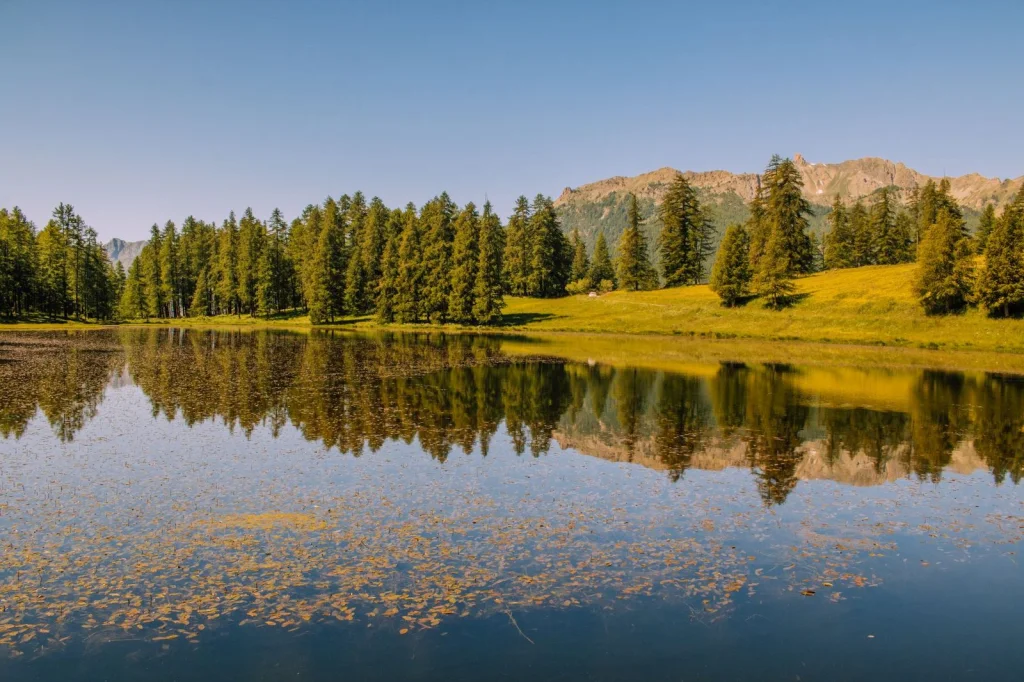
Adobe का Generative Expand तकनीकी रूप से श्रेष्ठ है पर एक शर्त के साथ – यह स्थायी रूप से मुफ्त नहीं है। 7-दिन का ट्रायल पूर्ण पहुँच देता है, और परिणाम लगातार उत्कृष्ट होते हैं। AI प्रकाश, परिप्रेक्ष्य, और शैली को अधिकांश प्रतियोगियों से बेहतर समझता है।
फायदे:
- उद्योग-सर्वोच्च AI गुणवत्ता
- Photoshop के अन्य टूल्स के साथ परफेक्ट इंटीग्रेशन
- प्रत्येक विस्तार के लिए कई उत्पादन विकल्प
- पेशेवर स्तर के परिणाम
नुकसान:
- ट्रायल के बाद Creative Cloud सदस्यता आवश्यक
- शुरुआती लोगों के लिए कठिन सीखने की अवस्था
- विशिष्ट वेब टूल्स की तुलना में धीमी प्रोसेसिंग
सबसे अच्छा है: पेशेवर जो पहले से Adobe उत्पाद इस्तेमाल करते हैं या सबसे उच्च गुणवत्ता चाहते हैं।
4. ClipDrop Uncrop
ClipDrop का Uncrop टूल सरल विस्तार के लिए अच्छा काम करता है लेकिन जटिल पृष्ठभूमि के साथ संघर्ष करता है। मेरे हेडशॉट विस्तार में स्वाभाविकता थी, लेकिन लैंडस्केप फोटो में विस्तारित आकाश में कुछ अजीब आर्टिफ़ैक्ट्स दिखाई दिए।
फायदे:
- खाता आवश्यक नहीं
- साफ़, सरल इंटरफेस
- ठोस रंगों और सरल पैटर्न को बढ़ाने में अच्छा
- मुफ्त स्तर में उचित उपयोग शामिल
नुकसान:
- जटिल छवियों के लिए असंगत परिणाम
- सीमित कस्टमाइजेशन विकल्प
- अवांछित बनावट जोड़ सकता है
सबसे अच्छा है: सरल पृष्ठभूमि विस्तार और त्वरित परीक्षणों के लिए।
5. RunwayML Inpainting
RunwayML अपनी व्यापक AI सूट के हिस्से के रूप में इनपेंटिंग प्रदान करता है। हालांकि यह विशेष रूप से इमेज विस्तार के लिए डिज़ाइन नहीं किया गया, आप इसे आउटपेंटिंग के लिए मास्किंग करके उपयोग कर सकते हैं। परिणाम भिन्न होते हैं।
फायदे:
- लचीले मास्किंग टूल्स
- व्यापक AI प्लेटफ़ॉर्म का हिस्सा
- अच्छा समुदाय और ट्यूटोरियल्स
नुकसान:
- सरल विस्तार कार्यों के लिए जटिल इंटरफेस
- सीमित मुफ्त क्रेडिट्स
- सीखने की अवस्था आवश्यक
- असंगत गुणवत्ता
सबसे अच्छा है: वे उपयोगकर्ता जो पहले से RunwayML जानते हैं और कभी-कभी विस्तार चाहते हैं।
6. Img.ly Background Expander
Img.ly का मुफ्त स्तर बुनियादी विस्तार की अनुमति देता है लेकिन अक्सर जहां मूल छवि AI निर्मित सामग्री से मिलती है वहाँ स्पष्ट सीम होती हैं। टूल काम करता है पर धैर्य और कई प्रयासों की आवश्यकता होती है।
फायदे:
- मूलभूत सुविधाओं के लिए साइन-अप की आवश्यकता नहीं
- कई AI मॉडलों का विकल्प
- बैच प्रोसेसिंग विकल्प
नुकसान:
- कई परिणामों में स्पष्ट सीम
- सीमित मुफ्त उपयोग
- धीमी प्रोसेसिंग समय
- इंटरफेस पुराना लगता है
सबसे अच्छा है: वे उपयोगकर्ता जो सीमों को मैन्युअल रूप से एडिट करने से समस्या नहीं करते।
7. Kapwing AI Image Expander
Kapwing ने मुझे सबसे अधिक निराश किया। मुफ्त संस्करण में वाटरमार्क्स जोड़ता है और AI अक्सर विस्तारित क्षेत्रों में गलत चीजें जोड़ता है। मेरी पर्वत लैंडस्केप में आकाश में एक यादृच्छिक भवन आ गया।
फायदे:
- बड़े वीडियो एडिटिंग प्लेटफ़ॉर्म का हिस्सा
- सरल ड्रैग-एंड-ड्रॉप इंटरफेस
नुकसान:
- मुफ्त स्तर पर भारी वाटरमार्क्स
- संदर्भ की खराब समझ
- अक्सर अजीब वस्तुएं जोड़ना
- सीमित मुफ्त उपयोग
सबसे अच्छा है: सच कहूं तो, जब तक आप पहले से Kapwing Pro के लिए भुगतान नहीं कर रहे, तब तक मैं इसे छोड़ दूंगा।
आप किस AI इमेज एक्सपैन्डर का चयन करें?
अधिकांश लोगों के लिए, मैं Photo AI Studio के मुफ्त एक्सपैन्डर से शुरुआत करने की सलाह देता हूँ। कोई पंजीकरण नहीं, कोई वाटरमार्क नहीं, और गुणवत्ता जो भुगतान किए गए विकल्पों के बराबर है। इसने हर परीक्षण छवि को अच्छी तरह संभाला और अधिकांश प्रतियोगियों की तुलना में तेज़ी से प्रोसेस किया।
यदि आप पहले से Canva उपयोगकर्ता हैं, तो Magic Expand कभी-कभी विस्तार के लिए उपयुक्त है। एकीकरण सुचारू है और परिणाम पेशेवर दिखते हैं।
सबसे बेहतरीन गुणवत्ता की आवश्यकता वाले पेशेवरों के लिए, Adobe का Generative Expand सर्वश्रेष्ठ है, लेकिन ट्रायल समाप्त होने के बाद आपको इसके लिए भुगतान करना होगा।
यह वीडियो इन टूल्स के व्यावहारिक उपयोग को दिखाता है, आउटपुट गुणवत्ता में फर्क स्पष्ट करता है।
मुफ्त बनाम प्रीमियम: क्या अंतर है?
अधिकांश मुफ्त AI इमेज एक्सपैन्डर टूल्स आपको कम रिज़ॉल्यूशन या वाटरमार्क के साथ सीमित करते हैं। प्रीमियम संस्करण निम्नलिखित आमतौर पर प्रदान करते हैं:
- उच्च आउटपुट रिज़ॉल्यूशन (4K तक)
- बैच प्रोसेसिंग
- प्राथमिकता प्रोसेसिंग कतारें
- वाणिज्यिक उपयोग के अधिकार
- एडवांस्ड संपादन नियंत्रण
सामान्य उपयोग के लिए, मुफ्त टूल्स पर्याप्त हैं। यदि आप व्यवसाय के लिए छवियां बढ़ा रहे हैं या लगातार गुणवत्ता चाहते हैं, तो भुगतान विकल्प बेहतर विश्वसनीयता प्रदान करते हैं।
बेहतर AI इमेज विस्तार के सुझाव
डोज़न छवियों के परीक्षण के बाद, यहाँ वे चीजें हैं जो सर्वोत्तम परिणाम देती हैं:
- उच्च गुणवत्ता वाले मूल से शुरू करें: धुंधली या कम रिज़ॉल्यूशन वाली छवियाँ खराब विस्तार देती हैं
- पृष्ठभूमि सरल रखें: जटिल बनावटों और पैटर्न को AI के लिए सटीकता से जारी रखना कठिन होता है
- धीरे-धीरे विस्तार करें: कई छोटे विस्तार एक बड़े विस्तार की तुलना में बेहतर काम करते हैं
- प्रकाश की संगति जांचें: AI को मूल प्रकाश की दिशा और तीव्रता से मेल खाना चाहिए
Photo AI Studio 150+ AI फोटो शैलियाँ प्रदान करता है यदि आप सरल विस्तार से परे जाकर पूरी तरह नए पेशेवर लुक बनाना चाहते हैं। उनका पेशेवर हेडशॉट जनरेटर एक सेल्फी से पूरा कॉर्पोरेट पोर्ट्रेट बना सकता है।
अपनी तस्वीरों को विस्तारित करने के लिए तैयार हैं? Photo AI Studio के मुफ्त इमेज एक्सपैन्डर को आज़माएं – कोई साइन-अप नहीं, और आपको सेकंडों में परिणाम मिलेंगे। अधिक उन्नत फोटो ट्रांसफॉर्मेशन के लिए, हमारे AI-संचालित टूल्स के पूरे सेट का अन्वेषण करें जो किसी भी फोटो को पेशेवर गुणवत्ता वाली सामग्री में बदल सकते हैं।