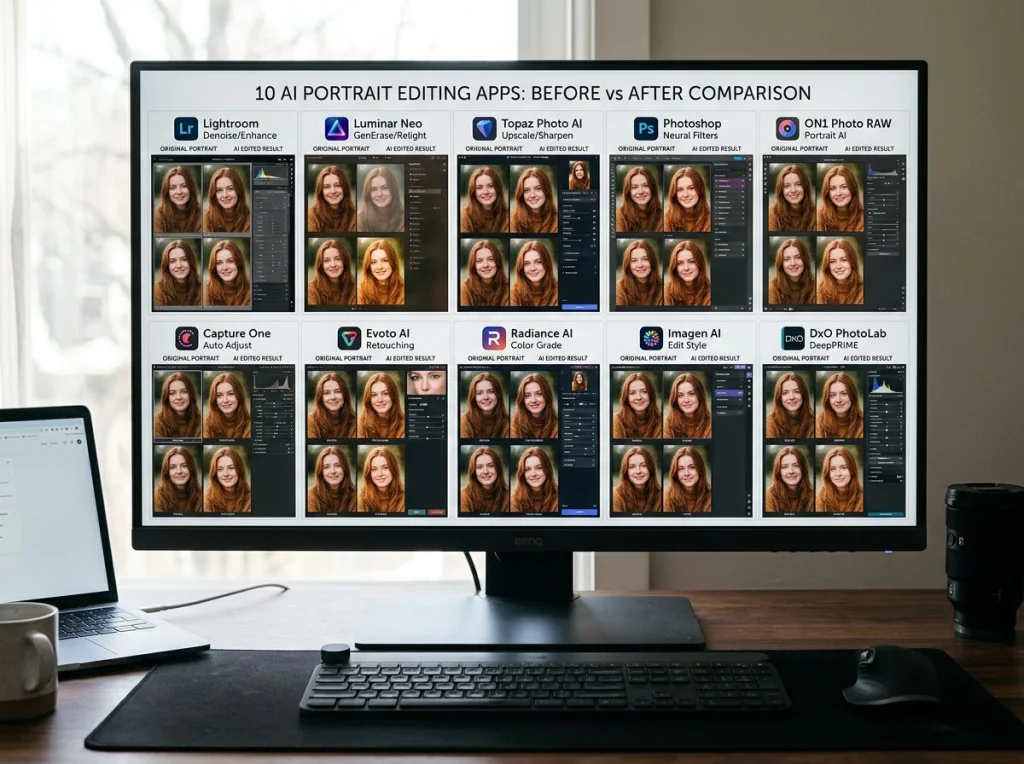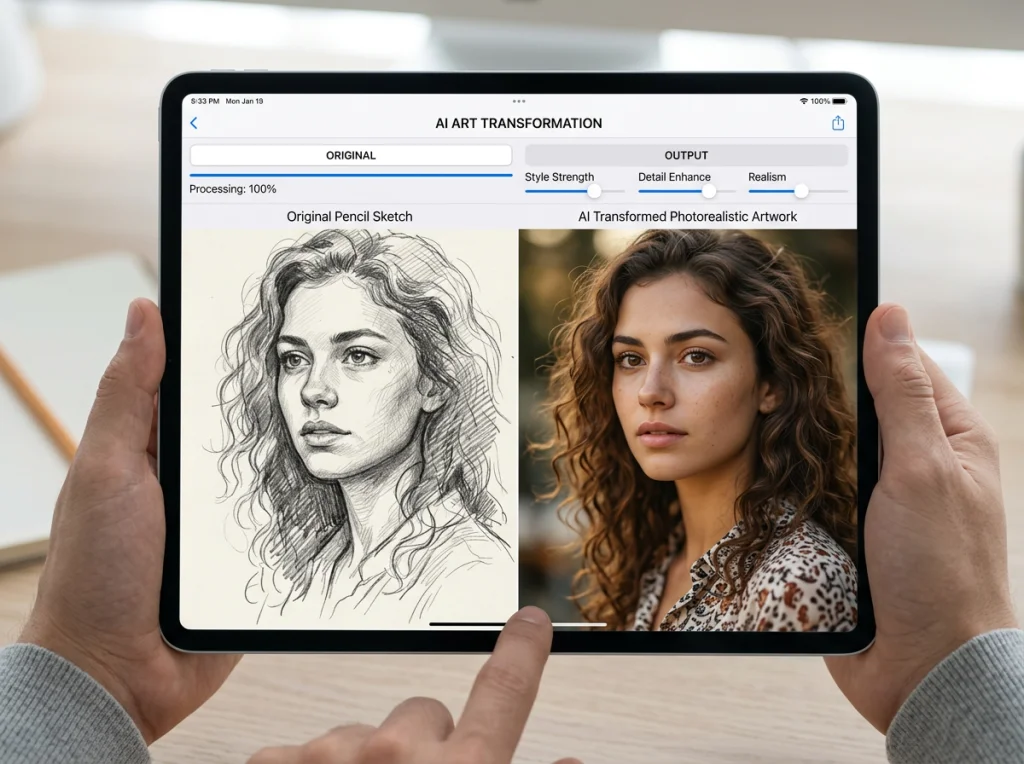

完璧な参考写真はあるけれど、まったく異なるスタイルにしたいときがあります。例えば、商品写真に高級感を出したい、あるいはポートレートにヴィンテージ風のメイクオーバーを施したい場合など。AIのイメージツーイメージ生成はまさにこの問題を解決します — しかも、その精度は驚くほど高まっています。
私は数週間にわたり主要なツールをすべてテストし、何百もの生成結果を検証して、実際にプロフェッショナルな結果をもたらすワークフローを見つけ出しました。ほとんどのチュートリアルは見せたい部分だけを抜粋していますが、本ガイドでは失敗例も含めて本当のプロセスをお見せします。
AIイメージツーイメージの仕組み
疲れを知らないデジタルアーティストがいるようなものを想像してください。AIに参考画像と、望む内容のテキスト記述を入力すると、写真の構図、ライティング、構造を分析し、あなたのプロンプトに沿って再構築します。
“strength”(強度)設定が魔法のポイントです。0.1〜0.3と低くすると微調整にとどまり、0.8〜1.0にするとAIが暴走して元の写真を完全に失うこともあります。大抵のワークフローでは0.4〜0.7の間が最適です。
ワークフロー1: 商品写真のスタイル転送
基本的な商品写真を高級マーケティングイメージに変換します。高級スタジオ撮影が難しいECクライアントに常に使っています。
必要なもの
- 背景が無地の綺麗な商品写真
- AIイメージツーイメージツール(概念検証には無料のAIヘッドショットジェネレーターから始めるのがおすすめです)
- 具体的なスタイルリファレンスか詳細なプロンプト
ステップバイステップのプロセス
- まずは綺麗な状態に: 背景除去ツールで邪魔な背景を取り除く
- 強度は0.5に設定: 商品の形状を保ちつつスタイル変更を可能にするため
- 詳細なプロンプトを書く: 「高級ジュエリーの写真撮影、白い大理石の表面、ソフトボックス照明、エディトリアルスタイル、ハイエンドファッション雑誌クオリティ」
- 4〜6パターン作成: 最初の試みで完璧に仕上がることはほぼありません
- 勝者をさらに調整: 2回目は強度0.3でライティングや細部を微調整
基本的な腕時計の写真で試しました。元はガレージセールのリスティングのようでしたが、変換後は高級カタログの素材に。AIがプレミアムなライティングや大理石の質感、高級感あふれる「雰囲気」を追加し、売上アップに繋がりました。
ワークフロー2: ポートレートスタイル変換
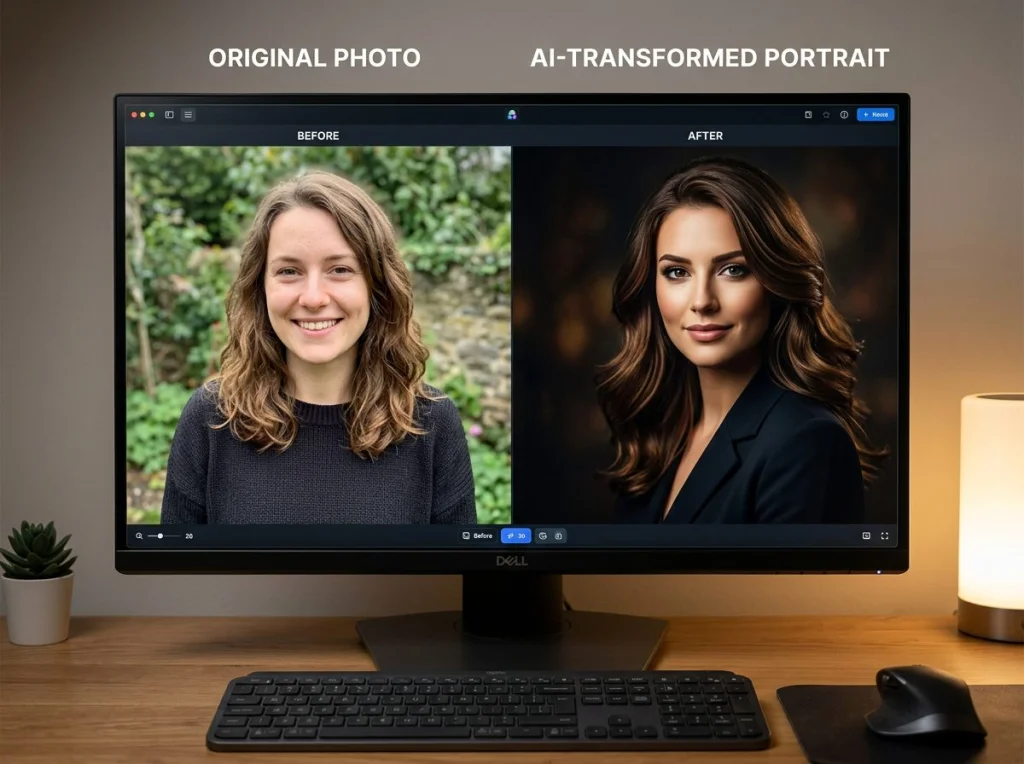
スマートフォンのセルフィーをプロのポートレートに変えます。このワークフローを使えば写真家への費用を何百ドルも節約可能です。
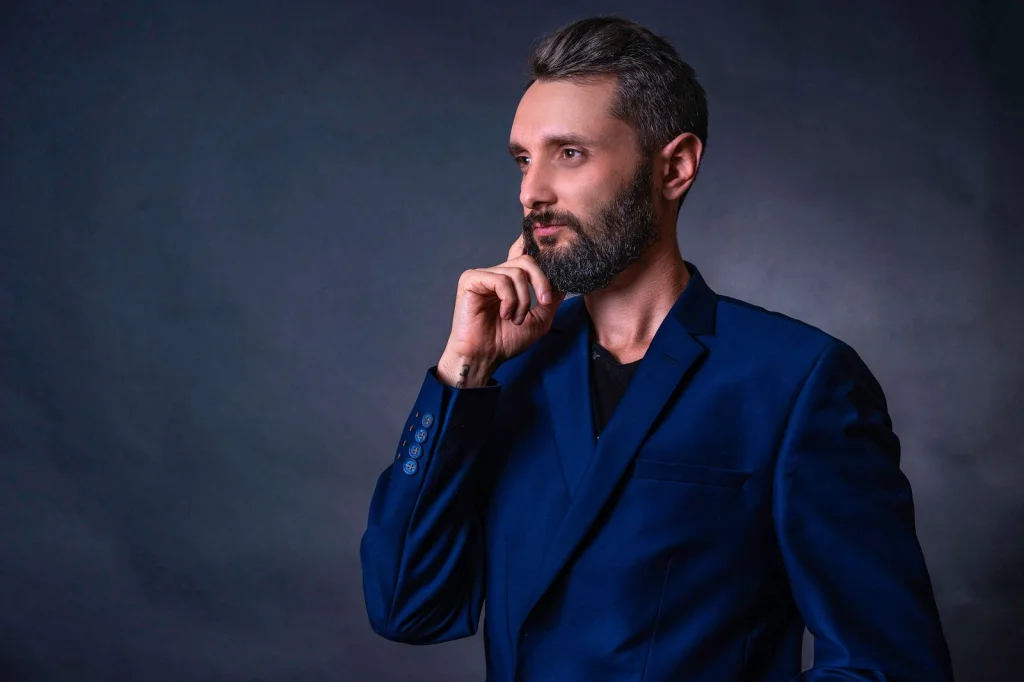
ポイントは顔の特徴を残すこと。強度が高すぎると顔の特徴が失われ、低すぎるとほとんど変わりません。多くの顔では0.45の強度が最適だとわかりました。
ポートレート変換のプロのコツ
- プロンプトに必ず「顔の特徴を保持」と明記する
- 光の方向を書く:「左からの柔らかい窓光」
- ムードを指定:「自信に満ちたプロフェッショナルな表情」
- 技術的詳細を加える:「85mmレンズで撮影、浅い被写界深度」
特にプロのヘッドショットにはプロ仕様のヘッドショットスタイルがおすすめ。技術的な部分は自動で処理されます。
ワークフロー3: シーン変換
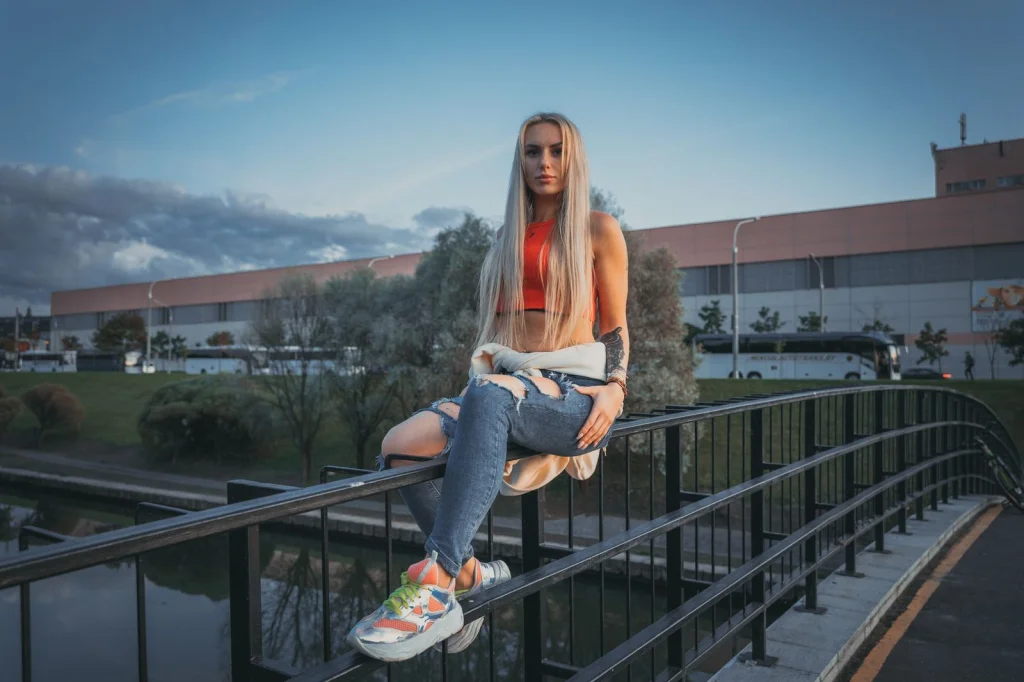
被写体はそのままに、背景や環境を丸ごと変えます。旅行ブログを運営する方が季節や場所を変えたいときに重宝します。
このビデオではローカルなAIイメージ生成の基本的な考え方を説明しており、これらのワークフローに応用できます:
基本手順
- 被写体をマスクする: セレクションツールで残す人物や物を保護
- 背景は高い強度で: 0.7〜0.8で、背景をまるごと置き換えるため
- 天候や時間を具体的に指定: 「黄金の秋の森、暖かな陽光がオレンジの葉を通して差し込む、霧がかった雰囲気」
- オリジナルの光源方向を合わせる: 被写体の左側から光が当たっていたら、新しいシーンでも言及する
ワークフロー4: ヴィンテージ&時代変換
現代の写真を特定の時代風に変換します。テーマコンテンツや芸術的なプロジェクトに最適です。
それぞれの時代には特徴的な要素があります。1920年代はセピア調、フィルムグレイン、特有のポーズ。1980年代は鮮やかな色彩、特定のヘアスタイル、独特のフィルムストックの見た目です。
時代別の効果的なプロンプト例
- 1920年代: 「白黒ヴィンテージ写真、アールデコ調、ドラマチックな影、フィルムグレイン、クラシックなポートレートライティング」
- 1950年代: 「コダクロームフィルム写真、鮮やかで飽和した色彩、クラシックなアメリカンスタイル、スタジオ照明、ヴィンテージファッション」
- 1980年代: 「80年代のフィルム写真、明るいネオンカラー、高コントラスト、フィルムグレイン、レトロスタイル、ポラロイド風」
90年代トレンドフォトシュートスタイルでは技術的な部分を自動処理する時代変換機能が使えます。
ワークフロー5: 芸術的スタイル転送
写真を絵画、ドローイング、または特定の芸術運動に変換します。クリエイティブなプロジェクトに魔法のように効くワークフローです。
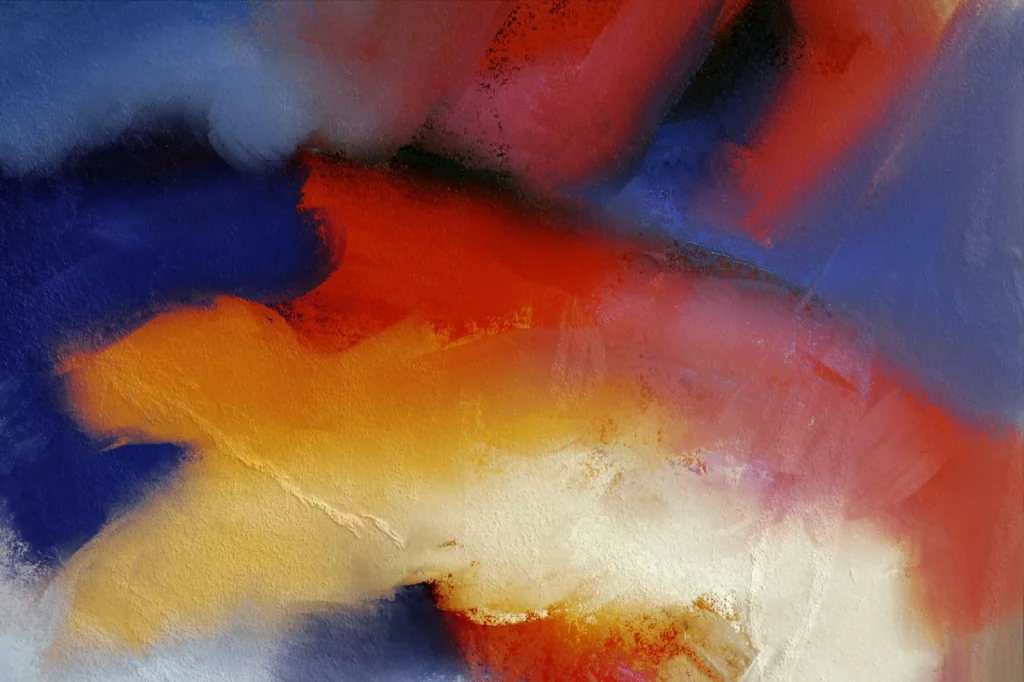
ポイントは特定のアーティストや技法をプロンプトに入れることです。「ゴッホ風」は「印象派の絵画」とは異なる結果を作ります。画材も詳しく指定しましょう:油絵、水彩、炭のスケッチなど。
効果的なアートスタイルプロンプト例
- 「ジョン・シンガー・サージェント風油絵、緩やかな筆致、暖色系のカラーパレット」
- 「炭のスケッチ、高コントラスト、ドラマチックな照明、クラシカルな描画技法」
- 「水彩画、柔らかな色ムラ、透明な層、繊細な色のにじみ」
結果を損なうよくあるミス
数百の生成を試した結果、以下のエラーが頻繁に見られます:
- 曖昧なプロンプト: 「良く見せて」という指示はAIに有益な情報を伝えません
- 強度設定の間違い: 0.9の強度は保持したい要素の破壊につながりやすい
- アスペクト比を無視: 入力と出力の比率が合わないとAIは苦戦します
- ライティングの一貫性を忘れる: 被写体のライティングは新しい環境に合わせるべき
- 反復を怠る: 最初の生成はほとんど最高ではありません。複数パターンを生成しましょう
実際に使えるツール
15の異なるプラットフォームをテストしました。大半はアマチュアレベルの結果か、基本機能に高額料金を請求します。
サブスクリプションなしで安定した結果を求めるなら、まず無料の画像アップスケーラーで元画像の品質を上げましょう。質の良い入力が出力を劇的に向上させます。
プロユーザーは150以上のAI写真スタイルを試すことで、技術的な複雑さをワンクリックで処理できます。
始める前に:品質管理のヒント
元画像がすべてを決定します。ぼやけて暗く、雑然とした写真ではどんなプロンプトでも満足できる結果は得られません。
- 高解像度画像を使う(最短辺が1024ピクセル以上)
- 元画像で良好なライティングを確保する
- 背景の邪魔になるものを除去する
- 被写体がはっきり分離された画像を選ぶ
顔重視の作業にはスキンエンハンサーを使い、変換前に元画像を綺麗にしましょう。
パワーユーザー向け高度技術
基本をマスターしたら、以下の技術でプロレベルの結果を引き出せます:
プロンプトのレイヤリング
一つの長文よりも指示を重ねる方法:「[被写体説明]のポートレート、[照明設定]、[カメラ設定]、[芸術スタイル]、[ムードと雰囲気]」のように分割して指示する。
ネガティブプロンプティング
AIに避けてほしいことを伝える:「ぼやけた特徴なし、手の歪みなし、過剰な彩度なし、人工照明なし」など。
バッチ処理
複数のバリエーションを同時に生成。6〜8パターンを作り、その中から最高の2〜3パターンをさらに調整する。
画像の変換準備はできましたか?実際の写真を使う前に、生成した被写体で練習できるAIインフルエンサージェネレーターから始めましょう。このテクニックは本物の写真にも完璧に適用できます。