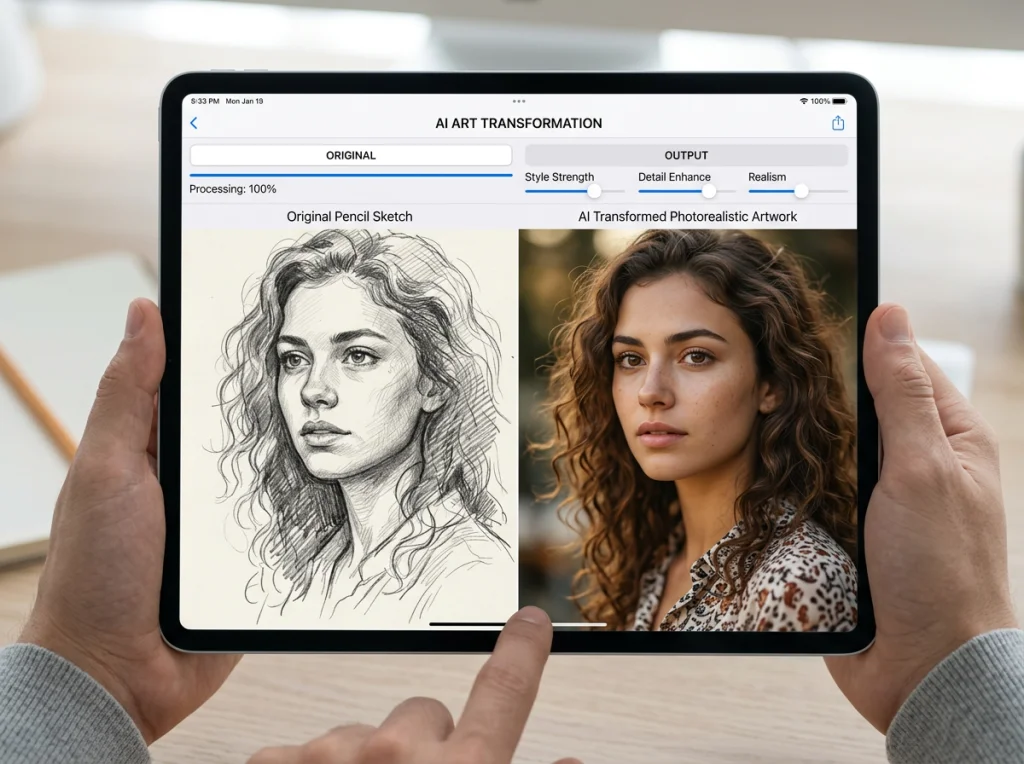
ملخص سريع
- يمكن إزالة البيانات الوصفية للذكاء الاصطناعي من الصور باستخدام أدوات سطح مكتب متخصصة مثل ExifTool أو خدمات عبر الإنترنت.
- غالبًا ما تؤدي إعادة الحفظ البسيطة أو التقاط لقطة شاشة إلى إزالة بعض البيانات الوصفية التي تم إنشاؤها بواسطة الذكاء الاصطناعي، ولكن ليس كلها.
- تتعامل عملية التصدير في Photo AI Studio مع بعض البيانات الوصفية، ولكن للحصول على تحكم كامل، استخدم محرر EXIF مخصص.
إذًا، لقد كنت تلعب بأدوات إنشاء الصور بالذكاء الاصطناعي، وتنشئ بعض الأشياء الرائعة والمدهشة حقًا. ربما استخدمت أدوات لإنشاء صور احترافية، أو جربت جلسات تصوير مختلفة ذات طابع خاص، أو حتى حولت صورة قديمة إلى شيء جديد. إنه لأمر مدهش ما يمكن أن يفعله الذكاء الاصطناعي، أليس كذلك؟ ولكن بعد ذلك تبدأ في سماع همسات حول "البيانات الوصفية للذكاء الاصطناعي". ما هي؟ ولماذا هي مهمة؟ والأهم من ذلك، كيف تتخلص منها؟
انظر، أنا أفهم. فكرة وجود بيانات مخفية في صورك يمكن أن تكون مزعجة بعض الشيء. بصفتي مصورًا وشغوفًا بالذكاء الاصطناعي، قضيت الكثير من الوقت في البحث في هذا الأمر. البيانات الوصفية للذكاء الاصطناعي ليست مجرد مسألة خصوصية؛ إنها أيضًا تتعلق بالتحكم في إبداعاتك الرقمية. في بعض الأحيان، لا تريد أن يعرف العالم أن صورتك بدأت حياتها كطلب (prompt) للذكاء الاصطناعي. سيُظهر لك هذا الدليل بالضبط كيفية إزالة البيانات الوصفية للذكاء الاصطناعي من الصور باستخدام 5 أدوات وطرق مختلفة في عام 2026.
قبل أن نتعمق في الأدوات، دعنا نوضح بسرعة ما نتحدث عنه. عندما ينشئ الذكاء الاصطناعي صورة، فإنه غالبًا ما يدمج معلومات داخل الملف نفسه. يمكن أن يشمل ذلك الطلب المستخدم، واسم نموذج الذكاء الاصطناعي، وأرقام الإصدارات، وقيم البذور (seed values)، وحتى المعلمات مثل الطلبات السلبية (negative prompts) أو مقياس CFG. يتم تخزين هذه المعلومات عادةً في بيانات EXIF (تنسيق ملف التبادل القابل للاستخدام)، أو بيانات XMP (منصة البيانات الوصفية الموسعة)، أو أحيانًا حتى داخل أجزاء خاصة من ملف الصورة.
فهم البيانات الوصفية للذكاء الاصطناعي ولماذا قد ترغب في إزالتها
لماذا قد ترغب في تجريد هذه البيانات؟ عدة أسباب:
- الخصوصية: قد لا ترغب في أن تكون عملية إبداعك، بما في ذلك طلباتك المحددة، متاحة للجمهور.
- التحكم: تريد أن تقف صورتك بمفردها، دون الكشف عن أصلها من الذكاء الاصطناعي.
- حجم الملف: على الرغم من أنه ضئيل عادةً، إلا أن البيانات الوصفية تضيف إلى حجم الملف.
- التوافق: في بعض الأحيان، يمكن أن تسبب بيانات وصفية معينة مشاكل مع البرامج أو المنصات القديمة (على الرغم من أن هذا نادر مع البيانات الوصفية للذكاء الاصطناعي).
من المهم ملاحظة أن ليس كل الصور التي تم إنشاؤها بواسطة الذكاء الاصطناعي تحتوي على بيانات وصفية شاملة. تقوم بعض المنصات بتجريدها تلقائيًا، بينما يقوم البعض الآخر بتضمين الكثير. أفضل ممارسة هي التحقق من صورك إذا كنت قلقًا.
للحصول على شرح مرئي حول كيفية التعامل مع مخاوف إزالة البيانات المماثلة، شاهد هذا الفيديو:

الطريقة الأولى: استخدام عملية التصدير في Photo AI Studio
أولاً، دعنا نتحدث عن Photo AI Studio. عندما تستخدم منصتنا لإنشاء صور احترافية، أو إنشاء صور ذات طابع خاص، أو تحويل الصور، فإن عملية التصدير لدينا تتعامل مع بعض البيانات الوصفية الأساسية. في حين أن Photo AI Studio لا يوفر زرًا مباشرًا "لتجريد جميع البيانات الوصفية"، فإن الطريقة التي تتم بها معالجة الصور وإعادة ترميزها للتصدير غالبًا ما تنظف البيانات غير الضرورية، خاصة العلامات الأكثر غموضًا الخاصة بالذكاء الاصطناعي التي قد تدمجها الأدوات الأخرى.
على سبيل المثال، إذا قمت بتحميل صورة لإنشاء مظهر جديد باستخدام أنماط صور الذكاء الاصطناعي لدينا التي تزيد عن 150، فإن الصورة الناتجة هي إنشاء جديد. ستحتوي هذه الصورة الجديدة على بيانات EXIF قياسية (مثل تاريخ الإنشاء، أبعاد الصورة)، ولكن معظم طلبات إنشاء الذكاء الاصطناعي أو تفاصيل النموذج من مصدر الذكاء الاصطناعي الأصلي لا يتم نقلها. هذه طريقة دقيقة وفعالة للحصول على صورة نظيفة دون الحاجة إلى التفكير فيها.
لتجربتها بنفسك، ما عليك سوى إنشاء صورة باستخدام أي من أدواتنا، مثل مولد الصور الشخصية المجاني بالذكاء الاصطناعي، وتنزيل النتيجة. بعد ذلك، يمكنك فحص بياناتها الوصفية باستخدام إحدى الأدوات المذكورة أدناه لمعرفة ما تبقى.
الطريقة الثانية: محررات EXIF لسطح المكتب (واجهة ExifTool الرسومية)
للحصول على تحكم جاد، فإن محرر EXIF لسطح المكتب هو أفضل صديق لك. خياري المفضل هو ExifTool، خاصة مع واجهة مستخدم رسومية (GUI)، لأن إصدار سطر الأوامر يمكن أن يكون مخيفًا للمبتدئين. ExifTool هو برنامج قوي ومجاني ومفتوح المصدر يمكنه قراءة وكتابة وتحرير البيانات الوصفية في أي تنسيق ملف تقريبًا.
كيفية استخدام واجهة ExifTool الرسومية:
- التنزيل: ابحث عن "ExifTool GUI" وقم بتنزيل أحدث إصدار لنظام التشغيل الخاص بك (Windows، macOS، Linux). تأكد من الحصول على إصدار موثوق، غالبًا ما تجده على GitHub أو مواقع تقنية مرموقة.
- التثبيت: اتبع تعليمات التثبيت. عادةً ما يكون سحبًا وإفلاتًا بسيطًا.
- فتح الصورة: قم بتشغيل واجهة ExifTool الرسومية. اسحب وأفلت صورتك التي تم إنشاؤها بواسطة الذكاء الاصطناعي في النافذة الرئيسية.
- فحص البيانات الوصفية: سترى قائمة مفصلة بجميع علامات البيانات الوصفية. ابحث عن أقسام مثل "MakerNotes" أو "XMP" أو علامات محددة متعلقة بالذكاء الاصطناعي قد تحتوي على معلومات الطلب.
- إزالة البيانات الوصفية: هذه هي الخطوة الحاسمة. في واجهة ExifTool الرسومية، يمكنك غالبًا تحديد علامات محددة لإزالتها أو استخدام خيار "إزالة جميع البيانات الوصفية". كن حذرًا مع هذا، لأنه يزيل كل شيء، بما في ذلك تاريخ الإنشاء ومعلومات الكاميرا إذا كانت صورة حقيقية. أمر شائع في إصدار سطر الأوامر هو
exiftool -all= image.jpgلإزالة جميع البيانات الوصفية. الواجهة الرسومية تجعل هذا أسهل. - الحفظ: احفظ الصورة المعدلة. غالبًا ما ينشئ ExifTool نسخة احتياطية من الملف الأصلي، وهي شبكة أمان جيدة.
المزايا: قوي للغاية، تحكم دقيق، يعمل دون اتصال بالإنترنت.
العيوب: قد يكون له منحنى تعلم، يتطلب تثبيت برامج.
الطريقة الثالثة: أدوات إزالة البيانات الوصفية عبر الإنترنت
إذا كنت لا ترغب في تثبيت برامج، فإن الأدوات عبر الإنترنت هي بديل مناسب. تقدم العديد من المواقع خدمات مجانية لإزالة بيانات EXIF. هذه الأدوات رائعة للمهام السريعة، ولكن كن على دراية بالخصوصية عند تحميل الصور الحساسة إلى مواقع طرف ثالث.
كيفية استخدام أداة عبر الإنترنت (مثل Verifeyed، أو أداة إزالة EXIF من Imgonline.com):
- اختر أداة: ابحث عن "مزيل EXIF عبر الإنترنت" أو "إزالة البيانات الوصفية للصور عبر الإنترنت". اختر موقعًا ذا سمعة جيدة.
- تحميل الصورة: انتقل إلى الموقع وقم بتحميل صورة الذكاء الاصطناعي الخاصة بك.
- إزالة البيانات: انقر فوق الزر، وعادةً ما يكون مُسمى "إزالة EXIF" أو "تنظيف البيانات الوصفية".
- التنزيل: قم بتنزيل الصورة المعالجة.
المزايا: لا يتطلب تثبيت برامج، سريع وسهل.
العيوب: يتطلب الإنترنت، مخاوف تتعلق بالخصوصية مع الصور الحساسة، تحكم أقل من أدوات سطح المكتب، قد لا تزيل بعض العلامات الخاصة بالذكاء الاصطناعي.
للحصول على أداة مفيدة أخرى عبر الإنترنت، تحقق من أداة إزالة الكائنات الخاصة بنا، والتي يمكنها أيضًا تعديل الصورة بشكل طفيف بما يكفي لتغيير بعض البيانات الأساسية أثناء عملية إعادة الترميز، على الرغم من أنها ليست أداة إزالة بيانات وصفية مباشرة.
الطريقة الرابعة: إعادة الحفظ وإعادة التصدير في محررات الصور
هذه طريقة فعالة بشكل مدهش، وإن كانت أقل دقة، لتجريد بعض البيانات الوصفية. عندما تفتح صورة في محرر صور قياسي (مثل Photoshop أو GIMP أو حتى عارضات الصور الأساسية) ثم تعيد حفظها أو تصديرها، غالبًا ما يتجاهل البرنامج أنواعًا معينة من البيانات الوصفية، خاصة العلامات الخاصة أو غير القياسية.
كيفية استخدام إعادة الحفظ:
- فتح الصورة: افتح صورة الذكاء الاصطناعي الخاصة بك في محرر الصور المفضل لديك.
- تصدير/حفظ باسم: بدلاً من مجرد الحفظ، استخدم "حفظ باسم" أو "تصدير".
- اختيار التنسيق: حدد تنسيقًا شائعًا مثل JPEG أو PNG.
- التحقق من الخيارات: في مربع حوار الحفظ/التصدير، ابحث عن خيارات متعلقة بالبيانات الوصفية أو بيانات EXIF. تسمح لك بعض المحررات بإلغاء تحديد "تضمين بيانات EXIF" أو خيارات مماثلة بشكل صريح.
- الحفظ: احفظ الملف الجديد.
المزايا: سهل، يستخدم برامج لديك بالفعل على الأرجح، يمكنه إزالة البيانات الوصفية الشائعة.
العيوب: غير مضمون إزالة جميع البيانات الوصفية الخاصة بالذكاء الاصطناعي، تحكم أقل، قد يعيد ضغط الصورة مما يؤدي إلى فقدان الجودة.
هذه الطريقة مشابهة لكيفية عمل أداة إزالة الخلفية المجانية الخاصة بنا: عن طريق إنشاء صورة جديدة، لا يتم نقل الكثير من البيانات الوصفية للصورة الأصلية.
الطريقة الخامسة: التقاط لقطة شاشة للصورة
هذه هي الطريقة النهائية لإزالة البيانات الوصفية، وهي فعالة بشكل مدهش للمشاركة السريعة وغير الرسمية. عندما تلتقط لقطة شاشة لصورة معروضة على شاشتك، فإن ملف الصورة الجديد (لقطة الشاشة) يحتوي فقط على وحدات البكسل التي تراها. يتم تجريد جميع البيانات الوصفية الأصلية، بما في ذلك العلامات الخاصة بالذكاء الاصطناعي، تمامًا لأنها في الأساس "صورة لصورة" جديدة.
كيفية التقاط لقطة شاشة:
- عرض الصورة: افتح صورة الذكاء الاصطناعي الخاصة بك على شاشة الكمبيوتر. تأكد من عرضها بحجم جيد.
- التقاط لقطة شاشة: استخدم أداة لقطة الشاشة لنظام التشغيل الخاص بك (مثل مفتاح Print Screen، أو Snipping Tool على Windows؛ Command+Shift+3 أو Command+Shift+4 على macOS).
- الاقتصاص (اختياري): إذا كنت تريد فقط الصورة نفسها، فقم بقص لقطة الشاشة لإزالة أي عناصر سطح مكتب محيطة.
- الحفظ: احفظ لقطة الشاشة كملف صورة جديد.
المزايا: فعالة بنسبة 100٪ في تجريد جميع البيانات الوصفية، بسيطة بشكل لا يصدق.
العيوب: يمكن أن تقلل من جودة الصورة (خاصة إذا كانت الأصلية عالية الدقة ولقطة الشاشة أقل)، قد تتطلب الاقتصاص، ليست مثالية للاستخدام الاحترافي حيث تكون الدقة الأصلية حرجة.
بينما هذه الطريقة فعالة للبيانات الوصفية، إذا كنت تبحث عن تحسين جودة الصورة بعد لقطة شاشة أو أي عملية أخرى، فإن أداة تكبير الصور الخاصة بنا يمكن أن تساعد في استعادة بعض التفاصيل والدقة.
اختيار الأداة المناسبة لك
تعتمد أفضل طريقة على احتياجاتك:
- للمشاركة السريعة وغير الرسمية مع الحد الأدنى من البيانات الوصفية: التقاط لقطة شاشة أو إعادة الحفظ في محرر أساسي.
- للصور التي تمت معالجتها عبر Photo AI Studio: تمنحك عملية التصدير لدينا صورة نظيفة، غالبًا دون الحاجة إلى خطوات إضافية للبيانات الوصفية الأساسية للذكاء الاصطناعي.
- لإزالة البيانات الوصفية الدقيقة والشاملة: واجهة ExifTool الرسومية هي المعيار الذهبي.
- للراحة دون تثبيت برامج: أداة إزالة البيانات الوصفية عبر الإنترنت.
تذكر، في حين أن إزالة البيانات الوصفية للذكاء الاصطناعي يمكن أن تكون مفيدة للخصوصية والتحكم، فمن المفيد أيضًا النظر في السياق. بالنسبة لمعظم الاستخدامات العادية، لا يمثل ذلك مصدر قلق كبير. ولكن للفنانين والمحترفين أو أي شخص ينشئ أعمالًا يريدون فصلها عن أصولها من الذكاء الاصطناعي، فإن هذه الأدوات لا تقدر بثمن.
استمر في التجربة مع الذكاء الاصطناعي، استمر في الإبداع، والآن لديك المعرفة لإدارة بيانات صورك كالمحترفين!
أسئلة متكررة
أسئلة متكررة
ما نوع البيانات الوصفية للذكاء الاصطناعي التي يتم تضمينها عادةً في الصور؟
غالبًا ما تتضمن البيانات الوصفية للذكاء الاصطناعي الطلب المستخدم لإنشاء الصورة، ونموذج الذكاء الاصطناعي المحدد وإصداره (مثل Midjourney v5، Stable Diffusion XL)، وقيم البذور (seed values)، والطلبات السلبية (negative prompts)، ومقياس CFG، وتفاصيل العينات، ومعلمات الإنشاء الأخرى. تساعد هذه البيانات في تكرار عملية إنشاء الصورة أو فهمها.
هل تؤثر إزالة البيانات الوصفية للذكاء الاصطناعي على جودة الصورة؟
إزالة البيانات الوصفية نفسها لا تؤثر بشكل مباشر على جودة الصورة. ومع ذلك، فإن الطرق مثل إعادة الحفظ أو التقاط لقطة شاشة، والتي غالبًا ما تجرد البيانات الوصفية كأثر جانبي، يمكن أن تتضمن إعادة ضغط أو تغييرات في الدقة قد تقلل من جودة الصورة. يسمح لك استخدام محرر EXIF مخصص مثل ExifTool بإزالة البيانات الوصفية دون تغيير وحدات البكسل في الصورة.
هل إزالة البيانات الوصفية للذكاء الاصطناعي من الصور أمر غير قانوني؟
لا، ليس من غير القانوني بشكل عام إزالة البيانات الوصفية من الصور التي تمتلكها أو لديك الحق في تعديلها. تعتبر البيانات الوصفية عادةً جزءًا من المعلومات الفنية للملف، وليس حقوق الطبع والنشر أو الملكية الفكرية الخاصة به. ومع ذلك، إذا كنت توزع صورًا تجاريًا، فقد تنطبق اعتبارات أخلاقية تتعلق بالشفافية، اعتمادًا على معايير الصناعة أو الاتفاقيات المحددة.
هل يمكن لـ Photo AI Studio إزالة جميع البيانات الوصفية للذكاء الاصطناعي تلقائيًا؟
تقوم عملية التصدير في Photo AI Studio بإعادة ترميز الصور، مما يؤدي غالبًا إلى ملف صورة نظيف مع بيانات EXIF قياسية، ولكن بدون معظم تفاصيل طلبات إنشاء الذكاء الاصطناعي المحددة أو تفاصيل النموذج من المصدر الأصلي. في حين أنه لا يحتوي على زر مباشر "لتجريد جميع البيانات الوصفية"، فإن عملية التحويل نفسها تميل إلى إزالة العلامات غير الضرورية الخاصة بالذكاء الاصطناعي من المصدر الأصلي.